Скидка 5% на первый заказ — RDS5




Как настроить роутер для интернета
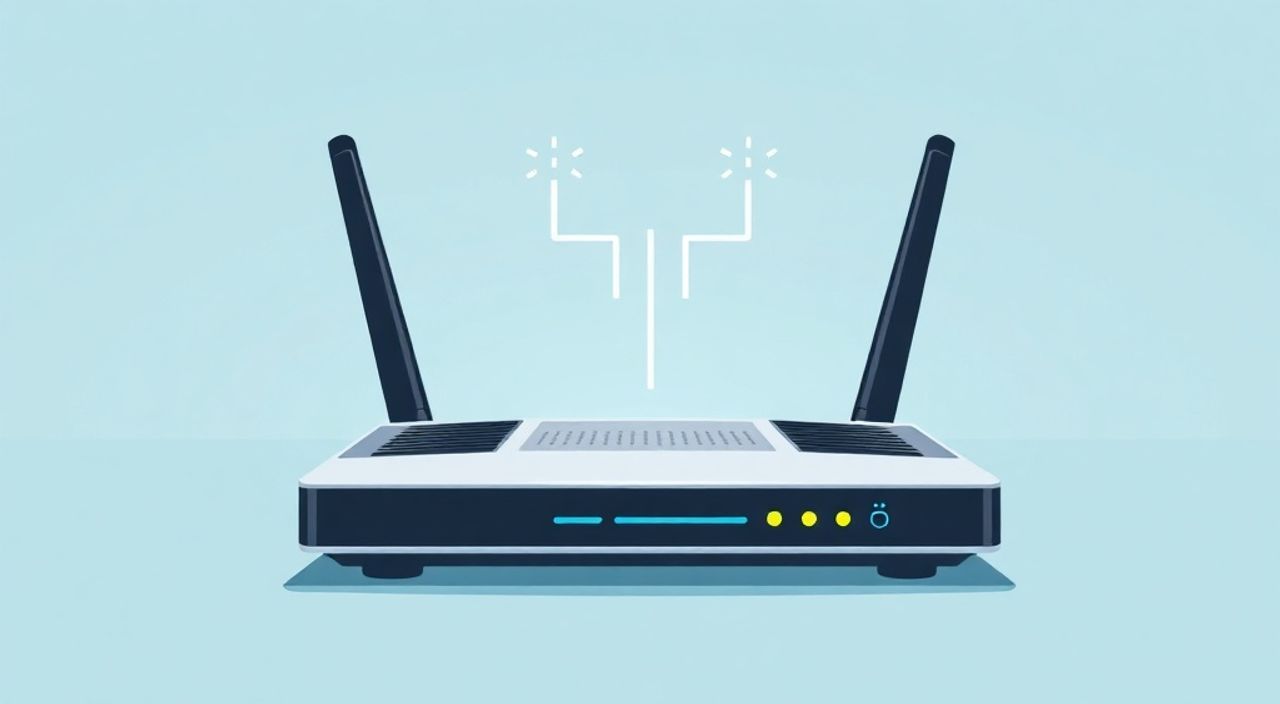
Настроить роутер для выхода в интернет можно самостоятельно, даже без технического опыта. Главное — следовать пошаговой инструкции: подключить оборудование, зайти в настройки через браузер и ввести параметры, предоставленные провайдером. В большинстве случаев современные роутеры автоматически определяют тип подключения и упрощают процесс.
Чтобы настроить роутер, подключите его к питанию и модему или кабелю от провайдера, зайдите в веб-интерфейс по адресу 192.168.0.1 или 192.168.1.1 и введите данные для подключения, указанные в договоре с провайдером. Для стабильной работы обновите прошивку и задайте надёжный пароль Wi-Fi.
Содержание статьи:
- Подготовка оборудования
- Доступ к интерфейсу настройки
- Типичные проблемы при входе
- Основные типы подключения
- PPPoE (Point-to-Point Protocol over Ethernet)
- DHCP (динамический IP)
- Static IP (статический IP)
- Настройка Wi-Fi и безопасности
- Шифрование и пароль
- Проверка и диагностика
- Что делать, если интернет не работает?
- Экспертное мнение
- Вопросы и ответы
- Заключение
Подготовка оборудования
Перед началом настройки важно правильно подключить роутер к сети и интернет-источнику. Убедитесь, что у вас есть все необходимые компоненты: сам роутер, блок питания, LAN-кабель (часто идёт в комплекте) и доступ к интернету — через кабель от провайдера или DSL-модем.
Разместите роутер в центральной части квартиры или дома, желательно на возвышении и подальше от крупной бытовой техники. Микроволновки, холодильники и железобетонные стены могут ослаблять сигнал Wi-Fi. Также избегайте размещения устройства в закрытых шкафах.
Подключение начинается с физического соединения. Подключите блок питания к роутеру и в розетку. Затем один конец LAN-кабеля вставьте в порт WAN (часто выделен цветом — жёлтым или синим), а другой — в сетевой кабель от провайдера или в DSL-модем. Остальные LAN-порты используются для подключения компьютеров или других устройств по кабелю.
Полезно знать: Порт WAN отличается от LAN и предназначен исключительно для подключения к внешней сети. Если вставить кабель от провайдера в LAN-порт, интернет работать не будет.
После подключения включите роутер и дождитесь полной загрузки. Обычно это занимает 1–2 минуты. Светодиоды на передней панели начнут стабильно гореть, а не мигать хаотично. Индикатор интернета (часто обозначен как «Internet», «WAN» или глобус) должен загореться зелёным — это означает, что роутер распознал подключение.
Если индикатор не загорается, проверьте кабель: возможно, он повреждён или неплотно вставлен. Также убедитесь, что провайдер предоставляет активное соединение — попробуйте временно подключить кабель напрямую к компьютеру.
Доступ к интерфейсу настройки
Чтобы изменить настройки роутера, необходимо войти в его веб-интерфейс. Это делается через любой браузер на компьютере, ноутбуке или смартфоне, подключённом к роутеру — по кабелю или по Wi-Fi.
Откройте браузер и в адресной строке введите IP-адрес роутера. Самые распространённые — 192.168.0.1 или 192.168.1.1. Некоторые модели используют 192.168.10.1 или доменные имена типа tplinklogin.net. Точный адрес указан на наклейке снизу роутера, рядом с MAC-адресом и паролем Wi-Fi.
После перехода по адресу откроется страница входа. Вам потребуется ввести логин и пароль. Стандартные учётные данные — admin/admin или admin/пароль. Эти данные также указаны на корпусе устройства. Если вы уже меняли пароль и забыли его, потребуется сброс до заводских настроек — удерживайте кнопку Reset на задней панели 10–15 секунд.
Типичные проблемы при входе
- Страница не открывается. Проверьте, подключён ли ваш компьютер к роутеру. Убедитесь, что используете правильный IP-адрес. При необходимости перезагрузите роутер.
- Неверный логин или пароль. Попробуйте стандартные данные. Если они не подходят — выполните сброс.
- Браузер блокирует доступ. Попробуйте использовать другой браузер или отключите расширения, особенно блокировщики рекламы.
После успешного входа вы попадёте в панель управления. Интерфейс может отличаться в зависимости от производителя (TP-Link, D-Link, ASUS, Keenetic и др.), но основные разделы остаются схожими: настройки сети, Wi-Fi, безопасность, система.
«Всегда обновляйте интерфейс вручную после входа. Нажмите кнопку “Обновить” или “Применить”, чтобы убедиться, что отображаются актуальные данные о подключении.» — Алексей Миронов, сетевой инженер, 12 лет опыта
Основные типы подключения
Тип интернет-подключения определяется вашим провайдером и влияет на способ настройки роутера. Наиболее распространённые — PPPoE, DHCP, Static IP и PPTP/L2TP. Выбор правильного режима критически важен для стабильной работы.
PPPoE (Point-to-Point Protocol over Ethernet)
Этот тип используется многими провайдерами, особенно в городских сетях. При выборе PPPoE вам нужно будет ввести логин и пароль, которые предоставил провайдер. Они часто указаны в договоре или в личном кабинете на сайте компании.
В интерфейсе роутера найдите раздел «Интернет» или «WAN». Выберите тип подключения PPPoE, введите учётные данные и сохраните настройки. Роутер установит соединение и получит IP-адрес автоматически.
DHCP (динамический IP)
DHCP — самый простой вариант. Роутер автоматически получает IP-адрес от провайдера без дополнительных данных. Подходит для провайдеров, которые не требуют авторизации. Достаточно выбрать тип DHCP в настройках WAN, и интернет заработает после перезагрузки.
Static IP (статический IP)
Менее распространённый, но важный вариант. Используется, если провайдер выдал вам постоянный IP-адрес. В этом случае вы вручную вводите IP, маску подсети, шлюз, DNS-серверы. Эти данные обязательно должны совпадать с теми, что указаны провайдером.
Тип подключения |
Когда используется |
Что нужно для настройки |
|---|---|---|
PPPoE |
Провайдер требует логин/пароль |
Логин, пароль, VLAN (при наличии) |
DHCP |
Автоматическое получение IP |
Ничего — только выбрать тип |
Static IP |
Выделенный IP-адрес от провайдера |
IP, маска, шлюз, DNS |
PPTP/L2TP |
VPN-подключение (редко) |
Адрес сервера, логин, пароль |
Полезно знать: Некоторые провайдеры используют VLAN-разделение трафика. Например, для интернета — VLAN 100, для IPTV — VLAN 200. Эту информацию нужно указать в настройках роутера, иначе соединение не установится.
Настройка Wi-Fi и безопасности
После настройки интернет-подключения пришло время организовать беспроводную сеть. Откройте раздел «Беспроводная сеть» (Wireless) в интерфейсе роутера.
Задайте имя сети (SSID). Лучше выбрать уникальное название, не связанное с моделью роутера (например, не «TP-Link_2G»). Избегайте личной информации — имени, адреса, номера квартиры.
Выберите канал Wi-Fi. В диапазоне 2.4 ГГц рекомендуются каналы 1, 6 или 11 — они не пересекаются с соседними. Для 5 ГГц можно использовать автонастройку. Если в доме много роутеров, воспользуйтесь приложением для анализа эфира (например, Wi-Fi Analyzer).
Шифрование и пароль
Никогда не оставляйте Wi-Fi открытым. Всегда включайте шифрование. Современные роутеры поддерживают WPA2-PSK (AES) или WPA3. Выбирайте WPA2 или WPA3 — это самые безопасные протоколы.
Придумайте надёжный пароль: минимум 12 символов, сочетание букв (строчных и прописных), цифр и знаков. Избегайте простых слов вроде «12345678» или «password».
«Пароль от Wi-Fi должен быть сложным, но запоминающимся. Например, возьмите фразу: “Я люблю кофе по утрам!”, и используйте первые буквы: ЯлкпУ! — это уже 7 символов с регистром и знаком. Добавьте год — ЯлкпУ!2025 — и получится надёжный пароль.» — Екатерина Соколова, специалист по кибербезопасности
Также рекомендуется:
- Отключить гостевую сеть, если она не нужна;
- Включить скрытие SSID, если хотите, чтобы сеть не отображалась в списке (но это не повышает безопасность);
- Ограничить количество подключаемых устройств через родительский контроль;
- Регулярно обновлять прошивку роутера — это исправляет уязвимости.
Проверка и диагностика
После всех настроек важно убедиться, что интернет работает стабильно. Подключите устройство к Wi-Fi или по кабелю и откройте любой сайт. Если страница загружается — базовая настройка прошла успешно.
Для более точной проверки зайдите в панель роутера и найдите раздел «Статус» или «Системная информация». Там должно быть указано:
- Статус WAN: «Подключено»;
- Полученный IP-адрес (не 0.0.0.0);
- MAC-адрес, назначенный провайдером.
Проверьте скорость интернета с помощью сервисов вроде speedtest.net или 2ip.ru/speed. Сравните результат с заявленной скоростью от провайдера. Небольшое отклонение (до 15%) — норма.
Что делать, если интернет не работает?
- Перезагрузите роутер и подождите 2 минуты.
- Проверьте, горит ли индикатор интернета на роутере.
- Убедитесь, что выбран правильный тип подключения и введены верные данные.
- Подключите компьютер напрямую к кабелю провайдера — если интернет работает, проблема в роутере.
- Свяжитесь с провайдером: возможно, технические работы или блокировка по MAC-адресу.
Полезно знать: Некоторые провайдеры привязывают интернет к MAC-адресу первого устройства. Если вы меняете роутер, нужно «клонировать» MAC-адрес старого устройства в настройках нового.
Экспертное мнение
«Сегодня многие пользователи сталкиваются с проблемой медленного Wi-Fi не из-за роутера, а из-за неправильного размещения. Антенны должны быть направлены вертикально, а роутер — в зоне прямой видимости. Также стоит рассмотреть переход на Wi-Fi 6, особенно если у вас более 10 устройств в сети. Он обеспечивает лучшую пропускную способность и меньшую задержку.» — Дмитрий Ковалёв, руководитель отдела сетевых решений, IT-компания «СвязьТех»
По словам эксперта, частая ошибка — использование роутера, выданного провайдером, без настройки. Такие устройства часто имеют слабую антенну и устаревшую прошивку. Лучше купить современную модель — это окупится стабильностью и скоростью.
Вопросы и ответы
Как узнать, какой тип подключения у моего провайдера?
Проверьте договор или зайдите в личный кабинет на сайте провайдера. Часто там есть раздел «Настройки роутера» с готовыми параметрами. Можно также позвонить в техподдержку.
Можно ли настроить роутер с телефона?
Да, большинство современных роутеров поддерживают мобильные приложения (TP-Link Tether, Keenetic, D-Link Wi-Fi). Через них можно выполнить базовую настройку, включая Wi-Fi и родительский контроль.
Почему Wi-Fi пропадает сам по себе?
Возможные причины: перегрев роутера, устаревшая прошивка, конфликт каналов. Перезагрузите устройство, обновите ПО и смените канал на менее загруженный.
Нужно ли менять настройки DNS?
Стандартные DNS от провайдера обычно работают хорошо. Но для ускорения запросов и блокировки вредоносных сайтов можно использовать публичные DNS: Google (8.8.8.8, 8.8.4.4) или Cloudflare (1.1.1.1).
Что такое двойная NAT и как её избежать?
Это происходит, когда два роутера работают в режиме маршрутизации подряд. Чтобы избежать проблем, второй роутер нужно перевести в режим точки доступа (AP mode).
Заключение
Настройка роутера — это простой, но ответственный процесс, который можно выполнить за 15–20 минут. Главное — внимательно следовать инструкциям, правильно подключить оборудование и ввести данные от провайдера. Современные устройства значительно упрощают задачу благодаря автоматическому определению параметров и мобильным приложениям.
Не забывайте о безопасности: используйте надёжные пароли, регулярно обновляйте прошивку и контролируйте список подключённых устройств. Это защитит вашу сеть от несанкционированного доступа и повысит стабильность соединения.
- Правильно подключайте кабели: WAN-порт — только для интернета.
- Всегда используйте шифрование WPA2 или WPA3 для Wi-Fi.
- Выбирайте тип подключения (PPPoE, DHCP, Static IP) согласно данным провайдера.
- Размещайте роутер в центре помещения для равномерного покрытия сигнала.
- Регулярно проверяйте обновления прошивки — это критично для безопасности.
⚠️ Дисклеймер — нажмите, чтобы развернуть
Материалы, опубликованные в разделе «Блог» на сайте RU DESIGN SHOP (rudesignshop.ru), носят исключительно информационный и ознакомительный характер и не являются руководством к действию, финансовой рекомендацией, медицинской услугой, ветеринарным назначением либо рекламой товаров и услуг, включая азартные игры. Публикации не содержат призывов к участию в азартных играх и не направлены на продвижение соответствующих операторов.
Безопасность применения товаров и веществ: при использовании строительных материалов, бытовой химии, пестицидов и агрохимикатов необходимо строго следовать инструкциям производителя и действующему законодательству Российской Федерации, включая Федеральный закон РФ от 19.07.1997 № 109-ФЗ «О безопасном обращении с пестицидами и агрохимикатами».
Упоминание товарных знаков, брендов и организаций носит исключительно информационный характер и не означает наличие партнёрских отношений или одобрения со стороны правообладателей.
Материалы, содержащие сведения о медицинских, ветеринарных или косметических средствах, представлены в справочных целях и не являются медицинской консультацией или назначением. Перед применением рекомендуется обратиться к врачу, ветеринарному специалисту или иному сертифицированному профессионалу.
Возрастные ограничения: материалы, содержащие сведения о продукции категории 18+, включая алкоголь или азартные игры, предназначены исключительно для совершеннолетней аудитории и публикуются в информационных целях.
Правовая ответственность: решения, принятые на основе опубликованной информации, пользователь принимает самостоятельно и на свой риск; редакция и авторы несут ответственность в пределах, установленных законодательством Российской Федерации.
Редакция не допускает публикаций, содержащих пропаганду экстремизма, терроризма, наркотических средств или суицида; подобные материалы подлежат немедленному удалению.
Упоминание организаций с ограниченным статусом: компания Meta Platforms Inc. (социальные сети Facebook и Instagram) признана экстремистской организацией решением суда РФ, её деятельность запрещена на территории Российской Федерации; любые упоминания приводятся исключительно в информационных целях.
Авторские права и источники: информация собирается из открытых источников; её актуальность указывается на дату публикации и может изменяться.
Изображения и иллюстрации используются на условиях, разрешённых правообладателями. При возникновении претензий редакция готова оперативно рассмотреть обращение и внести необходимые изменения.
Персональные данные и cookies: сайт использует cookies и обрабатывает персональные данные пользователей в соответствии с Федеральным законом № 152-ФЗ «О персональных данных» и Политикой конфиденциальности RU DESIGN SHOP.
Мнения авторов могут не совпадать с позицией государственных органов или коммерческих организаций, упомянутых в материалах.
Читайте также

РЕКОМЕНДУЕМ
Товары от российских производителей