Скидка 5% на первый заказ — RDS5




Как настроить вай фай роутер huawei
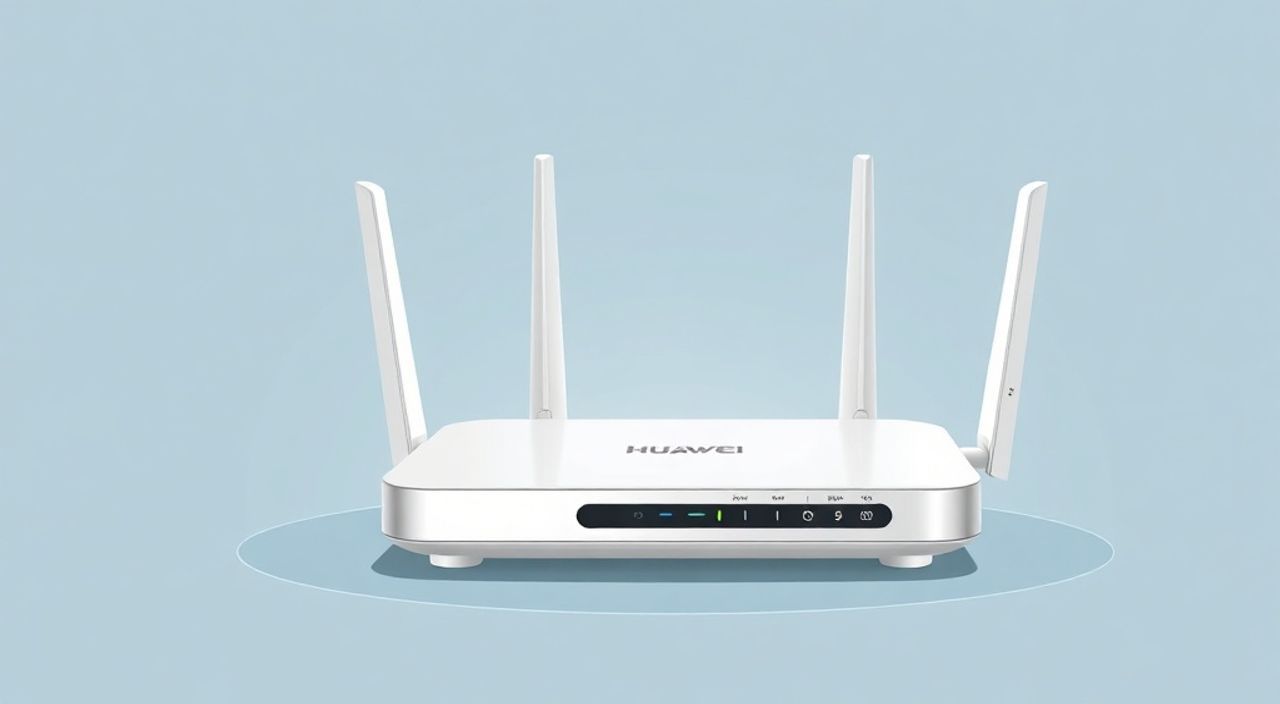
Настроить Wi-Fi роутер Huawei можно через веб-интерфейс или мобильное приложение HiLink, подключившись к сети маршрутизатора. Основные шаги: подключение к устройству, вход в панель управления по адресу 192.168.3.1 или 192.168.1.1, авторизация с логином и паролем (по умолчанию admin/admin), настройка имени сети (SSID) и пароля для Wi-Fi, выбор диапазона (2.4 ГГц или 5 ГГц) и сохранение изменений. Для продвинутых пользователей доступны дополнительные параметры: смена канала, режим работы, настройка родительского контроля, гостевой сети и файрвола.
Чтобы быстро настроить Wi-Fi на роутере Huawei, подключитесь к нему по кабелю или Wi-Fi, откройте браузер и перейдите на 192.168.3.1. Введите логин и пароль (обычно admin), затем в разделе «Wi-Fi» задайте имя сети и надёжный пароль. Сохраните настройки — роутер перезагрузится.
Содержание статьи:
Подготовка к настройке роутера Huawei
Перед началом настройки важно правильно подготовить оборудование и окружение. Убедитесь, что роутер исправен, питание подключено, а индикаторы на передней панели горят стабильно. Большинство моделей Huawei (например, AX3, WS318N, WS5200, B528) имеют аналогичную систему настройки, но могут отличаться IP-адресами доступа и версиями прошивки.
Проверьте комплектацию: в коробке должен быть сам роутер, блок питания, сетевой кабель (в некоторых моделях) и инструкция. Если вы используете роутер впервые, выполните сброс до заводских настроек — это особенно важно, если устройство было ранее настроено другим пользователем. Для этого нажмите и удерживайте кнопку Reset на задней панели около 10 секунд, пока индикаторы не начнут мигать.
Подключите роутер к электросети и дождитесь полной загрузки (обычно 1–2 минуты). Затем соедините компьютер или ноутбук с роутером по Wi-Fi или Ethernet-кабелю. Приоритет — проводное подключение, так как оно обеспечивает стабильность при настройке. Убедитесь, что ваше устройство получило IP-адрес от роутера автоматически (через DHCP).
Полезно знать: Многие модели Huawei используют разные IP-адреса по умолчанию: 192.168.3.1 (чаще в новых роутерах серии AX) и 192.168.1.1 (в старых моделях). Адрес указан на наклейке снизу устройства вместе с SSID и паролем Wi-Fi.
Если интернет уже предоставлен провайдером, проверьте тип подключения: PPPoE, динамический или статический IP. Эти данные понадобятся при настройке WAN-подключения. В большинстве случаев провайдеры используют PPPoE — тогда потребуются логин и пароль, которые обычно присылают при подключении услуги.
Доступ к веб-интерфейсу роутера Huawei
Основной способ настройки — через веб-интерфейс. Откройте любой современный браузер (Chrome, Firefox, Edge) и введите в адресную строку IP-адрес роутера. Чаще всего это 192.168.3.1 или 192.168.1.1. После перехода по адресу откроется страница входа.
Введите логин и пароль. По умолчанию почти все роутеры Huawei используют комбинацию: admin / admin. Если эти данные не подходят, значит, пароль был изменён ранее. В этом случае поможет только сброс настроек.
После успешного входа вы попадёте в основную панель управления. Интерфейс может отличаться в зависимости от модели и версии прошивки, но общая структура остаётся: главная страница с информацией о подключении, меню слева или сверху, разделы «Сеть», «Wi-Fi», «Безопасность», «Устройства» и другие.
Если интерфейс отображается на китайском языке, найдите значок глобуса или шестерёнки и выберите русский язык. В новых версиях прошивки русификация доступна по умолчанию. Также проверьте, обновлена ли прошивка — актуальная версия повышает стабильность и безопасность.
- Подключитесь к роутеру по Wi-Fi или кабелю.
- Откройте браузер и введите IP-адрес (192.168.3.1 или 192.168.1.1).
- Войдите с логином и паролем (admin/admin).
- Выберите русский язык, если необходимо.
- Проверьте наличие обновлений прошивки в разделе «Система».
Полезно знать: Если страница не загружается, проверьте подключение к сети, правильность IP-адреса и убедитесь, что браузер не блокирует сайт из-за HTTPS-предупреждения. Иногда помогает очистка кэша или использование приватного режима.
Настройка Wi-Fi на роутере Huawei
После входа в интерфейс перейдите в раздел «Wi-Fi» или «Беспроводная сеть». Здесь можно настроить имя сети (SSID), пароль, частотный диапазон и другие параметры безопасности.
Начните с изменения имени Wi-Fi-сети. Лучше выбрать уникальное имя, которое не будет путаться с соседскими сетями. Избегайте использования личных данных (имя, адрес). Например, вместо «Ivanov_WiFi» лучше указать «Home_Network_2G» и «Home_Network_5G».
Затем установите надёжный пароль. Минимальная длина — 8 символов. Используйте комбинацию из заглавных и строчных букв, цифр и специальных символов. Пароль нельзя хранить в открытом виде — он нужен только вам и доверенным лицам.
Выберите стандарт шифрования: обязательно WPA2-PSK или WPA3, если модель поддерживает. Никогда не используйте WEP — он устарел и легко взламывается.
Разделите настройки для двух диапазонов:
- 2.4 ГГц — дальше распространяется, но медленнее и подвержен помехам от микроволновок, Bluetooth и других устройств.
- 5 ГГц — выше скорость, меньше помех, но меньший радиус действия.
Вы можете включить оба диапазона одновременно. На современных смартфонах и ноутбуках функция Smart Connect автоматически выбирает оптимальный канал.
Параметр |
Рекомендация для 2.4 ГГц |
Рекомендация для 5 ГГц |
|---|---|---|
Имя сети (SSID) |
Home_Router_2G |
Home_Router_5G |
Шифрование |
WPA2-PSK |
WPA2-PSK или WPA3 |
Канал |
1, 6 или 11 (менее загружены) |
Авто или 36–48 (для РФ) |
Ширина канала |
20 МГц |
80 МГц |
Не забудьте нажать «Сохранить» или «Применить». Роутер перезагрузится, и новые настройки вступят в силу.
Расширенные настройки роутера Huawei
После базовой настройки Wi-Fi стоит рассмотреть дополнительные функции для повышения производительности и безопасности.
Смена канала — в плотной городской застройке соседние сети могут создавать помехи. Вручную выберите менее загруженный канал (особенно на 2.4 ГГц). Используйте приложения вроде Wi-Fi Analyzer, чтобы просканировать эфир.
Гостевая сеть позволяет предоставить доступ к интернету гостям без раскрытия основного пароля. Она изолирована от вашей локальной сети, что повышает безопасность. Включите её в разделе «Гостевая сеть» и установите ограничение по времени.
Родительский контроль — удобная функция для ограничения доступа детей к интернету. Можно задать расписание, блокировать сайты по категориям или конкретным URL. Например, запретить соцсети после 22:00.
Фильтрация MAC-адресов позволяет разрешить подключение только определённым устройствам. Полезно в малом бизнесе или для предотвращения «соседского» пользования.
QoS (Quality of Service) — управление приоритетами трафика. Если кто-то смотрит 4K-видео, а другой играет онлайн, QoS может выделить приоритет для игр или видеозвонков.
«Настройка QoS особенно важна при использовании VoIP-телефонии или удалённой работы. Даже при высокой нагрузке на сеть звонки будут чёткими и без обрывов.» — Алексей Петров, сетевой инженер, 12 лет опыта
Также рекомендуется:
- Сменить пароль администратора роутера (не оставляйте admin).
- Отключить WPS — уязвимость в безопасности.
- Включить автоматическое обновление прошивки, если доступно.
- Настроить резервное копирование конфигурации (экспорт настроек).
Настройка через приложение HiLink
Huawei предлагает мобильное приложение HiLink для Android и iOS, которое упрощает настройку, особенно для новичков. Скачайте его из Google Play или App Store.
После установки запустите приложение и подключитесь к Wi-Fi сети вашего роутера. Программа автоматически обнаружит устройство и предложит войти. Введите логин и пароль администратора.
Через приложение можно:
- Настроить имя и пароль Wi-Fi.
- Управлять подключёнными устройствами.
- Ограничить доступ по расписанию.
- Перезагрузить роутер удалённо.
- Проверить скорость интернета.
Интерфейс интуитивный, с подсказками и пошаговыми инструкциями. Особенно удобно использовать приложение при первоначальной настройке «из коробки» — достаточно отсканировать QR-код на роутере.
Полезно знать: Приложение HiLink не заменяет полностью веб-интерфейс. Некоторые продвинутые функции (например, настройка VLAN или статической маршрутизации) доступны только через браузер.
Экспертное мнение
Мы обратились к Дмитрию Соколову, эксперту по домашним сетям и руководителю технической поддержки крупного интернет-провайдера, чтобы получить профессиональные рекомендации.
«Многие пользователи считают, что настройка роутера — это разовое действие. На самом деле, регулярное обслуживание критично. Я рекомендую хотя бы раз в 3 месяца проверять список подключённых устройств. Если видите незнакомые MAC-адреса — меняйте пароль Wi-Fi и обновляйте прошивку.»
По его словам, наиболее частые проблемы возникают из-за:
- Устаревшей прошивки (уязвимости, ошибки).
- Неправильного размещения роутера (в шкафу, рядом с металлом).
- Использования слабого пароля или WEP-шифрования.
«Роутер Huawei — один из самых стабильных в своём сегменте. Но даже лучшее оборудование требует правильной эксплуатации. Разместите его в центре квартиры, на возвышении, подальше от микроволновки и холодильника. Это увеличит покрытие на 30–40%.»
Вопросы и ответы
Что делать, если не получается войти в роутер?
Проверьте подключение к сети роутера, правильность IP-адреса и пароля. Попробуйте сбросить роутер. Если проблема остаётся — используйте другой браузер или устройство.
Как обновить прошивку на роутере Huawei?
Зайдите в раздел «Система» → «Обновление». Загрузите файл прошивки с официального сайта Huawei (подберите по модели), затем загрузите его через интерфейс. Не выключайте роутер во время процесса.
Почему Wi-Fi работает медленно?
Причины: перегруженный канал, большое расстояние, помехи, устаревшее устройство клиента. Попробуйте сменить канал, перейти на 5 ГГц или использовать Wi-Fi репитер.
Можно ли настроить два роутера Huawei в одной сети?
Да, второй можно подключить как точку доступа (режим AP) через LAN-порт. Отключите DHCP на втором роутере, чтобы избежать конфликтов.
Заключение
Настройка Wi-Fi роутера Huawei — простой и понятный процесс, который можно выполнить за 15–20 минут. Главное — следовать пошаговой инструкции, использовать безопасные пароли и актуальные настройки шифрования. Современные модели предлагают широкий функционал, включая гостевые сети, родительский контроль и приложение для удалённого управления.
Правильно настроенный роутер обеспечивает стабильный интернет, защищает от несанкционированного доступа и оптимизирует работу всех ваших устройств. Регулярно обновляйте прошивку и контролируйте подключённые устройства — это минимизирует риски и повысит комфорт использования сети.
- Всегда начинайте с проверки подключения и сброса настроек при необходимости.
- Используйте WPA2 или WPA3 для защиты Wi-Fi, избегайте WEP.
- Настройте отдельные сети для 2.4 ГГц и 5 ГГц с разными SSID.
- Смените пароль администратора и отключите WPS для безопасности.
- Используйте приложение HiLink для простого управления и мониторинга.
⚠️ Дисклеймер — нажмите, чтобы развернуть
Материалы, опубликованные в разделе «Блог» на сайте RU DESIGN SHOP (rudesignshop.ru), носят исключительно информационный и ознакомительный характер и не являются руководством к действию, финансовой рекомендацией, медицинской услугой, ветеринарным назначением либо рекламой товаров и услуг, включая азартные игры. Публикации не содержат призывов к участию в азартных играх и не направлены на продвижение соответствующих операторов.
Безопасность применения товаров и веществ: при использовании строительных материалов, бытовой химии, пестицидов и агрохимикатов необходимо строго следовать инструкциям производителя и действующему законодательству Российской Федерации, включая Федеральный закон РФ от 19.07.1997 № 109-ФЗ «О безопасном обращении с пестицидами и агрохимикатами».
Упоминание товарных знаков, брендов и организаций носит исключительно информационный характер и не означает наличие партнёрских отношений или одобрения со стороны правообладателей.
Материалы, содержащие сведения о медицинских, ветеринарных или косметических средствах, представлены в справочных целях и не являются медицинской консультацией или назначением. Перед применением рекомендуется обратиться к врачу, ветеринарному специалисту или иному сертифицированному профессионалу.
Возрастные ограничения: материалы, содержащие сведения о продукции категории 18+, включая алкоголь или азартные игры, предназначены исключительно для совершеннолетней аудитории и публикуются в информационных целях.
Правовая ответственность: решения, принятые на основе опубликованной информации, пользователь принимает самостоятельно и на свой риск; редакция и авторы несут ответственность в пределах, установленных законодательством Российской Федерации.
Редакция не допускает публикаций, содержащих пропаганду экстремизма, терроризма, наркотических средств или суицида; подобные материалы подлежат немедленному удалению.
Упоминание организаций с ограниченным статусом: компания Meta Platforms Inc. (социальные сети Facebook и Instagram) признана экстремистской организацией решением суда РФ, её деятельность запрещена на территории Российской Федерации; любые упоминания приводятся исключительно в информационных целях.
Авторские права и источники: информация собирается из открытых источников; её актуальность указывается на дату публикации и может изменяться.
Изображения и иллюстрации используются на условиях, разрешённых правообладателями. При возникновении претензий редакция готова оперативно рассмотреть обращение и внести необходимые изменения.
Персональные данные и cookies: сайт использует cookies и обрабатывает персональные данные пользователей в соответствии с Федеральным законом № 152-ФЗ «О персональных данных» и Политикой конфиденциальности RU DESIGN SHOP.
Мнения авторов могут не совпадать с позицией государственных органов или коммерческих организаций, упомянутых в материалах.
Читайте также

РЕКОМЕНДУЕМ
Товары от российских производителей