Скидка 5% на первый заказ — RDS5




Tenda роутер как настроить
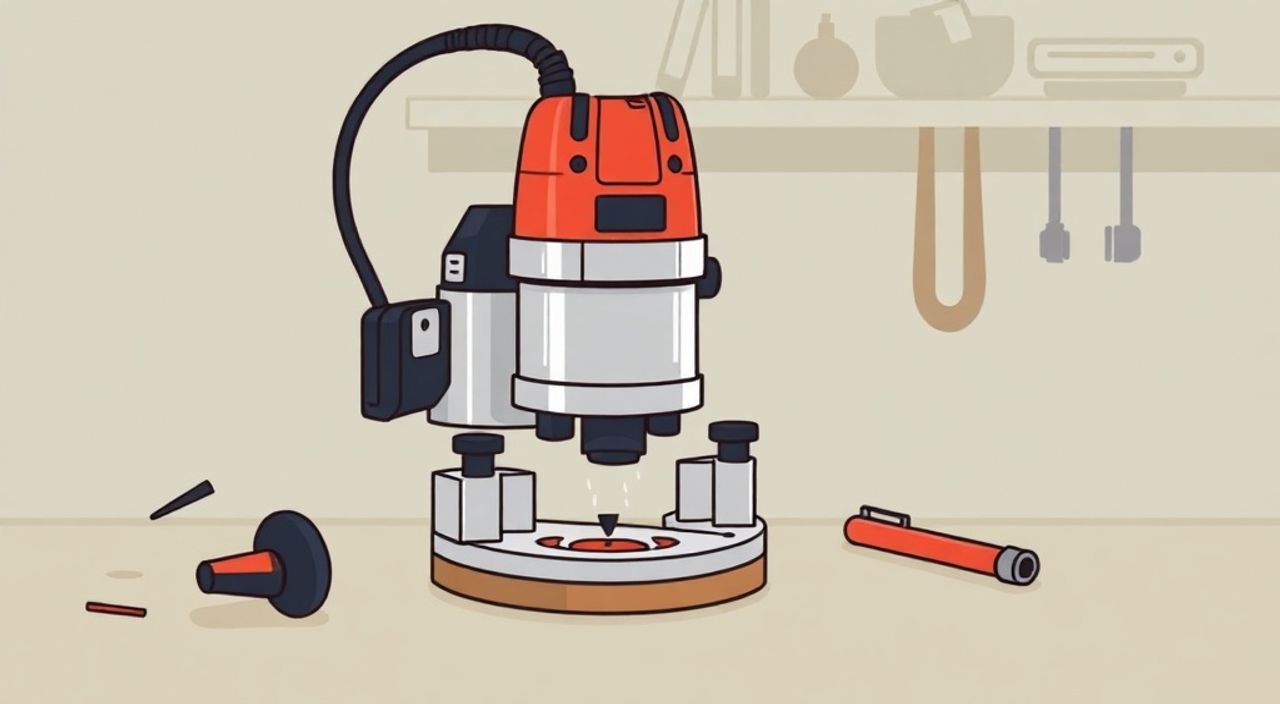
Настроить роутер Tenda — задача, с которой рано или поздно сталкивается каждый пользователь домашней сети. Благодаря простому интерфейсу и понятной структуре настройки, бренд Tenda делает процесс доступным даже для новичков. Главное — следовать пошаговой инструкции, подключить устройство правильно и зайти в веб-интерфейс управления.
Чтобы настроить роутер Tenda, подключите его к интернету, зайдите в интерфейс настройки через 192.168.0.1 и выполните автоматическую настройку WAN. Обязательно установите пароль Wi-Fi и обновите прошивку для безопасности.
Содержание статьи:
- Подключение и доступ к интерфейсу
- Шаги подключения к интерфейсу
- Основная настройка роутера Tenda
- Настройка Wi-Fi сети
- Дополнительные функции и безопасность
- Родительский контроль и расписание
- Обновление прошивки
- Частые проблемы и их решение
- Интернет не работает после настройки
- Нет доступа к 192.168.0.1
- Слабый сигнал Wi-Fi
- Экспертное мнение
- Вопросы и ответы
- Заключение
Подключение и доступ к интерфейсу
Первый этап настройки роутера Tenda — правильное физическое подключение. Убедитесь, что вы используете комплектный адаптер питания и сетевой кабель. Подключите WAN-порт роутера (обычно он выделен цветом — жёлтым или синим) к интернет-розетке или модему провайдера. LAN-порты можно пока оставить свободными, если не планируете использовать проводное соединение сразу.
Далее активируйте Wi-Fi на вашем устройстве — смартфоне, ноутбуке или планшете. В списке сетей найдите SSID, указанный на наклейке снизу роутера. Он обычно начинается с «TENDA_» или «Tenda-», за которым следуют цифры или буквы. Подключитесь к этой сети. Пароль может отсутствовать или быть указан рядом с названием сети.
После успешного подключения к Wi-Fi откройте любой браузер и введите в адресную строку один из стандартных IP-адресов: 192.168.0.1 или 192.168.1.1. Большинство современных моделей Tenda используют первый вариант. Если страница не загружается, проверьте подключение и убедитесь, что вы находитесь в той же сети, что и роутер.
Полезно знать: Некоторые новые модели Tenda поддерживают настройку через мобильное приложение Tenda WiFi. Оно доступно для Android и iOS и позволяет пропустить этап входа в браузер.
Как только вы попадёте на страницу входа, введите логин и пароль. По умолчанию это чаще всего admin / admin или admin / пароль не задан. Данные также указаны на этикетке устройства. После авторизации вы попадёте в веб-интерфейс, где начнётся основная настройка.
Шаги подключения к интерфейсу
- Подключите роутер к питанию и кабелю провайдера (WAN).
- Подключитесь к Wi-Fi сети роутера с помощью устройства.
- Откройте браузер и перейдите по адресу 192.168.0.1.
- Введите логин и пароль (по умолчанию admin/admin).
- Начните мастер настройки, если он запускается автоматически.
Если интерфейс не открывается, возможны несколько причин: неверный IP-адрес, блокировка антивирусом или неправильное подключение. Попробуйте перезагрузить роутер, проверить кабель или временно отключить фаервол.
«Всегда проверяйте IP-адрес на самой коробке или в руководстве. У разных серий Tenda могут быть отличия: например, модели серии F используют 192.168.1.1, а серии AC — чаще 192.168.0.1.» — Алексей Морозов, сетевой инженер, 7 лет опыта
Основная настройка роутера Tenda
После входа в интерфейс большинство роутеров Tenda запускают мастер первоначальной настройки. Он определяет тип подключения к интернету и помогает ввести необходимые данные. Процесс занимает 5–10 минут и подходит для 95% пользователей.
Система автоматически проверит наличие сигнала в WAN-порту и предложит выбрать тип подключения. Наиболее распространённые варианты:
- PPPoE — используется при наличии логина и пароля от провайдера (часто в квартирах и частных домах).
- DHCP (динамический IP) — когда интернет «работает сразу», без дополнительных данных (распространено в офисах и новостройках).
- Статический IP — редкий случай, требует ручного ввода IP, маски, шлюза и DNS (чаще у юридических лиц).
Если выбран PPPoE, введите логин и пароль, предоставленные провайдером. Эти данные можно найти в договоре или уточнить в службе поддержки. При выборе DHCP ничего вводить не нужно — роутер получит параметры автоматически.
Настройка Wi-Fi сети
После настройки интернета необходимо задать имя (SSID) и пароль для беспроводной сети. Это важнейший этап для безопасности и удобства использования.
- Выберите уникальное имя Wi-Fi, например, «Home_Net_Tenda» или «Apartment_25B».
- Установите надёжный пароль длиной не менее 8 символов, включающий буквы, цифры и символы (например,
MyWiFi@2025!). - Выберите режим шифрования — обязательно WPA2-PSK (AES). Избегайте WEP — он устарел и легко взламывается.
Рекомендуется настроить как 2.4 ГГц, так и 5 ГГц диапазоны, если модель поддерживает двухдиапазонную работу (например, Tenda AC10, AC18). Сеть 2.4 ГГц имеет большую дальность, но ниже скорость. 5 ГГц — быстрее, но хуже проходит через стены.
Параметр |
2.4 ГГц |
5 ГГц |
|---|---|---|
Макс. скорость |
до 300 Мбит/с |
до 867 Мбит/с |
Дальность действия |
Высокая |
Средняя |
Помехи от других устройств |
Высокие (микроволновки, Bluetooth) |
Низкие |
Рекомендуется для |
Smart TV, IoT-устройств |
Видео 4K, онлайн-игры |
Полезно знать: Если вы не знаете, какой тип подключения у вас используется, позвоните в техподдержку провайдера. Они сообщат тип подключения и при необходимости вышлют данные по SMS.
Дополнительные функции и безопасность
После базовой настройки стоит обратить внимание на дополнительные возможности, которые повышают безопасность и удобство использования сети. Современные роутеры Tenda предлагают широкий функционал, включая родительский контроль, гостевую сеть и управление через приложение.
Одна из полезных функций — гостевой Wi-Fi. Она позволяет создать отдельную сеть для друзей, родственников или сотрудников. Гостевая сеть изолирована от основной, поэтому другие устройства не смогут получить доступ к вашему принтеру, NAS или компьютеру. Активировать её можно в разделе «Беспроводная сеть» → «Гостевая сеть».
Родительский контроль и расписание
Родительский контроль особенно актуален для семей с детьми. Через веб-интерфейс можно:
- Ограничить время доступа в интернет для определённых устройств.
- Заблокировать доступ к сайтам с нежелательным контентом.
- Настроить расписание: например, отключать Wi-Fi ночью или во время учёбы.
Для этого привяжите MAC-адрес устройства ребёнка и задайте правила. Например, разрешить доступ с 16:00 до 20:00 в будни. Эта функция помогает контролировать использование гаджетов и формировать здоровые привычки.
Также рекомендуется включить брандмауэр (Firewall) в разделе «Безопасность». Он защищает от внешних атак, сканирования портов и DDoS-атак. Для большинства пользователей достаточно стандартных настроек.
«Не оставляйте заводские настройки безопасности. Обязательно измените пароль администратора, отключите удалённый доступ и включите шифрование Wi-Fi. Это минимум, который должен сделать каждый.» — Екатерина Волкова, специалист по кибербезопасности, 10 лет в IT
Обновление прошивки
Прошивка (firmware) — это программное обеспечение роутера. Со временем производитель выпускает обновления, исправляющие уязвимости и улучшающие работу. Чтобы проверить актуальность:
- Перейдите в «Системные инструменты» → «Обновление прошивки».
- Нажмите «Проверить обновления».
- Если доступна новая версия — скачайте и установите.
Никогда не прерывайте процесс обновления! Это может «сломать» роутер. Лучше делать это вечером, когда нет нагрузки на сеть.
Полезно знать: Регулярно посещайте официальный сайт Tenda (tenda.com.cn), чтобы скачивать прошивку вручную, если автоматическая проверка не работает.
Частые проблемы и их решение
Даже при правильной настройке могут возникнуть сбои. Ниже — самые распространённые ошибки и способы их устранения.
Интернет не работает после настройки
- Проверьте кабель: убедитесь, что он плотно вставлен в WAN-порт.
- Уточните тип подключения у провайдера: возможно, используется VLAN или мост (bridge).
- Перезагрузите роутер и модем (если есть).
- Попробуйте сбросить настройки (кнопка Reset) и начать заново.
Нет доступа к 192.168.0.1
- Убедитесь, что вы подключены к Wi-Fi роутера, а не к другой сети.
- Попробуйте другой браузер или режим инкогнито.
- Проверьте IP-адрес устройства: должно быть в диапазоне 192.168.0.x.
- Пропишите IP вручную: 192.168.0.100, маска 255.255.255.0, шлюз 192.168.0.1.
Слабый сигнал Wi-Fi
- Разместите роутер в центре квартиры, подальше от стен и металлических предметов.
- Измените канал в настройках: для 2.4 ГГц лучше использовать 1, 6 или 11.
- Обновите прошивку — иногда это улучшает радиомодуль.
- Рассмотрите покупку репитера или Mesh-системы.
Проблема |
Возможная причина |
Решение |
|---|---|---|
Нет интернета |
Неверный тип подключения |
Свяжитесь с провайдером |
Не заходит в интерфейс |
Неправильный IP или сеть |
Проверьте подключение и адрес |
Медленный Wi-Fi |
Перегруженный канал или помехи |
Смените канал или диапазон |
Роутер перезагружается |
Перегрев или плохой блок питания |
Проверьте вентиляцию и адаптер |
Полезно знать: Кнопка Reset (на задней панели) сбрасывает все настройки до заводских. Нажимайте её 5–10 секунд, пока индикаторы не начнут мигать.
Экспертное мнение
«Tenda — один из немногих брендов, который предлагает достойное качество за минимальную цену. Однако многие пользователи не используют весь потенциал своих роутеров. Например, функция QoS (приоритизация трафика) позволяет выделить больше скорости для видеозвонков или игр. Это особенно важно при одновременной загрузке торрентов и стриминга.» — Дмитрий Петров, системный администратор, эксперт по домашним сетям
По его словам, ключ к стабильной работе — регулярное обслуживание: обновление прошивки, смена паролей каждые 3–6 месяцев и мониторинг подключённых устройств. Также он рекомендует использовать приложение Tenda WiFi для быстрого доступа к настройкам с телефона.
Вопросы и ответы
Как войти в роутер Tenda, если я забыл пароль?
Выполните hard reset: удерживайте кнопку Reset 10 секунд. Все настройки сбросятся, и вы сможете зайти с паролем по умолчанию.
Можно ли использовать Tenda как репитер?
Да, в настройках есть режим «Режим повторителя» (Repeater Mode). Подключитесь к основной сети и настройте усиление сигнала.
Почему роутер Tenda часто перегревается?
Некоторые модели имеют слабую вентиляцию. Устанавливайте устройство на твёрдую поверхность, не закрывайте отверстия и избегайте прямых солнечных лучей.
Как узнать, поддерживает ли мой роутер IPv6?
Зайдите в «Сеть» → «WAN» → «Тип подключения». Если есть опция IPv6, значит, поддержка есть. Активируйте, если провайдер предоставляет IPv6.
Что делать, если роутер не видит USB-накопитель?
Проверьте формат диска: Tenda поддерживает FAT32, NTFS и exFAT. Также убедитесь, что файловая система не повреждена.
Заключение
Настроить роутер Tenda — это простой и понятный процесс, если следовать проверенной инструкции. От правильного подключения и входа в интерфейс до настройки Wi-Fi и активации защиты зависит стабильность и безопасность всей домашней сети. Главное — не торопиться, внимательно читать подсказки и не игнорировать обновления прошивки.
Сегодня Tenda остаётся одним из самых доступных и надёжных решений для домашнего интернета. Даже базовые модели обеспечивают стабильное соединение, а продвинутые функции позволяют настроить сеть под любые нужды — от работы до онлайн-игр и «умного дома».
- Всегда начинайте с проверки подключения и входа в интерфейс 192.168.0.1.
- Используйте WPA2-PSK с надёжным паролем для защиты Wi-Fi.
- Обновляйте прошивку и меняйте пароль администратора для безопасности.
- Активируйте гостевую сеть и родительский контроль при необходимости.
- При проблемах — сбросьте настройки и сверьтесь с данными провайдера.
⚠️ Дисклеймер — нажмите, чтобы развернуть
Материалы, опубликованные в разделе «Блог» на сайте RU DESIGN SHOP (rudesignshop.ru), носят исключительно информационный и ознакомительный характер и не являются руководством к действию, финансовой рекомендацией, медицинской услугой, ветеринарным назначением либо рекламой товаров и услуг, включая азартные игры. Публикации не содержат призывов к участию в азартных играх и не направлены на продвижение соответствующих операторов.
Безопасность применения товаров и веществ: при использовании строительных материалов, бытовой химии, пестицидов и агрохимикатов необходимо строго следовать инструкциям производителя и действующему законодательству Российской Федерации, включая Федеральный закон РФ от 19.07.1997 № 109-ФЗ «О безопасном обращении с пестицидами и агрохимикатами».
Упоминание товарных знаков, брендов и организаций носит исключительно информационный характер и не означает наличие партнёрских отношений или одобрения со стороны правообладателей.
Материалы, содержащие сведения о медицинских, ветеринарных или косметических средствах, представлены в справочных целях и не являются медицинской консультацией или назначением. Перед применением рекомендуется обратиться к врачу, ветеринарному специалисту или иному сертифицированному профессионалу.
Возрастные ограничения: материалы, содержащие сведения о продукции категории 18+, включая алкоголь или азартные игры, предназначены исключительно для совершеннолетней аудитории и публикуются в информационных целях.
Правовая ответственность: решения, принятые на основе опубликованной информации, пользователь принимает самостоятельно и на свой риск; редакция и авторы несут ответственность в пределах, установленных законодательством Российской Федерации.
Редакция не допускает публикаций, содержащих пропаганду экстремизма, терроризма, наркотических средств или суицида; подобные материалы подлежат немедленному удалению.
Упоминание организаций с ограниченным статусом: компания Meta Platforms Inc. (социальные сети Facebook и Instagram) признана экстремистской организацией решением суда РФ, её деятельность запрещена на территории Российской Федерации; любые упоминания приводятся исключительно в информационных целях.
Авторские права и источники: информация собирается из открытых источников; её актуальность указывается на дату публикации и может изменяться.
Изображения и иллюстрации используются на условиях, разрешённых правообладателями. При возникновении претензий редакция готова оперативно рассмотреть обращение и внести необходимые изменения.
Персональные данные и cookies: сайт использует cookies и обрабатывает персональные данные пользователей в соответствии с Федеральным законом № 152-ФЗ «О персональных данных» и Политикой конфиденциальности RU DESIGN SHOP.
Мнения авторов могут не совпадать с позицией государственных органов или коммерческих организаций, упомянутых в материалах.
Читайте также

РЕКОМЕНДУЕМ
Товары от российских производителей
Люстра Enih P-v0832 GLODE
79191 руб.