Скидка 5% на первый заказ — RDS5




Как настроить тп линк роутер вай фай
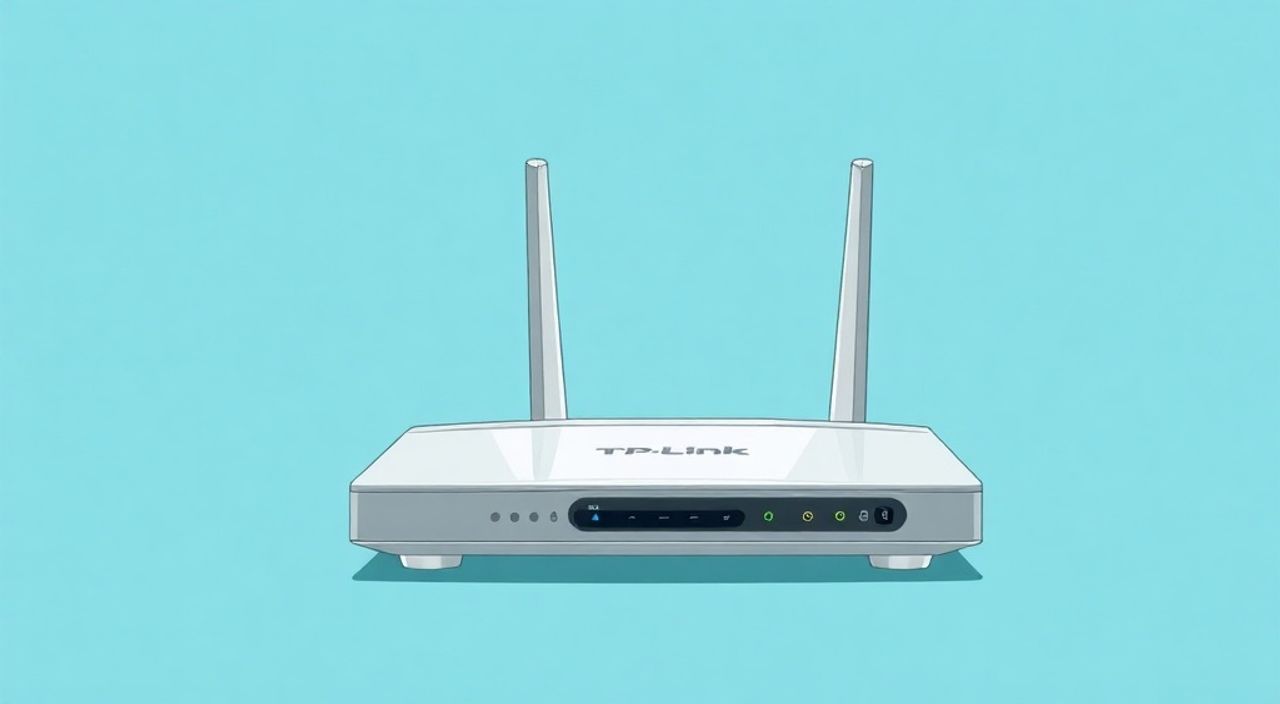
Настроить роутер TP-Link для Wi-Fi можно через веб-интерфейс или мобильное приложение Tether. Основные шаги: подключите устройство к сети, зайдите в интерфейс настройки (192.168.0.1 или tplinklogin.net), авторизуйтесь, задайте имя и пароль Wi-Fi, выберите канал и режим работы. Рекомендуется использовать шифрование WPA2-PSK и обновлять прошивку.
Чтобы настроить Wi-Fi на роутере TP-Link, подключитесь к нему по кабелю или по воздуху, откройте браузер и перейдите на адрес 192.168.0.1. Введите логин и пароль (по умолчанию admin/admin), затем в разделе Wireless задайте название сети (SSID) и надёжный пароль. Не забудьте сохранить настройки.
Содержание статьи:
- Подготовка к настройке: что нужно знать и проверить
- Как зайти в настройки роутера TP-Link
- Альтернативные способы доступа
- Пошаговая настройка Wi-Fi на роутере TP-Link
- Сохранение и применение изменений
- Расширенные параметры Wi-Fi: каналы, режимы, гостевая сеть
- Настройка через мобильное приложение Tether
- Преимущества использования приложения
- Типичные ошибки и как их избежать
- Безопасность Wi-Fi: защита от взлома и несанционированного доступа
- Экспертное мнение
- Вопросы и ответы
- Заключение
Подготовка к настройке: что нужно знать и проверить
Перед тем как начать настройку Wi-Fi на роутере TP-Link, важно понимать базовую структуру домашней сети. Роутер выступает центральным узлом, который распределяет интернет между всеми устройствами — смартфонами, ноутбуками, телевизорами и умными гаджетами. Он получает сигнал от провайдера по кабелю и раздаёт его по беспроводной сети. Успешная настройка зависит от правильного физического подключения и доступа к интерфейсу управления.
Убедитесь, что роутер правильно подключён к питанию и модему или кабелю от провайдера. Если используется комбинированный модем-роутер, он может работать в режиме моста (bridge mode). Проверьте индикаторы на передней панели устройства: светящийся WAN-порт указывает на наличие внешнего соединения. Если индикатор не горит, проблема может быть в кабеле, настройках провайдера или самом роутере.
Для первоначальной настройки лучше использовать проводное подключение. Подключите компьютер к одному из LAN-портов роутера с помощью сетевого кабеля. Это обеспечит стабильный доступ к интерфейсу даже при ошибках конфигурации. Также подготовьте данные от вашего интернет-провайдера: тип подключения (PPPoE, DHCP, статический IP), логин и пароль, если они требуются.
Полезно знать: Многие современные роутеры TP-Link поддерживают быструю настройку через QR-код или NFC. Проверьте корпус устройства — возможно, вы сможете ускорить процесс с помощью смартфона.
Как зайти в настройки роутера TP-Link
Доступ к настройкам роутера осуществляется через веб-интерфейс. Для этого откройте любой современный браузер (Chrome, Firefox, Edge) и введите в адресную строку один из стандартных IP-адресов: 192.168.0.1 или 192.168.1.1. Альтернативно используйте домен tplinklogin.net — он автоматически перенаправляет на актуальный адрес устройства. Если страница не загружается, проверьте подключение и убедитесь, что ваш компьютер находится в той же сети, что и роутер.
После перехода по адресу откроется страница входа. Введите логин и пароль. По умолчанию это admin / admin — эти данные указаны на наклейке снизу роутера. Если вы ранее меняли пароль и забыли его, потребуется сброс до заводских настроек. Для этого нажмите и удерживайте кнопку Reset на задней панели устройства около 10 секунд, пока индикаторы не начнут мигать.
После успешного входа вы попадёте в главный интерфейс управления. Современные модели TP-Link используют графический интерфейс Quick Setup, который предлагает пройти мастер настройки. Он помогает задать параметры интернета, Wi-Fi и безопасности за несколько шагов. Однако для полного контроля рекомендуется перейти в расширенный режим (Advanced).
Альтернативные способы доступа
Если веб-интерфейс недоступен, попробуйте следующие действия:
- Перезагрузите роутер и повторите попытку.
- Убедитесь, что ваш компьютер использует IP-адрес из той же подсети (например, 192.168.0.x).
- Отключите VPN и антивирусные программы, которые могут блокировать доступ к локальным адресам.
- Попробуйте другой браузер или режим инкогнито.
«Всегда проверяйте IP-адрес роутера через командную строку: выполните ipconfig (Windows) или ifconfig (macOS/Linux) и найдите строку «Default Gateway». Именно этот адрес нужно вводить в браузер.» — Алексей Петров, системный администратор, 12 лет опыта
Пошаговая настройка Wi-Fi на роутере TP-Link
После входа в интерфейс перейдите в раздел Wireless (Беспроводной режим). Здесь находятся все параметры, связанные с Wi-Fi. Первым делом задайте имя вашей сети — SSID. Выберите уникальное, но понятное название, например «Home_Network_2G» или «Apartment_5G». Избегайте использования личных данных, таких как фамилия или адрес.
Далее установите пароль для доступа к сети. Используйте сложный пароль длиной не менее 12 символов, включающий заглавные и строчные буквы, цифры и специальные символы. Надёжный пароль — первый уровень защиты от несанкционированного доступа. В поле Security Mode выберите WPA2-PSK [AES] — это наиболее безопасный и совместимый вариант для большинства устройств.
Разделите настройки для диапазонов 2.4 ГГц и 5 ГГц, если ваш роутер двухдиапазонный. Диапазон 2.4 ГГц имеет большую дальность, но ниже скорость и больше помех от других устройств (микроволновки, Bluetooth). Диапазон 5 ГГц обеспечивает высокую скорость и меньше помех, но хуже проходит сквозь стены. Настройте оба, чтобы покрыть все зоны квартиры.
Сохранение и применение изменений
После ввода всех параметров обязательно нажмите кнопку Save или Применить. Роутер перезагрузится, и новые настройки вступят в силу. Все устройства, подключённые к старому Wi-Fi, потеряют соединение. Теперь нужно заново подключиться, используя новое имя сети и пароль.
- Перейдите в раздел Wireless → Wireless Settings.
- Введите SSID для 2.4 ГГц и 5 ГГц сетей.
- Выберите режим безопасности WPA2-PSK.
- Установите надёжный пароль.
- Нажмите Save и дождитесь перезагрузки.
Полезно знать: После изменения SSID и пароля не забудьте переподключить умные устройства — колонки, камеры, чайники. Некоторые из них не поддерживают автоматическое обновление настроек.
Расширенные параметры Wi-Fi: каналы, режимы, гостевая сеть
Для оптимальной производительности сети стоит настроить дополнительные параметры. В разделе Wireless Settings можно выбрать частотный канал. В диапазоне 2.4 ГГц рекомендуется использовать каналы 1, 6 или 11 — они не пересекаются с соседними. Автоматический выбор (Auto) также допустим, но может привести к перегрузке, если вокруг много роутеров.
Для 5 ГГц диапазона доступно больше каналов (например, 36, 40, 44, 48), и интерференция минимальна. Установите ширину канала (Channel Width) в значение 40 МГц для 2.4 ГГц и 80 МГц для 5 ГГц. Это увеличит пропускную способность, но может снизить стабильность в плотной застройке.
Параметр |
Рекомендованное значение |
Комментарий |
|---|---|---|
Шифрование |
WPA2-PSK [AES] |
Лучшее сочетание безопасности и совместимости |
Канал (2.4 ГГц) |
1, 6, 11 или Auto |
Минимизация помех от соседних сетей |
Ширина канала |
40 МГц (2.4 ГГц), 80 МГц (5 ГГц) |
Оптимизация скорости |
Режим работы |
802.11n/ac/ax |
Поддержка современных стандартов |
Одна из полезных функций — гостевая сеть (Guest Network). Она позволяет предоставить доступ в интернет гостям без раскрытия основного пароля. Гостевая сеть изолирована от внутренней, поэтому посетители не смогут получить доступ к вашим файлам или устройствам. Включите её в разделе Wireless → Guest Network, задайте отдельный SSID и пароль, ограничьте время действия или трафик при необходимости.
Настройка через мобильное приложение Tether
TP-Link предлагает удобное приложение Tether для iOS и Android, которое упрощает настройку и управление роутером. Установите его из App Store или Google Play. Запустите приложение и подключитесь к Wi-Fi сети вашего роутера. Программа автоматически обнаружит устройство и предложит войти в учётную запись.
Через Tether можно выполнять все основные действия: изменять имя и пароль Wi-Fi, включать гостевую сеть, управлять подключёнными устройствами, обновлять прошивку. Интерфейс интуитивный, особенно подходит новичкам. Например, функция «Родительский контроль» позволяет ограничить доступ к интернету для определённых устройств по времени.
Преимущества использования приложения
- Настройка без компьютера — всё делается с телефона.
- Уведомления о новых подключениях.
- Удалённое управление (при активации облачного сервиса).
- Быстрое переключение между Wi-Fi и гостевой сетью.
«Приложение Tether — отличный инструмент для повседневного управления. Особенно полезно, когда нужно быстро отключить интернет детям или проверить, кто «сидит» в сети.» — Марина Соколова, IT-консультант, эксперт по домашним сетям
Типичные ошибки и как их избежать
Одна из самых распространённых ошибок — использование слабого пароля или оставление пароля по умолчанию. Это делает сеть уязвимой для взлома. Также часто пользователи забывают сохранить настройки после изменений, что приводит к их потере при перезагрузке.
Ещё одна проблема — неправильный выбор канала. В многоквартирных домах множество Wi-Fi сетей работают на одном канале, что вызывает помехи и снижение скорости. Используйте анализатор Wi-Fi (например, Wi-Fi Analyzer на Android) для выбора наименее загруженного канала.
Полезно знать: Если после настройки нет интернета, проверьте тип подключения в разделе Network → WAN. Убедитесь, что выбран правильный режим (DHCP, PPPoE и т.д.) и введены данные провайдера.
Безопасность Wi-Fi: защита от взлома и несанционированного доступа
Обеспечение безопасности домашней сети — критически важный этап. Помимо использования WPA2, рекомендуется регулярно обновлять прошивку роутера. Производитель выпускает обновления для устранения уязвимостей и улучшения стабильности. Проверить наличие обновлений можно в разделе System Tools → Firmware Upgrade.
Ограничьте количество подключённых устройств с помощью фильтрации MAC-адресов. Это позволяет разрешить доступ только доверенным устройствам. Также отключите функцию WPS — она упрощает подключение, но имеет известные уязвимости.
Рассмотрите возможность смены IP-подсети роутера (например, с 192.168.0.1 на 10.0.0.1), если в сети есть другие устройства с конфликтующими адресами. Это повысит стабильность и усложнит работу злоумышленникам.
Экспертное мнение
«Сегодня многие пользователи считают, что Wi-Fi настраивается сам собой. Но качественная настройка — это не просто включить роутер и ввести пароль. Это баланс между скоростью, покрытием и безопасностью. Я рекомендую каждые 6 месяцев проверять настройки, обновлять прошивку и менять пароль. Также стоит использовать двухдиапазонные роутеры и разделять трафик: 2.4 ГГц — для IoT-устройств, 5 ГГц — для видео и игр.» — Дмитрий Ковалёв, сетевой инженер, сертифицированный специалист по безопасности Cisco
Вопросы и ответы
Что делать, если я забыл пароль от роутера?
Выполните сброс настроек через кнопку Reset. После этого все параметры вернутся к заводским, и вы сможете войти с логином admin/admin. Не забудьте заново настроить интернет и Wi-Fi.
Почему Wi-Fi работает медленно?
Причины могут быть разными: перегруженный канал, большое расстояние до роутера, помехи от других устройств. Попробуйте сменить канал, перейти на 5 ГГц или использовать Wi-Fi репитер.
Можно ли настроить два разных пароля для 2.4 и 5 ГГц?
Да, в интерфейсе TP-Link можно задать разные SSID и пароли для каждого диапазона. Это даёт гибкость в управлении, но усложняет подключение для пользователей.
Как узнать, кто подключён к моему Wi-Fi?
Зайдите в раздел DHCP → DHCP Client List. Там отображаются все активные устройства с их IP и MAC-адресами. Приложение Tether также показывает список подключённых.
Нужно ли перезагружать роутер после настройки?
Да, после сохранения ключевых параметров (Wi-Fi, WAN, шифрование) рекомендуется перезагрузка. Это гарантирует корректное применение изменений.
Заключение
Настройка Wi-Fi на роутере TP-Link — процесс, который может быть простым при соблюдении правильной последовательности действий. Главное — обеспечить стабильное подключение к интерфейсу, задать надёжные имя и пароль сети, выбрать оптимальные каналы и режимы работы. Использование мобильного приложения Tether значительно упрощает управление, особенно для начинающих пользователей.
Правильно настроенный роутер — основа быстрого, стабильного и безопасного интернета. Регулярное обслуживание, обновление прошивки и контроль подключённых устройств помогут избежать проблем и защитить вашу сеть от внешних угроз.
- Всегда используйте шифрование WPA2-PSK с AES для максимальной безопасности.
- Настройте отдельные сети для 2.4 ГГц и 5 ГГц в зависимости от задач.
- Регулярно обновляйте прошивку роутера через раздел Firmware Upgrade.
- Используйте приложение Tether для удобного управления с телефона.
- Проверяйте список подключённых устройств и при необходимости ограничивайте доступ.
⚠️ Дисклеймер — нажмите, чтобы развернуть
Материалы, опубликованные в разделе «Блог» на сайте RU DESIGN SHOP (rudesignshop.ru), носят исключительно информационный и ознакомительный характер и не являются руководством к действию, финансовой рекомендацией, медицинской услугой, ветеринарным назначением либо рекламой товаров и услуг, включая азартные игры. Публикации не содержат призывов к участию в азартных играх и не направлены на продвижение соответствующих операторов.
Безопасность применения товаров и веществ: при использовании строительных материалов, бытовой химии, пестицидов и агрохимикатов необходимо строго следовать инструкциям производителя и действующему законодательству Российской Федерации, включая Федеральный закон РФ от 19.07.1997 № 109-ФЗ «О безопасном обращении с пестицидами и агрохимикатами».
Упоминание товарных знаков, брендов и организаций носит исключительно информационный характер и не означает наличие партнёрских отношений или одобрения со стороны правообладателей.
Материалы, содержащие сведения о медицинских, ветеринарных или косметических средствах, представлены в справочных целях и не являются медицинской консультацией или назначением. Перед применением рекомендуется обратиться к врачу, ветеринарному специалисту или иному сертифицированному профессионалу.
Возрастные ограничения: материалы, содержащие сведения о продукции категории 18+, включая алкоголь или азартные игры, предназначены исключительно для совершеннолетней аудитории и публикуются в информационных целях.
Правовая ответственность: решения, принятые на основе опубликованной информации, пользователь принимает самостоятельно и на свой риск; редакция и авторы несут ответственность в пределах, установленных законодательством Российской Федерации.
Редакция не допускает публикаций, содержащих пропаганду экстремизма, терроризма, наркотических средств или суицида; подобные материалы подлежат немедленному удалению.
Упоминание организаций с ограниченным статусом: компания Meta Platforms Inc. (социальные сети Facebook и Instagram) признана экстремистской организацией решением суда РФ, её деятельность запрещена на территории Российской Федерации; любые упоминания приводятся исключительно в информационных целях.
Авторские права и источники: информация собирается из открытых источников; её актуальность указывается на дату публикации и может изменяться.
Изображения и иллюстрации используются на условиях, разрешённых правообладателями. При возникновении претензий редакция готова оперативно рассмотреть обращение и внести необходимые изменения.
Персональные данные и cookies: сайт использует cookies и обрабатывает персональные данные пользователей в соответствии с Федеральным законом № 152-ФЗ «О персональных данных» и Политикой конфиденциальности RU DESIGN SHOP.
Мнения авторов могут не совпадать с позицией государственных органов или коммерческих организаций, упомянутых в материалах.
Читайте также

РЕКОМЕНДУЕМ
Товары от российских производителей