Скидка 5% на первый заказ — RDS5




Как настроить сеть между компьютерами через роутер
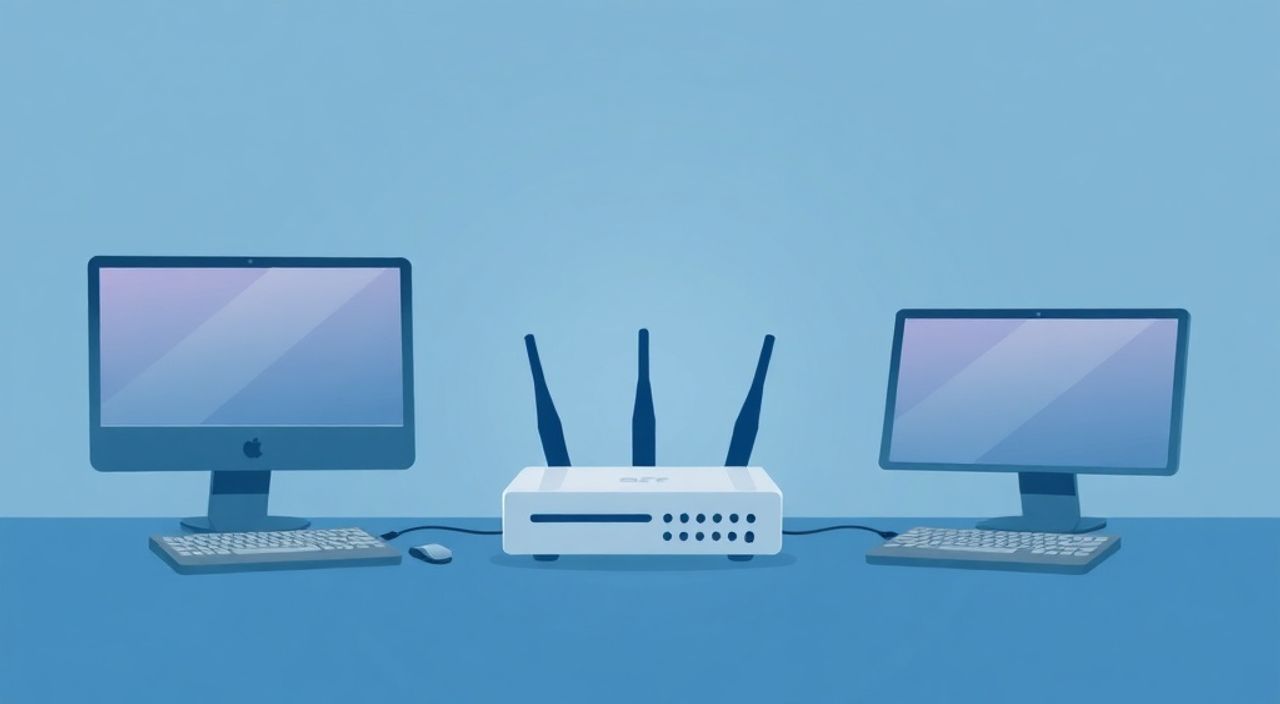
Создать локальную сеть между компьютерами через роутер — задача, необходимая для обмена файлами, совместного доступа к принтеру или организации домашнего медиа-сервера. Современные роутеры автоматически настраивают сетевое соединение, но для полноценной работы требуется корректная конфигурация IP-адресов, групповой сети (рабочей группы) и параметров общего доступа. Главное — убедиться, что все устройства находятся в одной подсети, используют одинаковые настройки безопасности и разрешён общий доступ к ресурсам.
Чтобы настроить сеть между компьютерами через роутер, подключите все устройства к одному роутеру по кабелю или Wi-Fi, назначьте им IP-адреса из одной подсети (лучше включить DHCP), настройте одинаковую рабочую группу и активируйте общий доступ к файлам и принтерам в параметрах сети.
Содержание статьи:
- Основы сетевой настройки: как работает роутер в локальной сети
- Пошаговая настройка сети между компьютерами через роутер
- Проверка связи между компьютерами
- Настройка общего доступа к файлам и папкам
- Доступ к принтеру через сеть
- Распространённые ошибки и способы их устранения
- Ошибка: «Сетевой путь не найден»
- Ошибка: «Не удается подключиться к устройству или ресурсу»
- Ошибка: «Учётные данные недопустимы»
- Ошибка: Компьютеры не видят друг друга в «Сети»
- Экспертное мнение
- Вопросы и ответы
- Заключение
Основы сетевой настройки: как работает роутер в локальной сети
Роутер — это центральный узел домашней сети, который распределяет интернет-соединение и обеспечивает взаимодействие между устройствами. При подключении нескольких компьютеров к одному роутеру он автоматически выступает в роли DHCP-сервера, назначая каждому устройству уникальный IP-адрес из заданного диапазона. Это позволяет устройствам «видеть» друг друга и обмениваться данными без дополнительных усилий пользователя.
Стандартная подсеть, используемая большинством роутеров, — 192.168.1.x или 192.168.0.x с маской подсети 255.255.255.0. Все компьютеры, подключённые к роутеру (по Ethernet или Wi-Fi), должны получать IP-адреса в этом диапазоне. Если один из ПК имеет адрес 192.168.1.10, а другой — 192.168.1.15, они находятся в одной подсети и могут взаимодействовать напрямую.
Протокол TCP/IP обеспечивает маршрутизацию данных, а служба NetBIOS или современный протокол SMB (Server Message Block) отвечает за обнаружение устройств и доступ к общим папкам. Важно, чтобы на всех компьютерах были включены сетевые функции, такие как «Обнаружение сети» и «Общий доступ к файлам и принтерам».
Полезно знать: Роутер должен быть в режиме маршрутизатора (Router Mode), а не в режиме точки доступа (Access Point), если вы хотите использовать его DHCP-функции и NAT.
Для диагностики можно использовать команду `ipconfig` в командной строке Windows. Она покажет IP-адрес, маску подсети и шлюз по умолчанию. Убедитесь, что шлюз (gateway) — это IP самого роутера (например, 192.168.1.1), а DNS-серверы либо указаны вручную, либо получены автоматически.
Если одно из устройств использует статический IP вне диапазона DHCP, оно может оказаться изолированным. Например, если роутер раздаёт адреса от 192.168.1.100 до 192.168.1.200, а вы вручную прописали 192.168.2.10 — связь будет невозможна. Лучше использовать автоматическое получение IP, если только нет особых требований к статическим адресам.
Пошаговая настройка сети между компьютерами через роутер
Первый шаг — физическое подключение всех компьютеров к роутеру. Используйте Ethernet-кабели для стационарных ПК или подключайтесь по Wi-Fi. Убедитесь, что индикаторы портов горят (для кабельного соединения), а в системном трее отображается стабильное подключение к сети.
Далее проверьте настройки IP-адресации. На каждом компьютере откройте «Центр управления сетями и общим доступом» → «Изменение параметров адаптера». Кликните правой кнопкой по активному сетевому подключению и выберите «Свойства». Найдите пункт «IP версии 4 (TCP/IPv4)» и убедитесь, что стоит галочка «Получить IP-адрес автоматически» и «Получить адрес DNS-сервера автоматически».
- Шаг 1: Подключите все компьютеры к роутеру (LAN или Wi-Fi).
- Шаг 2: Проверьте, что DHCP включен в настройках роутера (обычно в разделе LAN).
- Шаг 3: На каждом ПК настройте автоматическое получение IP-адреса.
- Шаг 4: Убедитесь, что все устройства находятся в одной рабочей группе (по умолчанию WORKGROUP).
- Шаг 5: Включите сетевое обнаружение и общий доступ в параметрах профиля сети.
Рабочая группа — это логическая группа компьютеров, объединённых для обмена ресурсами. Чтобы изменить её, зайдите в «Систему» через Панель управления, нажмите «Дополнительные параметры системы», во вкладке «Имя компьютера» нажмите «Изменить» и укажите одну и ту же рабочую группу для всех машин.
Полезно знать: После изменения рабочей группы потребуется перезагрузка компьютера для применения настроек.
Настройка профиля сети — критически важный этап. В Windows 10/11 при первом подключении к новой сети система предлагает выбрать тип: «Частная сеть» или «Гостевая сеть». Выбирайте «Частная сеть», чтобы включить сетевое обнаружение и общий доступ. Если вы случайно выбрали «Гостевую», зайдите в «Параметры» → «Сеть и Интернет» → «Ethernet» (или Wi-Fi) → выберите подключение → «Частная сеть».
Проверка связи между компьютерами
Чтобы убедиться, что компьютеры «видят» друг друга, используйте команду `ping`. Откройте командную строку (Win + R → cmd) и введите:
ping 192.168.1.10
где 192.168.1.10 — IP-адрес второго компьютера. Если вы видите ответы типа «Ответ от 192.168.1.10: число байт=32 время<1мс TTL=128", значит, связь установлена.
Если пинг не проходит, проверьте:
- Фаервол (брандмауэр Windows может блокировать ICMP-запросы).
- Неправильную маску подсети.
- Антивирус с функцией сетевого экрана.
Настройка общего доступа к файлам и папкам
После успешного подключения и настройки IP-адресов можно организовать общий доступ к папкам. На компьютере, с которого будут открываться ресурсы, найдите нужную папку, кликните по ней правой кнопкой мыши и выберите «Свойства». Перейдите на вкладку «Доступ» и нажмите «Общий доступ».
Выберите пользователей, которым нужно предоставить доступ (можно добавить «Все»), и установите уровень разрешений: чтение или чтение и запись. После этого нажмите «Поделиться». Система покажет сетевой путь, например: DESKTOP-ABCSharedFolder.
Тип доступа |
Описание |
Рекомендация |
|---|---|---|
Чтение |
Пользователь может просматривать и копировать файлы |
Для общих документов, музыки, фото |
Чтение и запись |
Пользователь может редактировать, удалять и добавлять файлы |
Для совместной работы над проектами |
Только владелец |
Полный контроль, включая права на изменение доступа |
По умолчанию для создателя папки |
Чтобы подключиться к общей папке с другого компьютера, откройте проводник и в адресной строке введите: IP-адрес или Имя_компьютера. Например: 192.168.1.15 или PC-Denis. Если запросит логин и пароль — введите учётные данные пользователя, который предоставил доступ.
«Всегда используйте именованные учётные записи с паролями для безопасного доступа. Гостевой доступ (Guest) удобен, но снижает уровень безопасности.» — Алексей Миронов, системный администратор, 12 лет опыта
Для постоянного подключения можно «подключить сетевой диск». В проводнике нажмите «Этот компьютер» → «Подключить сетевой диск», выберите букву диска и укажите путь в формате Имя_компьютераПапка. Опция «Подключаться при входе» позволит автоматически монтировать диск после перезагрузки.
Доступ к принтеру через сеть
Если принтер подключён к одному из компьютеров, его можно сделать общим. Зайдите в «Параметры» → «Устройства» → «Принтеры и сканеры», выберите нужный принтер, нажмите «Управление» → «Свойства» → вкладка «Доступ» → «Общий доступ к этому принтеру».
На других компьютерах откройте «Добавить принтер» → «Добавить сетевой, беспроводной или Bluetooth-принтер» → «Я хочу использовать принтер в моей сети» → выберите принтер из списка. Если он не найден, используйте «Добавить принтер вручную» и укажите путь: Имя_компьютераИмя_принтера.
Распространённые ошибки и способы их устранения
Несмотря на простоту настройки, пользователи часто сталкиваются с проблемами. Ниже — основные ошибки и решения.
Ошибка: «Сетевой путь не найден»
Чаще всего возникает из-за неправильного имени компьютера или отключённого сетевого обнаружения. Проверьте:
- Включено ли сетевое обнаружение в «Центре управления сетями».
- Правильно ли указано имя компьютера (без кириллицы и пробелов).
- Работает ли служба Function Discovery Provider Host.
Ошибка: «Не удается подключиться к устройству или ресурсу»
Может быть связана с брандмауэром. Откройте «Брандмауэр Защитника Windows» → «Дополнительные параметры» → «Правила для входящих подключений» и убедитесь, что включены правила:
- File and Printer Sharing (SMB-In)
- Function Discovery (FD-Port-In)
- Network Discovery (LLMNR-UDP-In)
Ошибка: «Учётные данные недопустимы»
Происходит при попытке доступа к ресурсу с неправильным логином или паролем. Решения:
- Создайте на хост-компьютере учётную запись с паролем (если используется учётная запись без пароля, Windows может блокировать доступ).
- На клиенте добавьте учётные данные в «Диспетчер учётных данных» → «Учётные данные для Windows»: укажите имя пользователя (в формате Имя_компьютераПользователь) и пароль.
- Отключите политику «Локальные учётные записи: отклонять анонимный доступ к именам SID/именам» через gpedit.msc (для Pro-версий Windows).
Полезно знать: В домашних сетях рекомендуется использовать одинаковые имена пользователей и пароли на всех компьютерах для упрощения доступа.
Ошибка: Компьютеры не видят друг друга в «Сети»
Это классическая проблема в Windows 10/11. Причины:
- Отключено сетевое обнаружение.
- Служба «Просмотреть сетевые подключения» (Function Discovery) остановлена.
- Антивирус блокирует широковещательные пакеты.
Решение: Запустите службы:
- Function Discovery Resource Publication
- SSDP Discovery
- UPnP Device Host
через «Службы» (services.msc). Также можно временно отключить антивирус для проверки.
Экспертное мнение
«Сегодня многие забывают, что даже в эпоху облачных хранилищ локальная сеть остаётся самым быстрым и безопасным способом передачи больших файлов. Настройка через роутер — базовый навык для любого пользователя, желающего эффективно использовать свои устройства. Главное — не игнорировать безопасность: всегда используйте пароли и регулярно обновляйте прошивку роутера.» — Екатерина Лебедева, IT-консультант, эксперт по домашним сетям
Современные роутеры поддерживают функции QoS, гостевые сети и VLAN, что позволяет гибко управлять трафиком. Однако для простой файловой сети достаточно стандартных настроек. Эксперт отмечает, что частые проблемы возникают из-за смешивания IPv4 и IPv6, а также из-за использования старых версий SMB. Рекомендуется отключать SMBv1 (уязвимость EternalBlue) и использовать SMBv2/v3.
Вопросы и ответы
Можно ли настроить сеть без роутера?
Да, можно соединить два компьютера напрямую кабелем (crossover или современным straight-through), но тогда придётся вручную назначать IP-адреса и настраивать общий доступ. Роутер упрощает процесс, предоставляя DHCP и NAT.
Почему скорость передачи по сети ниже, чем интернет?
Скорость зависит от типа подключения: Wi-Fi 5 (802.11ac) — до 433 Мбит/с на канал, Wi-Fi 6 — до 9.6 Гбит/с теоретически, но реальная скорость обмена файлами редко превышает 100–300 Мбит/с. Проводное Gigabit-Ethernet обеспечивает до 900 Мбит/с. Факторы: загруженность канала, качество кабеля, производительность дисков.
Как защитить общие папки от несанкционированного доступа?
Используйте пароли, ограничьте доступ конкретным пользователям, отключите гостевой доступ. На роутере включите шифрование WPA2/WPA3. Избегайте общих папок с правами «Все: полный доступ».
Что делать, если роутер не раздаёт IP-адреса?
Перезагрузите роутер, проверьте настройки DHCP в его интерфейсе (обычно 192.168.1.1). Убедитесь, что пул адресов не исчерпан. Обновите прошивку роутера, если проблема сохраняется.
Можно ли использовать Powerline-адаптеры вместо Wi-Fi?
Да, Powerline (по электросети) — отличная альтернатива Wi-Fi в домах с плохим сигналом. Они работают как часть локальной сети и полностью совместимы с роутером. Скорость зависит от качества электропроводки.
Заключение
Настройка локальной сети между компьютерами через роутер — это простая, но важная задача, которая решается за 15–20 минут при правильном подходе. Ключевые элементы: единая подсеть, включённый DHCP, одинаковая рабочая группа и активированный общий доступ. Современные операционные системы значительно упростили этот процесс, но понимание основ помогает быстро диагностировать и устранять неполадки.
Главное — не бояться экспериментировать. Локальная сеть — это не только файлы, но и совместное использование принтеров, игр по сети, потоковая передача медиа. Правильно настроенная сеть становится невидимым, но мощным инструментом повседневной продуктивности.
- Все компьютеры должны быть в одной подсети и получать IP от одного DHCP-сервера (роутера).
- Рабочая группа должна быть одинаковой (по умолчанию WORKGROUP).
- Выбирайте «Частную сеть» при подключении для включения сетевого обнаружения.
- Используйте именованные учётные записи с паролями для безопасного доступа к ресурсам.
- Проверяйте связь командой ping и устраняйте ошибки через настройки брандмауэра и служб.
⚠️ Дисклеймер — нажмите, чтобы развернуть
Материалы, опубликованные в разделе «Блог» на сайте RU DESIGN SHOP (rudesignshop.ru), носят исключительно информационный и ознакомительный характер и не являются руководством к действию, финансовой рекомендацией, медицинской услугой, ветеринарным назначением либо рекламой товаров и услуг, включая азартные игры. Публикации не содержат призывов к участию в азартных играх и не направлены на продвижение соответствующих операторов.
Безопасность применения товаров и веществ: при использовании строительных материалов, бытовой химии, пестицидов и агрохимикатов необходимо строго следовать инструкциям производителя и действующему законодательству Российской Федерации, включая Федеральный закон РФ от 19.07.1997 № 109-ФЗ «О безопасном обращении с пестицидами и агрохимикатами».
Упоминание товарных знаков, брендов и организаций носит исключительно информационный характер и не означает наличие партнёрских отношений или одобрения со стороны правообладателей.
Материалы, содержащие сведения о медицинских, ветеринарных или косметических средствах, представлены в справочных целях и не являются медицинской консультацией или назначением. Перед применением рекомендуется обратиться к врачу, ветеринарному специалисту или иному сертифицированному профессионалу.
Возрастные ограничения: материалы, содержащие сведения о продукции категории 18+, включая алкоголь или азартные игры, предназначены исключительно для совершеннолетней аудитории и публикуются в информационных целях.
Правовая ответственность: решения, принятые на основе опубликованной информации, пользователь принимает самостоятельно и на свой риск; редакция и авторы несут ответственность в пределах, установленных законодательством Российской Федерации.
Редакция не допускает публикаций, содержащих пропаганду экстремизма, терроризма, наркотических средств или суицида; подобные материалы подлежат немедленному удалению.
Упоминание организаций с ограниченным статусом: компания Meta Platforms Inc. (социальные сети Facebook и Instagram) признана экстремистской организацией решением суда РФ, её деятельность запрещена на территории Российской Федерации; любые упоминания приводятся исключительно в информационных целях.
Авторские права и источники: информация собирается из открытых источников; её актуальность указывается на дату публикации и может изменяться.
Изображения и иллюстрации используются на условиях, разрешённых правообладателями. При возникновении претензий редакция готова оперативно рассмотреть обращение и внести необходимые изменения.
Персональные данные и cookies: сайт использует cookies и обрабатывает персональные данные пользователей в соответствии с Федеральным законом № 152-ФЗ «О персональных данных» и Политикой конфиденциальности RU DESIGN SHOP.
Мнения авторов могут не совпадать с позицией государственных органов или коммерческих организаций, упомянутых в материалах.

РЕКОМЕНДУЕМ
Товары от российских производителей