Скидка 5% на первый заказ — RDS5




Как настроить роутер с нуля
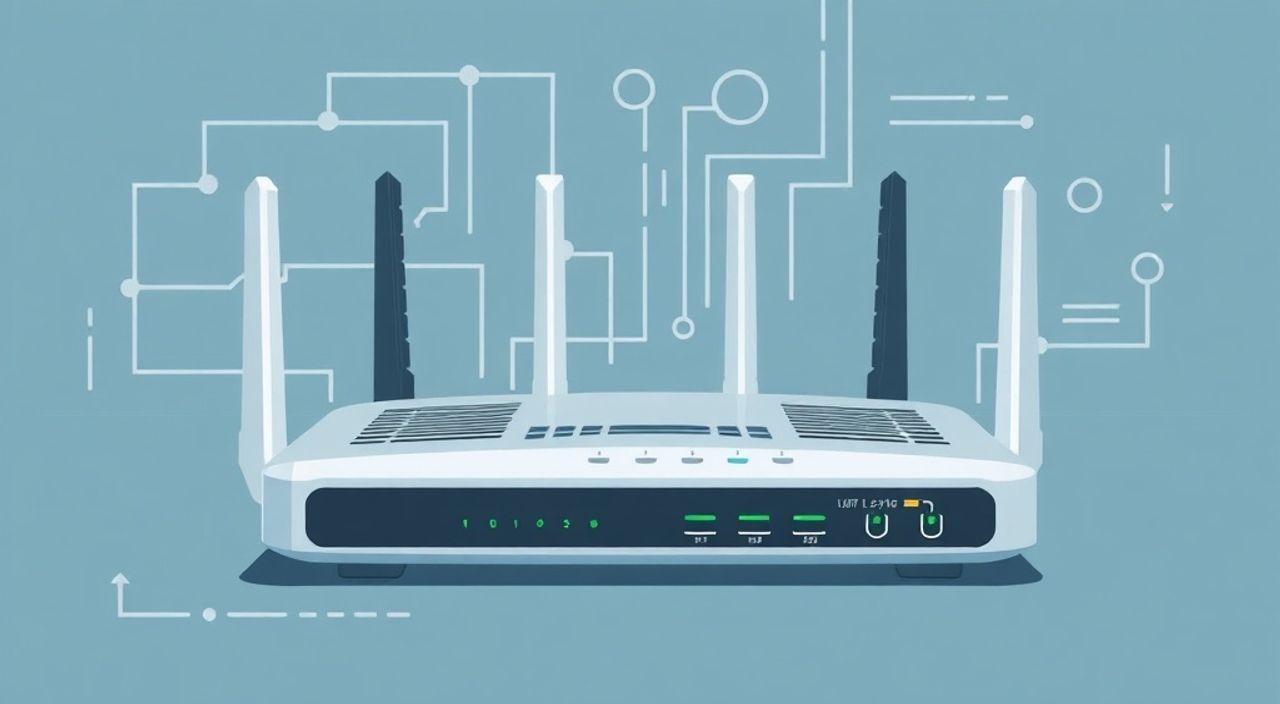
Настроить роутер с нуля может каждый пользователь, даже без технического опыта. Главное — следовать пошаговой инструкции, правильно подключить оборудование и зайти в веб-интерфейс устройства для настройки Wi-Fi, пароля и параметров безопасности. Современные маршрутизаторы предлагают интуитивные мастеры настройки, но важно понимать основы, чтобы избежать ошибок и обеспечить стабильную работу сети.
Чтобы настроить роутер с нуля, подключите его к интернет-кабелю и питанию, зайдите через браузер в интерфейс (обычно 192.168.0.1 или 192.168.1.1), выполните первоначальную настройку по мастеру и задайте имя и пароль Wi-Fi. Убедитесь, что используете актуальные прошивки и безопасные протоколы шифрования.
Содержание статьи:
- Подготовка к настройке: что нужно знать и иметь
- Подключение роутера: физическая установка и проверка
- Как зайти в настройки роутера: IP, логин и пароль
- Мастер настройки: первый запуск и выбор режима работы
- Типы подключения
- Выбор режима работы роутера
- Настройка Wi-Fi: имя, пароль и безопасность
- Безопасность роутера: защита от взлома и утечек
- Расширенные настройки: DHCP, порты, QoS, гостевая сеть
- DHCP-сервер
- Проброс портов и DMZ
- QoS (Quality of Service)
- Гостевая сеть
- Типичные ошибки и как их исправить
- Экспертное мнение
- Вопросы и ответы
- Заключение
Подготовка к настройке: что нужно знать и иметь
Перед тем как начать настройку роутера, важно понимать тип вашего интернет-подключения и подготовить всё необходимое. Роутеры работают с разными технологиями: PPPoE, DHCP, статическим IP или IPv6. Уточните у провайдера, какой тип используется в вашем случае. Это влияет на способ подключения и конфигурацию. Также проверьте, требуется ли специальный логин и пароль от провайдера — это часто необходимо при подключении через PPPoE.
Вам понадобится сам роутер, блок питания, Ethernet-кабель (обычно идёт в комплекте) и устройство для настройки — компьютер, ноутбук или смартфон. Рекомендуется использовать проводное соединение на этапе первоначальной настройки, так как это стабильнее и позволяет избежать проблем с доступом к интерфейсу. Если вы планируете использовать Wi-Fi, убедитесь, что ваше устройство поддерживает стандарты 2.4 ГГц и/или 5 ГГц.
Полезно знать: Некоторые провайдеры привязывают интернет к MAC-адресу вашего старого устройства. В этом случае может потребоваться клонирование MAC-адреса в настройках роутера.
Современные роутеры поддерживают стандарты Wi-Fi 5 (802.11ac), Wi-Fi 6 (802.11ax) и даже Wi-Fi 6E. Выбор зависит от ваших потребностей: если у вас много устройств или высокоскоростной интернет (от 300 Мбит/с), лучше выбрать модель с поддержкой Wi-Fi 6. Для базового использования подойдёт и Wi-Fi 4 (802.11n). Обратите внимание на количество антенн и наличие функции MU-MIMO — она улучшает работу сети при одновременном подключении нескольких устройств.
Подключение роутера: физическая установка и проверка
Правильная физическая установка — ключевой этап. Начните с размещения роутера в центральной части квартиры или дома, подальше от металлических предметов, толстых стен и микроволновых печей, которые могут мешать сигналу. Подключите блок питания к роутеру и вставьте в розетку. Дождитесь полной загрузки — индикаторы питания и системного состояния должны гореть стабильно.
Далее подключите интернет-кабель от провайдера к WAN-порту роутера. Он обычно выделен цветом (чаще жёлтым или синим) и подписан как «Internet» или «WAN». Затем, если вы используете компьютер, подключите его к одному из LAN-портов (обычно жёлтых) с помощью Ethernet-кабеля. На этом этапе не включайте Wi-Fi — работайте по кабелю.
«Физическое подключение — основа стабильной настройки. Даже если вы планируете использовать Wi-Fi, начинайте с проводного соединения. Оно исключает проблемы с доступом к интерфейсу управления.» — Алексей Петров, сетевой инженер, 12 лет опыта
После подключения включите компьютер и убедитесь, что он получил IP-адрес от роутера. На Windows откройте командную строку и введите `ipconfig`. Найдите раздел «Ethernet-адаптер» и проверьте, что IP-адрес начинается с 192.168.0.x или 192.168.1.x. Если адрес начинается с 169.254 — это означает, что подключение не установлено, и роутер не раздаёт сеть. В этом случае перезагрузите роутер и проверьте кабели.
Как зайти в настройки роутера: IP, логин и пароль
Чтобы получить доступ к настройкам, откройте любой браузер (Chrome, Firefox, Edge) и введите в адресной строке IP-адрес роутера. Самые распространённые адреса — 192.168.0.1 или 192.168.1.1. Адрес указан на наклейке самого роутера, а также в инструкции. Если страница не открывается, проверьте подключение и попробуйте альтернативный адрес.
После перехода по адресу появится окно входа. Стандартные логин и пароль — admin/admin, admin/1234 или admin/пароль. Эти данные также указаны на корпусе устройства. Если вы купили роутер б/у или он уже был настроен, возможно, данные были изменены. В этом случае поможет сброс до заводских настроек — удерживайте кнопку Reset на задней панели 10–15 секунд.
Полезно знать: После сброса все настройки, включая Wi-Fi и пароли, будут удалены. Устройство вернётся к заводским параметрам.
Если вы не можете зайти в интерфейс, проверьте:
- Правильно ли подключён кабель (WAN/LAN);
- Не блокирует ли антивирус или брандмауэр доступ;
- Не изменился ли IP-адрес роутера (некоторые модели используют 10.0.0.1).
Мастер настройки: первый запуск и выбор режима работы
После входа большинство роутеров автоматически запускают мастер настройки (Setup Wizard). Он проведёт вас через все этапы: определение типа подключения, настройку интернета, Wi-Fi и безопасности. Внимательно следуйте инструкциям. На этапе определения типа подключения выберите тот, который предоставил ваш провайдер.
Типы подключения
- DHCP (динамический IP) — самый простой. Роутер автоматически получает IP от провайдера. Подходит для большинства домашних сетей.
- PPPoE — требует ввода логина и пароля от провайдера. Используется у Ростелеком, МТС, Дом.ру и других.
- Статический IP — редко используется в быту. Требует ручного ввода IP, маски, шлюза и DNS.
- Bridge (режим моста) — роутер работает как модем, передавая интернет напрямую одному устройству.
Выбор режима работы роутера
Режим |
Когда использовать |
Особенности |
|---|---|---|
Роутер (Router) |
Основной режим для раздачи интернета |
Поддерживает NAT, DHCP, фаервол |
Повторитель (Repeater) |
Усиление сигнала от другого роутера |
Простое расширение зоны покрытия |
Точка доступа (AP) |
Когда основной роутер уже есть |
Отключает NAT, работает как Wi-Fi точка |
Мост (Bridge) |
Объединение двух сетей |
Подходит для сложных конфигураций |
Выбор правильного режима критически важен. Если вы настраиваете единственный роутер в доме — выбирайте режим «Роутер». В противном случае возможны конфликты IP-адресов и потеря интернета.
Настройка Wi-Fi: имя, пароль и безопасность
После настройки интернета пришло время задать параметры беспроводной сети. Перейдите в раздел «Беспроводная сеть» (Wireless) и укажите:
- Имя сети (SSID) — выберите уникальное, но понятное название, например «Home_Network_2G» и «Home_Network_5G».
- Пароль — минимум 12 символов, комбинация букв, цифр и знаков. Избегайте простых слов вроде «12345678» или «password».
- Режим безопасности — всегда выбирайте WPA2-PSK (AES) или WPA3, если поддерживается.
Разделите сети 2.4 ГГц и 5 ГГц, если роутер двунаправленный. Сеть 2.4 ГГц имеет большую дальность, но ниже скорость и больше помех. Сеть 5 ГГц — быстрее, но хуже проходит через стены. Назначьте им разные имена, чтобы вы могли вручную выбирать подключение.
«Используйте WPA3, если ваш роутер и устройства его поддерживают. Это новый стандарт безопасности, который значительно усложняет взлом Wi-Fi.» — Екатерина Смирнова, эксперт по кибербезопасности
Безопасность роутера: защита от взлома и утечек
Многие пользователи забывают о безопасности роутера, считая, что пароль от Wi-Fi — это всё. На самом деле, роутер — это шлюз в вашу домашнюю сеть. Если его взломают, злоумышленник может перехватывать трафик, блокировать доступ или использовать ваш интернет для незаконных действий.
Первое, что нужно сделать после настройки — изменить пароль администратора. Стандартный пароль admin легко подобрать. Выберите надёжный, уникальный пароль. Также отключите удалённый доступ к интерфейсу управления (Remote Management), если он не нужен.
Регулярно обновляйте прошивку. Производители выпускают обновления для устранения уязвимостей. В настройках найдите раздел «Система» → «Обновление прошивки» и проверьте наличие новой версии. Лучше включить автоматические обновления, если такая опция есть.
Полезно знать: Некоторые роутеры (например, от ASUS, TP-Link) предлагают облачные сервисы для удалённого управления. Используйте их с осторожностью и только с двухфакторной аутентификацией.
Расширенные настройки: DHCP, порты, QoS, гостевая сеть
Когда базовая настройка завершена, можно настроить дополнительные функции.
DHCP-сервер
Роутер автоматически раздаёт IP-адреса устройствам. Убедитесь, что диапазон адресов (например, 192.168.1.100–192.168.1.200) не слишком мал. Можно зарезервировать IP для определённых устройств (по MAC-адресу), чтобы они всегда получали один и тот же адрес.
Проброс портов и DMZ
Нужен для игр, видеонаблюдения или серверов. Проброс портов позволяет внешним устройствам обращаться к конкретному ПК в вашей сети. DMZ (демилитаризованная зона) открывает все порты одного устройства — удобно, но опасно.
QoS (Quality of Service)
Позволяет приоритизировать трафик. Например, можно дать приоритет видеозвонкам или онлайн-играм, чтобы они не тормозили при загрузке файлов.
Гостевая сеть
Рекомендуется включать. Она изолирует гостей от вашей основной сети, защищая ваши файлы и устройства. Можно установить ограничение по времени и скорости.
Типичные ошибки и как их исправить
- Нет доступа к 192.168.0.1 — проверьте подключение, используйте другой браузер, отключите VPN.
- Интернет не работает, хотя роутер подключён — уточните тип подключения у провайдера, проверьте логин/пароль PPPoE.
- Wi-Fi есть, но медленный — смените канал в настройках, выберите менее загруженный (например, 1, 6, 11 для 2.4 ГГц).
- Роутер перезагружается сам — возможен перегрев. Убедитесь, что вентиляционные отверстия не закрыты.
- Не сохраняются настройки — обновите прошивку или сделайте сброс и настройте заново.
Экспертное мнение
«Сегодня многие пользователи покупают роутеры без понимания, что им действительно нужно. Для квартиры площадью до 50 м² достаточно Wi-Fi 5. Для больших помещений или частного дома — Wi-Fi 6 с Mesh-системой. И главное: регулярно меняйте пароли и обновляйте прошивку. Большинство взломов происходят из-за устаревшего ПО.» — Дмитрий Ковалёв, директор по IT-инфраструктуре, более 15 лет в телекоме
Вопросы и ответы
Можно ли настроить роутер только по Wi-Fi?
Да, но не рекомендуется на первом этапе. Если что-то пойдёт не так, вы можете потерять доступ. Лучше использовать кабель.
Что делать, если забыл пароль от роутера?
Выполните сброс кнопкой Reset. Все настройки будут удалены, и вы сможете начать заново.
Нужно ли отключать роутер на ночь?
Нет, современные устройства рассчитаны на круглосуточную работу. Однако раз в месяц стоит перезагружать для очистки памяти.
Как узнать, сколько устройств подключено к роутеру?
В интерфейсе роутера есть раздел «Подключённые устройства» или «Статус». Там отображаются все активные клиенты.
Почему роутер нагревается?
Это нормально. Роутеры выделяют тепло при работе. Главное — обеспечить вентиляцию и не закрывать отверстия.
Заключение
Настроить роутер с нуля — задача, посильная каждому. Достаточно следовать пошаговой инструкции: правильно подключить оборудование, зайти в интерфейс, настроить интернет и Wi-Fi, а затем усилить безопасность. Важно не торопиться и внимательно читать подсказки мастера настройки.
Главное — не останавливаться на базовых настройках. Защитите роутер надёжным паролем, обновите прошивку и настройте гостевую сеть. Это обеспечит стабильность, скорость и безопасность вашей домашней сети.
- Всегда начинайте настройку с проводного подключения.
- Используйте WPA2 или WPA3 для защиты Wi-Fi.
- Меняйте стандартные логин и пароль администратора.
- Регулярно обновляйте прошивку роутера.
- Настройте гостевую сеть для посетителей.
⚠️ Дисклеймер — нажмите, чтобы развернуть
Материалы, опубликованные в разделе «Блог» на сайте RU DESIGN SHOP (rudesignshop.ru), носят исключительно информационный и ознакомительный характер и не являются руководством к действию, финансовой рекомендацией, медицинской услугой, ветеринарным назначением либо рекламой товаров и услуг, включая азартные игры. Публикации не содержат призывов к участию в азартных играх и не направлены на продвижение соответствующих операторов.
Безопасность применения товаров и веществ: при использовании строительных материалов, бытовой химии, пестицидов и агрохимикатов необходимо строго следовать инструкциям производителя и действующему законодательству Российской Федерации, включая Федеральный закон РФ от 19.07.1997 № 109-ФЗ «О безопасном обращении с пестицидами и агрохимикатами».
Упоминание товарных знаков, брендов и организаций носит исключительно информационный характер и не означает наличие партнёрских отношений или одобрения со стороны правообладателей.
Материалы, содержащие сведения о медицинских, ветеринарных или косметических средствах, представлены в справочных целях и не являются медицинской консультацией или назначением. Перед применением рекомендуется обратиться к врачу, ветеринарному специалисту или иному сертифицированному профессионалу.
Возрастные ограничения: материалы, содержащие сведения о продукции категории 18+, включая алкоголь или азартные игры, предназначены исключительно для совершеннолетней аудитории и публикуются в информационных целях.
Правовая ответственность: решения, принятые на основе опубликованной информации, пользователь принимает самостоятельно и на свой риск; редакция и авторы несут ответственность в пределах, установленных законодательством Российской Федерации.
Редакция не допускает публикаций, содержащих пропаганду экстремизма, терроризма, наркотических средств или суицида; подобные материалы подлежат немедленному удалению.
Упоминание организаций с ограниченным статусом: компания Meta Platforms Inc. (социальные сети Facebook и Instagram) признана экстремистской организацией решением суда РФ, её деятельность запрещена на территории Российской Федерации; любые упоминания приводятся исключительно в информационных целях.
Авторские права и источники: информация собирается из открытых источников; её актуальность указывается на дату публикации и может изменяться.
Изображения и иллюстрации используются на условиях, разрешённых правообладателями. При возникновении претензий редакция готова оперативно рассмотреть обращение и внести необходимые изменения.
Персональные данные и cookies: сайт использует cookies и обрабатывает персональные данные пользователей в соответствии с Федеральным законом № 152-ФЗ «О персональных данных» и Политикой конфиденциальности RU DESIGN SHOP.
Мнения авторов могут не совпадать с позицией государственных органов или коммерческих организаций, упомянутых в материалах.
Читайте также

РЕКОМЕНДУЕМ
Товары от российских производителей

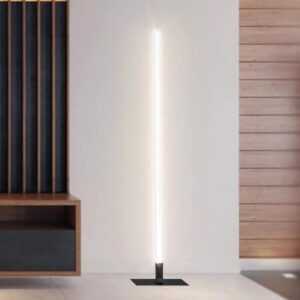
Торшер LightSabre GLODE
Диапазон цен: 28200 руб. – 33000 руб.