Скидка 5% на первый заказ — RDS5




Как настроить роутер с модемом
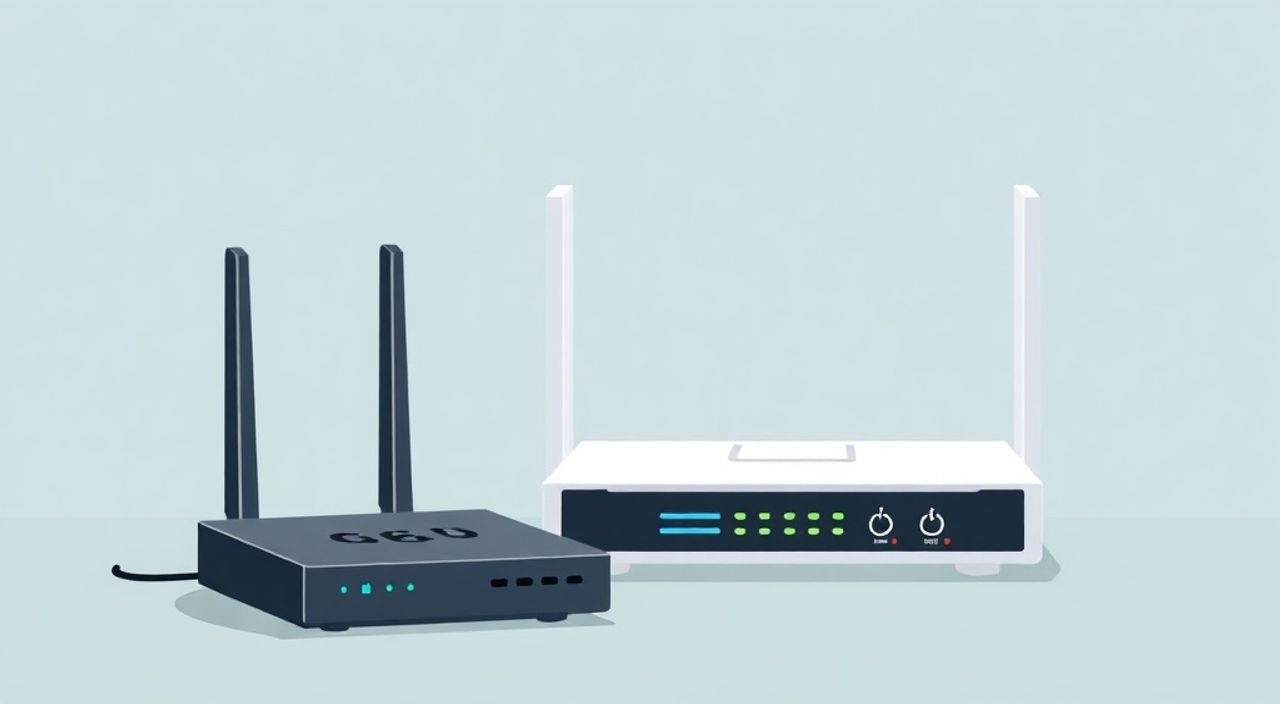
Настроить роутер с модемом можно самостоятельно, даже без технического опыта. Главное — понимать тип подключения (PPPoE, DHCP или статический IP), правильно выполнить физическое подключение и настроить параметры в веб-интерфейсе устройства. Ключевая рекомендация: всегда начинайте с проверки инструкции от вашего провайдера и обновления прошивки маршрутизатора.
Для успешной настройки роутера с модемом убедитесь, что оборудование совместимо, используйте правильные сетевые настройки от провайдера и следуйте пошаговой инструкции через веб-интерфейс 192.168.1.1 или 192.168.0.1.
Содержание статьи:
- Типы оборудования: роутер, модем, шлюз
- Когда нужен отдельный роутер?
- Подготовка к настройке: что нужно знать и проверить
- Необходимые данные от провайдера
- Физическое подключение роутера и модема
- Схема подключения
- Доступ к веб-интерфейсу роутера
- Что делать, если не заходит в интерфейс?
- Основная настройка интернета через PPPoE, DHCP и статический IP
- Важные нюансы
- Дополнительные настройки Wi-Fi и безопасности
- Оптимизация сигнала Wi-Fi
- Проверка и тестирование соединения
- Чек-лист успешной настройки
- Частые ошибки и как их избежать
- Экспертное мнение
- Вопросы и ответы
- Заключение
Типы оборудования: роутер, модем, шлюз
Перед тем как приступить к настройке, важно чётко понимать разницу между модемом, роутером и комбинированным устройством. Модем — это устройство, которое преобразует сигнал от провайдера (по телефонной линии, коаксиальному кабелю или оптоволокну) в цифровой формат, пригодный для передачи по сети. Роутер, в свою очередь, распределяет интернет-соединение между несколькими устройствами, создавая локальную сеть и точку доступа Wi-Fi.
В некоторых случаях используется отдельный модем и отдельный роутер. Например, при подключении через DSL или кабельный интернет часто применяется внешний модем, который затем подключается к роутеру. В других ситуациях провайдер предоставляет комбинированное устройство — маршрутизатор с встроенным модемом, называемое также шлюзом (gateway). Такие устройства упрощают настройку, но могут ограничивать функциональность.
Выбор между раздельным и комбинированным оборудованием зависит от ваших потребностей. Разделённая система даёт больше контроля: вы можете выбрать более производительный роутер или заменить модем при необходимости. Комбинированные решения удобны для новичков, так как требуют минимальных усилий при установке.
Полезно знать: Если ваш провайдер предоставил только модем, вам обязательно понадобится отдельный роутер для создания Wi-Fi сети.
Когда нужен отдельный роутер?
- Если модем не имеет функции маршрутизации (не поддерживает NAT).
- Если вы хотите использовать более современные стандарты Wi-Fi (например, Wi-Fi 6).
- Если требуется гибкая настройка сети: VLAN, QoS, родительский контроль.
Подготовка к настройке: что нужно знать и проверить
Перед началом настройки соберите всю необходимую информацию. Это сэкономит время и предотвратит распространённые ошибки. Прежде всего, уточните у вашего интернет-провайдера тип подключения: PPPoE, DHCP или статический IP. Эти данные определяют, какие параметры вы будете вводить в настройках роутера.
Также запросите у провайдера логин и пароль, если используется PPPoE. Иногда эти данные указаны на наклейке самого модема или в договоре. Убедитесь, что у вас есть актуальная модель роутера и модема, а также их серийные номера — это может понадобиться при обращении в службу поддержки.
Проверьте комплектацию: сетевой кабель (витая пара), блок питания, документация. Убедитесь, что роутер поддерживает нужный стандарт подключения (например, ADSL, VDSL, DOCSIS 3.0/3.1 для кабельного интернета). Современные модели чаще всего поддерживают универсальные интерфейсы.
«Перед настройкой обязательно сбросьте роутер до заводских настроек с помощью кнопки Reset. Это исключает конфликты с предыдущими конфигурациями.» — Алексей Петров, системный администратор, 12 лет опыта
Необходимые данные от провайдера
- Тип подключения (PPPoE, DHCP, Static IP).
- Логин и пароль (для PPPoE).
- IP-адрес, маска подсети, шлюз, DNS-серверы (для статического IP).
- Рекомендуемые настройки MTU (обычно 1492 для PPPoE).
Физическое подключение роутера и модема
Правильное подключение кабелей — основа стабильной работы сети. Начните с выключения всех устройств. Подключите модем к источнику питания и к линии связи (телефонная розетка, коаксиальный кабель, оптоволокно). Дождитесь, пока на модеме загорятся все индикаторы, свидетельствующие о подключении к интернету (обычно светятся зелёным).
Затем возьмите сетевой кабель и подключите один его конец в LAN-порт модема, а другой — в WAN-порт роутера (часто он выделен другим цветом, например, жёлтым). Подключите роутер к питанию. После включения дождитесь полной загрузки (обычно 1–2 минуты). На этом этапе важно не торопиться: преждевременный доступ к настройкам может привести к сбоям.
Если вы планируете использовать проводное соединение с компьютером, подключите его к одному из LAN-портов роутера с помощью второго сетевого кабеля. Альтернативно — можно настраивать через Wi-Fi, если роутер изначально транслирует сеть (имя и пароль указаны на наклейке).
Полезно знать: Не подключайте Ethernet-кабель от провайдера напрямую в LAN-порт роутера. Он должен идти строго в WAN-порт.
Схема подключения
- Модем → питание + линия связи.
- LAN-порт модема → WAN-порт роутера (через патч-корд).
- Роутер → питание.
- Компьютер → LAN-порт роутера (опционально).
Доступ к веб-интерфейсу роутера
После физического подключения необходимо войти в настройки роутера. Для этого откройте браузер на компьютере или смартфоне, подключённом к роутеру. В адресной строке введите IP-адрес управления. Самые распространённые — 192.168.1.1 или 192.168.0.1. Некоторые бренды используют свои адреса: например, tplinklogin.net (TP-Link), miwifi.com (Xiaomi).
Вам будет предложено ввести логин и пароль. По умолчанию это часто admin/admin или admin/пароль. Эти данные указаны в инструкции или на наклейке корпуса. Если вы ранее меняли пароль и забыли его — сделайте hard reset: удерживайте кнопку Reset 10 секунд.
После входа вы попадёте в панель управления. Интерфейс может отличаться в зависимости от производителя (TP-Link, D-Link, Asus, Keenetic и др.), но общая структура схожа: разделы «Интернет», «Беспроводная сеть», «Система», «Безопасность».
«Если страница не открывается, проверьте, подключены ли вы к правильной сети и получили ли IP-адрес автоматически (через DHCP).» — Екатерина Смирнова, сетевой инженер, эксперт по домашним сетям
Что делать, если не заходит в интерфейс?
- Убедитесь, что вы подключены к сети роутера.
- Попробуйте перезагрузить роутер и ПК.
- Проверьте IP-адрес шлюза командой
ipconfigв командной строке. - Отключите VPN и антивирус на время настройки.
Основная настройка интернета через PPPoE, DHCP и статический IP
Первый шаг после входа в интерфейс — настройка подключения к интернету. Обычно это делается в разделе «WAN», «Интернет» или «Сеть». Выберите тип подключения, соответствующий данным от провайдера.
Для PPPoE укажите логин и пароль, предоставленные провайдером. Это самый частый вариант для DSL-подключений. Убедитесь, что выбран режим «Автоматическое подключение» или «Always On». MTU лучше установить 1492, особенно при использовании PPPoE over ATM.
Если используется DHCP (динамический IP), просто выберите этот тип. Роутер автоматически получит настройки от модема. Этот режим часто встречается при кабельном интернете, где модем уже работает в режиме моста (bridge mode).
Для статического IP вручную введите IP-адрес, маску подсети, шлюз и DNS-серверы. Эти данные должны быть предоставлены провайдером. Ошибка в одном из значений — частая причина отсутствия интернета.
Тип подключения |
Где используется |
Что нужно указать |
|---|---|---|
PPPoE |
DSL, некоторые кабельные сети |
Логин, пароль, MTU=1492 |
DHCP |
Кабельный интернет, оптика (при мостовом режиме) |
Ничего — автоматически |
Статический IP |
Выделенные линии, бизнес-тарифы |
IP, маска, шлюз, DNS |
Важные нюансы
- Если модем работает в режиме моста, роутер берёт на себя авторизацию (PPPoE).
- Если модем уже маршрутизирует (router mode), роутер должен работать в режиме DHCP.
- Избегайте двойного NAT — это снижает производительность и мешает работе торрентов и онлайн-игр.
Дополнительные настройки Wi-Fi и безопасности
После настройки интернета перейдите к конфигурации беспроводной сети. Откройте раздел «Беспроводная сеть» или «Wi-Fi». Укажите имя сети (SSID) — выберите уникальное, но легко узнаваемое название. Избегайте использования личных данных (имён, адресов).
Выберите режим безопасности: WPA2-PSK (AES) — оптимальный выбор. Не используйте WEP — он устарел и легко взламывается. Задайте надёжный пароль от Wi-Fi — минимум 12 символов, с цифрами, буквами и спецсимволами.
Рассмотрите возможность настройки гостевой сети. Она позволяет предоставлять доступ гостям, не открывая доступ к основной сети и подключённым устройствам (принтерам, NAS и т.д.).
Полезно знать: Включите скрытие SSID, если хотите, чтобы сеть не отображалась в списке. Но помните: это не повышает безопасность, а лишь создаёт ложное ощущение защиты.
Оптимизация сигнала Wi-Fi
- Разместите роутер в центре квартиры, подальше от стен и металлических предметов.
- Используйте диапазон 5 ГГц для высокой скорости, 2,4 ГГц — для покрытия.
- Выберите менее загруженный канал (поможет анализатор Wi-Fi, например, Wi-Fi Analyzer).
- Обновите прошивку роутера — это может улучшить стабильность и скорость.
Проверка и тестирование соединения
После завершения настройки обязательно протестируйте соединение. Откройте любой сайт, например, yandex.ru. Если страница загружается — интернет работает. Для более точной диагностики выполните несколько действий.
Зайдите в панель управления роутера и проверьте статус WAN-подключения. Там должно быть указано, что соединение установлено, и отображаться полученный IP-адрес. Выполните пинг до шлюза провайдера или до Google DNS (8.8.8.8) через командную строку: ping 8.8.8.8.
Проведите замер скорости с помощью сервисов вроде 2ip.ru/speed, Speedtest.net или nPerf. Сравните результат с заявленной скоростью по тарифу. Небольшое отклонение (до 15%) нормально, особенно при Wi-Fi-подключении.
«Если скорость ниже ожидаемой, проверьте, не запущены ли фоновые загрузки, и подключитесь напрямую по кабелю для теста.» — Дмитрий Козлов, технический консультант ISP-компании
Чек-лист успешной настройки
- Интернет доступен на всех устройствах.
- Wi-Fi сеть видна и подключается с паролем.
- Скорость соответствует тарифу (с учётом потерь).
- Нет двойного NAT (если не требуется).
- Прошивка роутера обновлена.
Частые ошибки и как их избежать
Даже опытные пользователи допускают ошибки при настройке. Одна из самых распространённых — неправильное подключение кабеля: WAN и LAN порты путаются. Это приводит к отсутствию интернета, хотя локальная сеть может работать.
Другая ошибка — игнорирование режима модема. Если модем работает в режиме маршрутизатора, а роутер тоже пытается маршрутизировать, возникает двойной NAT. Решение — перевести модем в режим моста (bridge mode), если это возможно.
Некоторые пользователи забывают сохранить настройки после изменения. Всегда нажимайте кнопку «Применить» или «Сохранить». Также не стоит игнорировать обновления прошивки — они устраняют уязвимости и улучшают работу.
Ошибка |
Причина |
Решение |
|---|---|---|
Нет интернета, но Wi-Fi работает |
Неправильный тип подключения или данные PPPoE |
Проверьте настройки WAN и логин/пароль |
Медленная скорость |
Плохой сигнал Wi-Fi или фоновые загрузки |
Подключитесь по кабелю, проверьте нагрузку |
Не заходит в интерфейс роутера |
Неверный IP или сеть не получена |
Проверьте подключение, используйте ipconfig |
Двойной NAT |
Модем и роутер оба выполняют NAT |
Переведите модем в bridge mode |
Экспертное мнение
«Сегодня многие пользователи сталкиваются с проблемой устаревшего оборудования. Даже при правильной настройке старый роутер на Wi-Fi 4 не сможет обеспечить скорость выше 150 Мбит/с. Рекомендую переходить на Wi-Fi 6, особенно при тарифах от 300 Мбит/с и выше. Также обратите внимание на качество кабелей — дешёвые патч-корды категории ниже Cat 5e могут быть узким местом.» — Игорь Матвеев, директор по технологиям провайдера «Северная Сеть», 15 лет в сфере телекома
Вопросы и ответы
Можно ли использовать два роутера с одним модемом?
Да, но второй роутер должен быть настроен в режиме точки доступа (AP mode), иначе возможны конфликты IP и двойной NAT. Лучше использовать один мощный роутер или систему Mesh.
Что делать, если провайдер не даёт доступ к модему?
Если модем арендован и заблокирован, попросите провайдера перевести его в режим моста. Если отказывают — используйте роутер в режиме клиента или примите двойной NAT как данность.
Нужно ли менять настройки при смене провайдера?
Да, обязательно. Вам потребуются новые данные подключения: тип, логин, пароль или IP-адреса. Сохраните старые настройки для сравнения.
Как обезопасить домашнюю сеть?
Обновляйте прошивку, используйте сложные пароли, включайте брандмауэр на роутере, отключайте удалённый доступ к управлению. Рассмотрите использование DNS-фильтрации (например, AdGuard Home).
Заключение
Настройка роутера с модемом — процесс, который может показаться сложным, но при следовании чётким шагам становится вполне управляемым. Ключ к успеху — подготовка: сбор данных от провайдера, правильное подключение оборудования и аккуратная настройка параметров в веб-интерфейсе.
Сегодняшние маршрутизаторы предлагают широкие возможности: от базового выхода в интернет до сложных сетевых решений с родительским контролем, QoS и гостевыми сетями. Однако главное — стабильность и безопасность. Регулярно обновляйте прошивку, используйте надёжные пароли и следите за состоянием сети.
Правильно настроенный роутер с модемом обеспечит стабильный интернет, высокую скорость и безопасность всех ваших устройств. Главное — не бояться настроек и действовать пошагово.
- Уточните тип подключения и данные от провайдера до начала настройки.
- Подключайте модем к WAN-порту роутера, а не к LAN.
- Используйте WPA2 и сложный пароль для защиты Wi-Fi.
- Тестируйте соединение после настройки и сравнивайте скорость с тарифом.
- Обновляйте прошивку роутера для безопасности и производительности.
⚠️ Дисклеймер — нажмите, чтобы развернуть
Материалы, опубликованные в разделе «Блог» на сайте RU DESIGN SHOP (rudesignshop.ru), носят исключительно информационный и ознакомительный характер и не являются руководством к действию, финансовой рекомендацией, медицинской услугой, ветеринарным назначением либо рекламой товаров и услуг, включая азартные игры. Публикации не содержат призывов к участию в азартных играх и не направлены на продвижение соответствующих операторов.
Безопасность применения товаров и веществ: при использовании строительных материалов, бытовой химии, пестицидов и агрохимикатов необходимо строго следовать инструкциям производителя и действующему законодательству Российской Федерации, включая Федеральный закон РФ от 19.07.1997 № 109-ФЗ «О безопасном обращении с пестицидами и агрохимикатами».
Упоминание товарных знаков, брендов и организаций носит исключительно информационный характер и не означает наличие партнёрских отношений или одобрения со стороны правообладателей.
Материалы, содержащие сведения о медицинских, ветеринарных или косметических средствах, представлены в справочных целях и не являются медицинской консультацией или назначением. Перед применением рекомендуется обратиться к врачу, ветеринарному специалисту или иному сертифицированному профессионалу.
Возрастные ограничения: материалы, содержащие сведения о продукции категории 18+, включая алкоголь или азартные игры, предназначены исключительно для совершеннолетней аудитории и публикуются в информационных целях.
Правовая ответственность: решения, принятые на основе опубликованной информации, пользователь принимает самостоятельно и на свой риск; редакция и авторы несут ответственность в пределах, установленных законодательством Российской Федерации.
Редакция не допускает публикаций, содержащих пропаганду экстремизма, терроризма, наркотических средств или суицида; подобные материалы подлежат немедленному удалению.
Упоминание организаций с ограниченным статусом: компания Meta Platforms Inc. (социальные сети Facebook и Instagram) признана экстремистской организацией решением суда РФ, её деятельность запрещена на территории Российской Федерации; любые упоминания приводятся исключительно в информационных целях.
Авторские права и источники: информация собирается из открытых источников; её актуальность указывается на дату публикации и может изменяться.
Изображения и иллюстрации используются на условиях, разрешённых правообладателями. При возникновении претензий редакция готова оперативно рассмотреть обращение и внести необходимые изменения.
Персональные данные и cookies: сайт использует cookies и обрабатывает персональные данные пользователей в соответствии с Федеральным законом № 152-ФЗ «О персональных данных» и Политикой конфиденциальности RU DESIGN SHOP.
Мнения авторов могут не совпадать с позицией государственных органов или коммерческих организаций, упомянутых в материалах.
Читайте также

РЕКОМЕНДУЕМ
Товары от российских производителей
Люстра Olamp Flik GLODE
Диапазон цен: 21200 руб. – 22700 руб.

-3%
