Скидка 5% на первый заказ — RDS5




Pppoe как настроить на роутере
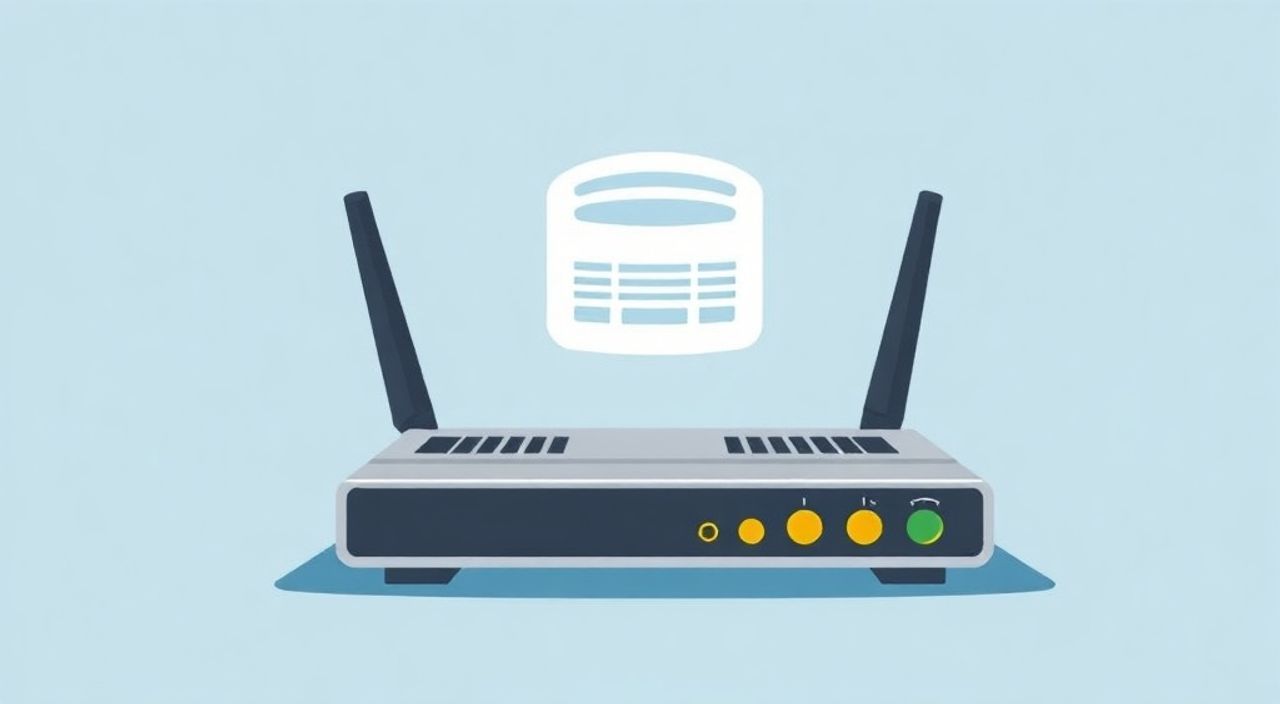
Подключение к интернету через PPPoE — распространённый способ, особенно в многоквартирных домах и частном секторе. Протокол PPPoE (Point-to-Point Protocol over Ethernet) позволяет провайдеру аутентифицировать пользователя по логину и паролю, обеспечивая индивидуальный доступ к сети. Настройка PPPoE на роутере — стандартная задача при установке домашнего Wi-Fi, но она может вызвать сложности у новичков: неправильные параметры, ошибки авторизации или отсутствие подключения после настройки.
Для настройки PPPoE на роутере необходимо войти в его веб-интерфейс, выбрать тип подключения PPPoE, ввести логин и пароль от провайдера, сохранить настройки и перезагрузить устройство. Убедитесь, что данные для входа указаны верно и предоставлены вашим интернет-провайдером.
Содержание статьи:
- PPPoE: что это такое и как он работает
- Подготовка к настройке PPPoE: что нужно знать
- Пошаговая настройка PPPoE на роутере
- Типичные ошибки при настройке PPPoE и их решение
- Ошибка 691: Неверный логин или пароль
- Нет подключения после сохранения настроек
- Роутер подключается, но интернет не работает
- Особенности настройки PPPoE на популярных брендах роутеров
- TP-Link
- ASUS
- Keenetic
- ZyXEL, D-Link, MikroTik
- Экспертное мнение: советы от сетевого инженера
- Частые вопросы и ответы по PPPoE
- Заключение
PPPoE: что это такое и как он работает
PPPoE — это протокол, объединяющий возможности PPP (Point-to-Point Protocol) и Ethernet. Он используется для установления соединения между пользователем и интернет-провайдером через локальную сеть. В отличие от DHCP, где IP-адрес выдается автоматически, PPPoE требует аутентификации: роутер отправляет логин и пароль, провайдер проверяет их и разрешает доступ в интернет.
Протокол активно применяется в городских сетях, где сотни или тысячи абонентов подключены к одному коммутатору. PPPoE помогает провайдеру контролировать трафик каждого клиента, ограничивать скорость, применять тарифные планы и блокировать неоплаченные подключения. Это делает технологию удобной и для операторов, и для пользователей.
Работает PPPoE по следующему принципу: после включения роутер отправляет широковещательный запрос (PADI), сервер провайдера отвечает (PADO), затем происходит обмен пакетами (PADR, PADS), и только после этого устанавливается сессия (LCP, PAP/CHAP). Если аутентификация проходит успешно, роутер получает внешний IP-адрес и начинает маршрутизацию трафика.
Полезно знать: PPPoE работает на канальном уровне (уровень 2 модели OSI), что позволяет использовать его поверх различных физических сред — от классического Ethernet до DSL и оптики.
Подготовка к настройке PPPoE: что нужно знать
Перед тем как приступить к настройке, важно собрать всю необходимую информацию. Во-первых, убедитесь, что ваш провайдер действительно использует PPPoE. Некоторые операторы работают по DHCP или L2TP, и попытка настроить PPPoE в таких случаях приведёт к отсутствию подключения.
Во-вторых, вам понадобятся учётные данные: логин и пароль. Эти данные предоставляются провайдером при подключении — обычно в договоре, SMS или личном кабинете. Часто логин имеет формат email (например, user@provider.ru) или номер договора. Пароль может быть автоматически сгенерированным, поэтому его стоит скопировать без ошибок.
Также проверьте, какой тип подключения используется: динамический или статический PPPoE. В большинстве случаев применяется динамический — роутер получает IP-адрес автоматически. Но у некоторых провайдеров (особенно корпоративных) может требоваться статический IP, тогда дополнительно указываются IP-адрес, маска подсети, шлюз и DNS-серверы.
- Уточните тип подключения у провайдера (PPPoE, DHCP, L2TP и т.д.)
- Соберите логин, пароль и, при необходимости, статические сетевые параметры
- Подключите роутер кабелем к компьютеру и включите питание
- Определите IP-адрес роутера по умолчанию (чаще всего 192.168.0.1 или 192.168.1.1)
- Откройте браузер и зайдите в интерфейс управления
«Никогда не используйте чужие инструкции без проверки типа подключения. Один и тот же роутер может работать по PPPoE у одного провайдера и по DHCP у другого.» — Алексей Миронов, сетевой инженер, 12 лет опыта
Пошаговая настройка PPPoE на роутере
Настройка PPPoE в интерфейсе роутера — процесс стандартный для большинства производителей. Ниже приведена универсальная последовательность действий, которую можно адаптировать под любую модель.
- Подключитесь к роутеру. Используйте Ethernet-кабель, чтобы соединить ПК с LAN-портом роутера. Включите устройство. Подождите 1–2 минуты, пока оно полностью загрузится.
- Откройте веб-интерфейс. Запустите браузер (Chrome, Firefox, Edge) и введите в адресной строке IP-адрес роутера. Самые распространённые:
192.168.0.1,192.168.1.1илиtplinklogin.net. Если страница не открывается, проверьте подключение и IP-адрес устройства. - Войдите в систему. Введите логин и пароль. По умолчанию это часто
admin/adminилиadmin/пароль. Если вы меняли данные — используйте свои. При утере пароля поможет сброс настроек кнопкой Reset. - Найдите раздел WAN или Интернет. Обычно он находится в меню «Сеть», «Интернет» или «WAN». Тип подключения по умолчанию — DHCP. Его нужно изменить.
- Выберите тип подключения PPPoE. В выпадающем списке найдите «PPPoE» или «PPPoE (Dynamic IP)». Для некоторых провайдеров доступен вариант «PPPoE (Static IP)» — выбирайте его, если требуется статический адрес.
- Введите логин и пароль. Аккуратно впишите учётные данные от провайдера. Убедитесь, что нет лишних пробелов и опечаток. Регистр букв может иметь значение.
- Настройте дополнительные параметры (опционально). Можно задать MTU (обычно 1492), тип соединения (Always On, Connect on Demand), VLAN ID (если требуется, например, для МГТС или Дом.ру).
- Сохраните настройки и перезагрузите роутер. После сохранения устройство может перезагрузиться автоматически. Дождитесь завершения процесса — индикаторы должны стабилизироваться.
После перезагрузки проверьте статус подключения в интерфейсе роутера. В идеале — статус WAN должен быть «Подключено», а внешний IP-адрес — отличным от 0.0.0.0.
Полезно знать: Если роутер не подключается, проверьте, не заблокирован ли MAC-адрес. Некоторые провайдеры привязывают доступ к первому устройству. В этом случае нужно клонировать MAC-адрес старого роутера или компьютера.
Типичные ошибки при настройке PPPoE и их решение
Даже при правильной последовательности могут возникнуть проблемы. Ниже — наиболее частые ошибки и способы их устранения.
Ошибка 691: Неверный логин или пароль
Самая распространённая причина — опечатка в учётных данных. Перепроверьте логин и пароль, включая регистр и символы. Убедитесь, что не включена клавиша Caps Lock. Если данные верны, но ошибка остаётся — свяжитесь с провайдером: возможно, аккаунт заблокирован или истёк срок действия.
Нет подключения после сохранения настроек
Проверьте:
- Правильно ли выбран порт WAN (где вставлен кабель от провайдера)
- Не требуется ли VLAN (часто у Ростелеком, МГТС)
- Активен ли интернет на стороне провайдера (проверьте через другой роутер или напрямую на компьютере)
- Не изменился ли тип подключения у провайдера
Роутер подключается, но интернет не работает
Возможные причины:
- Неправильные DNS-серверы — попробуйте установить Google DNS (8.8.8.8 и 8.8.4.4)
- Ограничение по MAC-адресу — выполните клонирование MAC-адреса
- Проблемы с MTU — установите значение 1492 вместо 1500
- Конфликт IP-адресов — смените LAN-подсеть роутера (например, на 192.168.10.1)
Ошибка |
Возможная причина |
Решение |
|---|---|---|
691 — Authentication failed |
Неверный логин/пароль, заблокированный аккаунт |
Проверить данные, связаться с провайдером |
Нет IP-адреса (0.0.0.0) |
Неверный тип подключения, VLAN, MAC-привязка |
Проверить настройки, клонировать MAC |
Подключение есть, но нет интернета |
Проблемы с DNS, MTU, маршрутизацией |
Сменить DNS, настроить MTU, перезагрузить роутер |
Обрывы соединения |
Неустойчивый кабель, перегрев роутера, слабый сигнал |
Проверить кабель, обновить прошивку, заменить устройство |
Особенности настройки PPPoE на популярных брендах роутеров
Хотя общая логика настройки PPPoE одинакова, интерфейсы разных производителей имеют особенности.
TP-Link
После входа в tplinklogin.net выберите «Quick Setup» или «Настройка» → «Интернет». Тип подключения — PPPoE. Введите логин и пароль. Дополнительно можно указать VLAN ID (например, 200 для Ростелеком). Сохраните и перезагрузите.
ASUS
Интерфейс ASUS (router.asus.com) более сложный. Перейдите в «Сеть» → «WAN». Тип подключения — PPPoE. Укажите имя пользователя, пароль, режим соединения («Всегда включено»). Вкладка «Дополнительно» позволяет настроить MTU, Keep Alive и VLAN.
Keenetic
Keenetic использует интуитивный интерфейс. В «Интернет» → «Подключение по PPPoE» создайте новое подключение. Укажите логин, пароль, интерфейс (обычно «Домашняя сеть»). Можно включить VLAN, если требуется.
ZyXEL, D-Link, MikroTik
ZyXEL и D-Link предлагают пошаговые мастеры настройки. MikroTik требует знания WinBox или WebFig, но позволяет гибко настраивать PPPoE-клиент, включая EoIP, PPTP и другие тонкие настройки.
Полезно знать: У многих современных роутеров есть мобильные приложения (TP-Link Tether, Keenetic Mobile), где также можно настроить PPPoE — это удобно, если нет доступа к ПК.
Экспертное мнение: советы от сетевого инженера
Мы поговорили с Дмитрием Ковалёвым, инженером провайдера уровня Tier-2 с 15-летним стажем, чтобы получить практические рекомендации.
«Большинство обращений в техподдержку связаны с банальной ошибкой ввода. Логин вида user@internet.provider.ru люди часто вводят без домена. А пароль с символами % или $ копируют с пробелом. Первое, что я советую клиентам — вводить данные в блокнот, а потом копировать.» — Дмитрий Ковалёв, главный сетевой инженер, ООО «СвязьТех»
Также эксперт отметил важность прошивки: «Устаревшая прошивка может не поддерживать новые стандарты или иметь баги в PPPoE-клиенте. Регулярно проверяйте обновления на сайте производителя. Особенно это касается роутеров 3–5-летней давности.»
Ещё один совет — использовать статическое соединение: «Если вы работаете из дома, настраивайте PPPoE в режиме “Always On”. Это исключает задержки при переподключении и предотвращает обрывы видеозвонков или загрузок.»
Частые вопросы и ответы по PPPoE
- Можно ли настроить PPPoE на компьютере напрямую?
Да, Windows и macOS поддерживают создание PPPoE-подключения. Однако это неудобно: интернет будет работать только при включённом ПК, и не будет Wi-Fi. Роутер — более практичное решение. - Почему после настройки роутер сам отключается от интернета?
Возможно, выбран режим «Connect on Demand» — соединение разрывается при отсутствии трафика. Переключите на «Always On» в настройках WAN. - Нужно ли отключать PPPoE на роутере, если провайдер перешёл на DHCP?
Да, обязательно. Если тип подключения не соответствует реальному, роутер не сможет получить IP-адрес. Смените тип на «DHCP» или «Динамический IP». - Может ли PPPoE влиять на скорость интернета?
Сам по себе протокол добавляет минимальную нагрузку (около 1–2%). Заметного влияния на скорость нет. Если есть просадки — ищите причину в кабеле, роутере или тарифе. - Как узнать, используется ли PPPoE у моего провайдера?
Проверьте договор, личный кабинет или позвоните в поддержку. Также можно временно подключить компьютер напрямую к кабелю — если потребуется ввод логина/пароля, это PPPoE.
Заключение
Настройка PPPoE на роутере — это простой, но ответственный процесс, от которого зависит стабильность вашего интернет-подключения. Главное — использовать правильные учётные данные, выбрать подходящий тип подключения и учитывать особенности провайдера. Современные роутеры значительно упрощают эту задачу благодаря пошаговым мастерам и интуитивным интерфейсам.
Помните: успех настройки зависит не столько от технических знаний, сколько от внимательности. Даже опытные пользователи допускают ошибки при вводе пароля. Поэтому всегда перепроверяйте данные, не торопитесь и действуйте по шагам.
- PPPoE — стандартный способ подключения к интернету по логину и паролю
- Для настройки нужны точные данные от провайдера: логин, пароль, VLAN (при необходимости)
- Процесс включает выбор типа подключения, ввод учётных данных и перезагрузку роутера
- Типичные ошибки — неверные данные, MAC-привязка, неправильный VLAN
- Регулярное обновление прошивки роутера снижает риск сбоев и повышает безопасность
⚠️ Дисклеймер — нажмите, чтобы развернуть
Материалы, опубликованные в разделе «Блог» на сайте RU DESIGN SHOP (rudesignshop.ru), носят исключительно информационный и ознакомительный характер и не являются руководством к действию, финансовой рекомендацией, медицинской услугой, ветеринарным назначением либо рекламой товаров и услуг, включая азартные игры. Публикации не содержат призывов к участию в азартных играх и не направлены на продвижение соответствующих операторов.
Безопасность применения товаров и веществ: при использовании строительных материалов, бытовой химии, пестицидов и агрохимикатов необходимо строго следовать инструкциям производителя и действующему законодательству Российской Федерации, включая Федеральный закон РФ от 19.07.1997 № 109-ФЗ «О безопасном обращении с пестицидами и агрохимикатами».
Упоминание товарных знаков, брендов и организаций носит исключительно информационный характер и не означает наличие партнёрских отношений или одобрения со стороны правообладателей.
Материалы, содержащие сведения о медицинских, ветеринарных или косметических средствах, представлены в справочных целях и не являются медицинской консультацией или назначением. Перед применением рекомендуется обратиться к врачу, ветеринарному специалисту или иному сертифицированному профессионалу.
Возрастные ограничения: материалы, содержащие сведения о продукции категории 18+, включая алкоголь или азартные игры, предназначены исключительно для совершеннолетней аудитории и публикуются в информационных целях.
Правовая ответственность: решения, принятые на основе опубликованной информации, пользователь принимает самостоятельно и на свой риск; редакция и авторы несут ответственность в пределах, установленных законодательством Российской Федерации.
Редакция не допускает публикаций, содержащих пропаганду экстремизма, терроризма, наркотических средств или суицида; подобные материалы подлежат немедленному удалению.
Упоминание организаций с ограниченным статусом: компания Meta Platforms Inc. (социальные сети Facebook и Instagram) признана экстремистской организацией решением суда РФ, её деятельность запрещена на территории Российской Федерации; любые упоминания приводятся исключительно в информационных целях.
Авторские права и источники: информация собирается из открытых источников; её актуальность указывается на дату публикации и может изменяться.
Изображения и иллюстрации используются на условиях, разрешённых правообладателями. При возникновении претензий редакция готова оперативно рассмотреть обращение и внести необходимые изменения.
Персональные данные и cookies: сайт использует cookies и обрабатывает персональные данные пользователей в соответствии с Федеральным законом № 152-ФЗ «О персональных данных» и Политикой конфиденциальности RU DESIGN SHOP.
Мнения авторов могут не совпадать с позицией государственных органов или коммерческих организаций, упомянутых в материалах.
Читайте также

РЕКОМЕНДУЕМ
Товары от российских производителей

Торшер MonoLumen GLODE
Диапазон цен: 16800 руб. – 23000 руб.