Скидка 5% на первый заказ — RDS5




Как настроить вай фай роутер xiaomi 4a
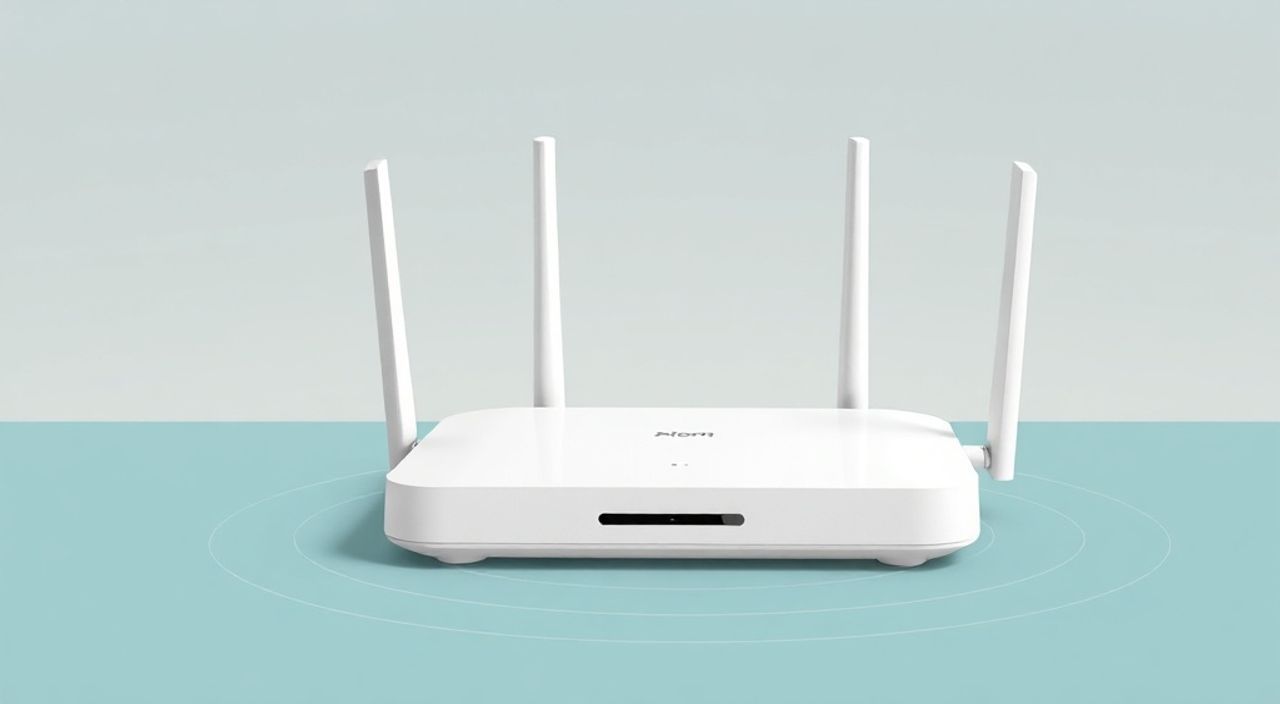
Настроить Wi-Fi роутер Xiaomi 4A можно как через веб-интерфейс, так и с помощью мобильного приложения Mi Wi-Fi. Процесс прост: подключите устройство к питанию и интернету, зайдите в интерфейс настройки, задайте имя сети и пароль, выберите режим безопасности. Рекомендуется использовать WPA2-PSK для надежной защиты.
Для быстрой настройки роутера Xiaomi 4A используйте приложение Mi Wi-Fi — оно интуитивно понятно и поддерживает русский язык. Главное — правильно подключить устройство к проводу интернета и следовать пошаговым инструкциям.
Содержание статьи:
- Особенности роутера Xiaomi 4A
- Подготовка к настройке
- Настройка через веб-интерфейс (192.168.31.1)
- Что делать, если 192.168.31.1 не открывается?
- Настройка через приложение Mi Wi-Fi
- Преимущества приложения перед веб-интерфейсом
- Настройка Wi-Fi: имя, пароль, канал
- Как выбрать наименее загруженный канал?
- Расширенные настройки роутера
- Статический IP и DHCP-резервирование
- Типичные ошибки и как их исправить
- Ошибка: «Нет подключения к интернету»
- Ошибка: «Не удается войти в панель управления»
- Ошибка: слабый сигнал Wi-Fi
- Экспертное мнение
- Вопросы и ответы
- Заключение
Особенности роутера Xiaomi 4A
Xiaomi 4A — это бюджетный, но эффективный двухдиапазонный роутер, который отлично подходит для домашнего использования. Он поддерживает стандарт Wi-Fi 5 (802.11ac) и обеспечивает стабильное покрытие в квартирах площадью до 70–80 м². Устройство оснащено четырьмя внешними антеннами, что улучшает сигнал и устойчивость соединения даже на удаленных участках помещения.
Маршрутизатор имеет один WAN-порт и три LAN-порта, что позволяет подключать к нему несколько проводных устройств одновременно. Поддержка QoS помогает распределять трафик, приоритизируя важные задачи — например, видеозвонки или онлайн-игры. Также стоит отметить энергоэффективный режим работы, снижающий потребление электроэнергии.
Устройство совместимо с большинством провайдеров России и СНГ, включая Ростелеком, МТС, Билайн и Дом.ру. Однако перед настройкой важно уточнить тип подключения: PPPoE, DHCP или статический IP. Это зависит от условий вашего интернет-провайдера.
Полезно знать: Роутер Xiaomi 4A регулярно получает обновления прошивки через приложение Mi Wi-Fi, что повышает его безопасность и производительность.
Подготовка к настройке
Перед началом настройки необходимо правильно подключить роутер к электросети и интернету. Отключите питание всех сетевых устройств. Подключите WAN-порт роутера (желтый разъем) к кабелю провайдера. Остальные LAN-порты можно пока не использовать.
Включите роутер в розетку и дождитесь полной загрузки. Индикатор питания должен гореть стабильно, а световой индикатор Wi-Fi — активироваться через 30–60 секунд. Если есть кнопка Reset, убедитесь, что она не была нажата недавно — иначе устройство может быть сброшено к заводским настройкам.
Подключитесь к Wi-Fi сети роутера. По умолчанию сеть называется «Xiaomi_XXXX» (где XXXX — последние цифры MAC-адреса), пароль отсутствует или указан на наклейке снизу устройства. Также можно подключиться через Ethernet-кабель для более стабильного соединения.
- Подключите роутер к питанию и интернет-кабелю.
- Дождитесь полной загрузки (около 1 минуты).
- Подключитесь к Wi-Fi сети по умолчанию.
- Откройте браузер и перейдите на страницу 192.168.31.1.
Полезно знать: Если вы ранее использовали этот роутер, рекомендуется выполнить сброс настроек, удерживая кнопку Reset 10 секунд.
Настройка через веб-интерфейс (192.168.31.1)
Самый универсальный способ настройки — использование веб-интерфейса. Откройте любой современный браузер (Chrome, Firefox, Яндекс.Браузер) и введите в адресной строке 192.168.31.1. Откроется страница входа в панель управления.
Если запросит логин и пароль — попробуйте оставить поля пустыми или ввести admin/admin. В новых версиях прошивки авторизация может отсутствовать на начальном этапе. После первого входа система предложит установить мастер-пароль для доступа к настройкам.
Далее начнется мастер настройки. Вам нужно:
- Выбрать тип подключения (обычно DHCP для домашних провайдеров).
- Задать имя Wi-Fi сети (SSID) и надежный пароль.
- Указать часовой пояс (Москва +3).
- Обновить прошивку, если доступна новая версия.
После завершения настройки роутер перезагрузится. Подключитесь к новой сети с указанным вами паролем. Теперь вы можете зайти в админ-панель снова и изменить дополнительные параметры.
Что делать, если 192.168.31.1 не открывается?
Иногда страница не загружается из-за проблем с DNS или кешем браузера. Попробуйте:
- Очистить кеш браузера.
- Использовать приватный режим.
- Проверить IP-адрес роутера через командную строку (ipconfig /all).
- Перезагрузить роутер и повторить попытку.
«Если сайт 192.168.31.1 не открывается, проверьте, подключены ли вы к сети именно этого роутера, а не соседского. Часто пользователи путают устройства по названию SSID.» — Алексей Петров, сетевой инженер, 8 лет опыта
Настройка через приложение Mi Wi-Fi
Для большинства пользователей удобнее использовать мобильное приложение Mi Wi-Fi (доступно для Android и iOS). Оно полностью переведено на русский язык и предлагает наглядный интерфейс.
Скачайте приложение из Google Play или App Store. Запустите его и нажмите «Добавить устройство». Приложение само найдет ваш роутер в списке доступных. Нажмите на него, и система предложит подключиться к временной сети роутера (например, Xiaomi_XXXX).
После подключения приложение запустит мастер настройки. Вам нужно будет:
- Задать имя и пароль для Wi-Fi сети.
- Выбрать тип подключения к интернету.
- Установить мастер-пароль для приложения.
- Обновить прошивку (если доступно).
После завершения процесса роутер перезагрузится. Приложение автоматически подключится к новой сети. Вы сможете управлять роутером удаленно, если включите соответствующую функцию.
Преимущества приложения перед веб-интерфейсом
- Автоматическое обнаружение роутера.
- Поддержка push-уведомлений о новых устройствах.
- Удаленное управление (вне дома).
- Контроль родительского контроля и расписания Wi-Fi.
Полезно знать: Приложение Mi Wi-Fi позволяет заблокировать устройства, ограничить скорость и настроить расписание работы Wi-Fi — всё это без глубокого погружения в технические настройки.
Настройка Wi-Fi: имя, пароль, канал
После базовой настройки рекомендуется оптимизировать параметры Wi-Fi. Перейдите в раздел «Беспроводная сеть» в веб-интерфейсе или в настройки Wi-Fi в приложении.
Задайте понятное имя сети (SSID), например «Home_WiFi» или «Apartment_12». Избегайте использования личных данных (имени, фамилии, номера квартиры). Для безопасности лучше скрыть SSID, хотя это усложнит подключение новых устройств.
Пароль должен быть не менее 12 символов: комбинация букв (верхний/нижний регистр), цифр и специальных символов. Используйте WPA2-PSK (AES) — это самый надежный метод шифрования для домашних сетей.
Параметр |
Рекомендуемое значение |
Комментарий |
|---|---|---|
Режим работы |
802.11n/ac |
Обеспечивает совместимость и высокую скорость |
Ширина канала (2.4 ГГц) |
20 МГц |
Меньше помех от соседних сетей |
Ширина канала (5 ГГц) |
80 МГц |
Максимальная скорость |
Канал (2.4 ГГц) |
1, 6 или 11 |
Не пересекаются с другими каналами |
Как выбрать наименее загруженный канал?
Используйте приложения вроде Wi-Fi Analyzer (Android) или NetSpot (PC/Mac), чтобы просканировать эфир. Выберите канал с минимальным количеством соседних сетей. На диапазоне 5 ГГц таких проблем меньше — он менее перегружен.
«Часто пользователи оставляют роутер на канале 6, не меняя настройки. Это создает перегрузку, особенно в многоквартирных домах. Простая смена на канал 1 или 11 может повысить скорость на 30%.» — Екатерина Смирнова, системный администратор, 10 лет в IT
Расширенные настройки роутера
После базовой конфигурации можно настроить дополнительные функции для повышения безопасности и удобства. В веб-интерфейсе они находятся в разделе «Дополнительно».
Одна из полезных функций — родительский контроль. Вы можете ограничить доступ к интернету для определенных устройств по времени. Например, отключать Wi-Fi для детского планшета после 22:00. Также можно блокировать доступ к сайтам с низким рейтингом безопасности.
Функция гостевого Wi-Fi позволяет создать отдельную сеть с ограниченным доступом. Гости смогут пользоваться интернетом, но не получат доступ к вашим локальным устройствам (принтер, NAS, камеры). Пароль можно менять раз в неделю.
Настройка портов (Port Forwarding) нужна, если вы запускаете сервер, торрент-трекер или играете в онлайн-игры с низким пингом. Укажите IP-адрес устройства и порты, которые нужно открыть. Будьте осторожны: открытые порты увеличивают риски взлома.
Статический IP и DHCP-резервирование
Чтобы устройства всегда получали один и тот же IP-адрес, используйте резервирование в DHCP. Зайдите в список подключенных устройств, выберите нужное (по MAC-адресу) и закрепите за ним IP. Это удобно для принтеров, IP-камер и смарт-ТВ.
Полезно знать: После изменения настроек роутер может потребовать перезагрузки. Сохраняйте изменения перед перезагрузкой, чтобы не потерять конфигурацию.
Типичные ошибки и как их исправить
Даже при правильной настройке могут возникнуть проблемы. Ниже — самые частые ошибки и способы их решения.
Ошибка: «Нет подключения к интернету»
Проверьте:
- Правильно ли подключен кабель в WAN-порт.
- Активен ли интернет у провайдера (проверьте у другого устройства).
- Выбран ли правильный тип подключения (PPPoE, DHCP, Static IP).
- Если используется PPPoE — введены ли логин и пароль от провайдера.
Ошибка: «Не удается войти в панель управления»
- Убедитесь, что вы подключены к сети этого роутера.
- Попробуйте 192.168.1.1 или miwifi.com — иногда адрес отличается.
- Сбросьте роутер и начните настройку заново.
Ошибка: слабый сигнал Wi-Fi
- Переместите роутер в центр квартиры, подальше от стен и металлических предметов.
- Измените канал на менее загруженный.
- Обновите прошивку — новые версии улучшают радиомодуль.
«Перед установкой роутера проведите тест сигнала в разных точках квартиры. Иногда разница между углом и центром комнаты достигает 50%.» — Дмитрий Ковалев, эксперт по домашним сетям
Экспертное мнение
«Xiaomi 4A — один из лучших выборов в своем ценовом сегменте. Он сочетает простоту настройки, стабильность и хорошую дальность сигнала. Однако многие пользователи не используют весь его потенциал. Например, функция расписания Wi-Fi позволяет экономить энергию и снижать электромагнитное излучение ночью. А обновления прошивки часто добавляют новые функции — их нужно устанавливать регулярно.» — Анна Волкова, руководитель отдела сетевых решений, компания «СмартХоум+», 7 лет опыта
По её словам, главная ошибка — это однократная настройка без последующего контроля. Она рекомендует раз в месяц проверять список подключенных устройств и удалять незнакомые. Также важно использовать уникальный пароль для админ-панели, а не оставлять стандартный.
Вопросы и ответы
Можно ли использовать Xiaomi 4A как репитер?
Да, в режиме точки доступа или репитера. В настройках выберите «Режим работы» → «Режим точки доступа». Подключитесь к основной сети и транслируйте её. Учтите, что скорость может снизиться на 30–50%.
Как обновить прошивку вручную?
Зайдите на официальный сайт Xiaomi, найдите раздел поддержки для модели 4A, скачайте последнюю прошивку. В веб-интерфейсе перейдите в «Системные инструменты» → «Обновление прошивки» и загрузите файл.
Почему роутер перегревается?
Xiaomi 4A не имеет активного охлаждения. Убедитесь, что вентиляционные отверстия не закрыты, а устройство стоит вертикально. Не размещайте его в шкафу или под книгами.
Как сбросить настройки?
Удерживайте кнопку Reset 10–15 секунд, пока индикаторы не начнут мигать. После этого роутер вернется к заводским настройкам.
Заключение
Настройка роутера Xiaomi 4A — процесс, который под силу даже новичку. Благодаря интуитивному интерфейсу и подробным подсказкам в приложении Mi Wi-Fi вы можете настроить стабильный Wi-Fi за 10–15 минут. Главное — правильно подключить кабель, задать надежный пароль и выбрать подходящий канал.
Для долгосрочной стабильности регулярно обновляйте прошивку, контролируйте подключенные устройства и используйте функции безопасности. Это защитит вашу сеть от несанкционированного доступа и повысит качество соединения.
- Используйте приложение Mi Wi-Fi для быстрой и удобной настройки.
- Выбирайте WPA2-PSK с надежным паролем для защиты сети.
- Меняйте канал Wi-Fi, чтобы избежать помех от соседних сетей.
- Включайте гостевую сеть и родительский контроль для дополнительной безопасности.
- Регулярно проверяйте обновления прошивки через приложение или веб-интерфейс.
⚠️ Дисклеймер — нажмите, чтобы развернуть
Материалы, опубликованные в разделе «Блог» на сайте RU DESIGN SHOP (rudesignshop.ru), носят исключительно информационный и ознакомительный характер и не являются руководством к действию, финансовой рекомендацией, медицинской услугой, ветеринарным назначением либо рекламой товаров и услуг, включая азартные игры. Публикации не содержат призывов к участию в азартных играх и не направлены на продвижение соответствующих операторов.
Безопасность применения товаров и веществ: при использовании строительных материалов, бытовой химии, пестицидов и агрохимикатов необходимо строго следовать инструкциям производителя и действующему законодательству Российской Федерации, включая Федеральный закон РФ от 19.07.1997 № 109-ФЗ «О безопасном обращении с пестицидами и агрохимикатами».
Упоминание товарных знаков, брендов и организаций носит исключительно информационный характер и не означает наличие партнёрских отношений или одобрения со стороны правообладателей.
Материалы, содержащие сведения о медицинских, ветеринарных или косметических средствах, представлены в справочных целях и не являются медицинской консультацией или назначением. Перед применением рекомендуется обратиться к врачу, ветеринарному специалисту или иному сертифицированному профессионалу.
Возрастные ограничения: материалы, содержащие сведения о продукции категории 18+, включая алкоголь или азартные игры, предназначены исключительно для совершеннолетней аудитории и публикуются в информационных целях.
Правовая ответственность: решения, принятые на основе опубликованной информации, пользователь принимает самостоятельно и на свой риск; редакция и авторы несут ответственность в пределах, установленных законодательством Российской Федерации.
Редакция не допускает публикаций, содержащих пропаганду экстремизма, терроризма, наркотических средств или суицида; подобные материалы подлежат немедленному удалению.
Упоминание организаций с ограниченным статусом: компания Meta Platforms Inc. (социальные сети Facebook и Instagram) признана экстремистской организацией решением суда РФ, её деятельность запрещена на территории Российской Федерации; любые упоминания приводятся исключительно в информационных целях.
Авторские права и источники: информация собирается из открытых источников; её актуальность указывается на дату публикации и может изменяться.
Изображения и иллюстрации используются на условиях, разрешённых правообладателями. При возникновении претензий редакция готова оперативно рассмотреть обращение и внести необходимые изменения.
Персональные данные и cookies: сайт использует cookies и обрабатывает персональные данные пользователей в соответствии с Федеральным законом № 152-ФЗ «О персональных данных» и Политикой конфиденциальности RU DESIGN SHOP.
Мнения авторов могут не совпадать с позицией государственных органов или коммерческих организаций, упомянутых в материалах.
Читайте также

РЕКОМЕНДУЕМ
Товары от российских производителей


-3%