Скидка 5% на первый заказ — RDS5




Как настроить второй роутер для усиления сигнала wifi
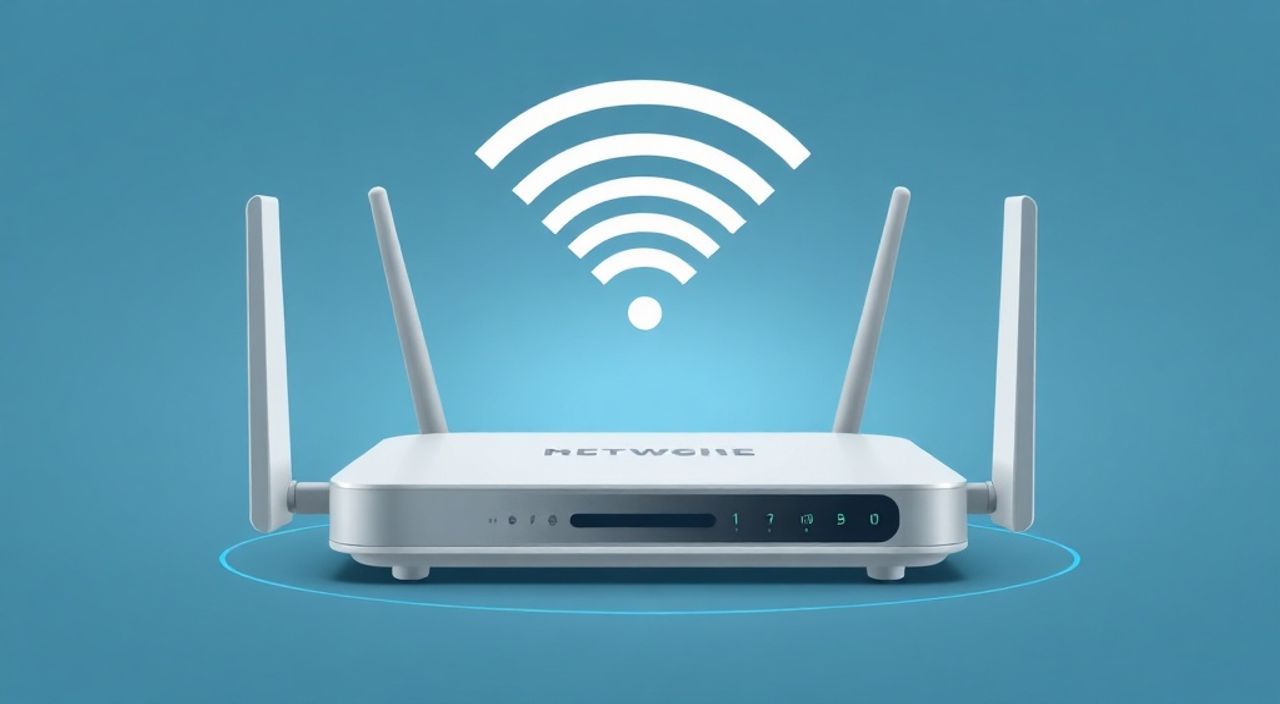
В современных условиях стабильный и мощный Wi-Fi-сигнал стал не роскошью, а необходимостью. Многие сталкиваются с проблемой слабого покрытия в отдельных комнатах, особенно в крупных квартирах или частных домах. Одним из наиболее эффективных решений является настройка второго роутера для усиления сигнала Wi-Fi. Это позволяет расширить зону действия сети, устранить «мертвые зоны» и обеспечить высокую скорость подключения во всех уголках помещения.
Чтобы усилить Wi-Fi с помощью второго роутера, его можно настроить в режиме повторителя (Repeater), точки доступа (Access Point) или моста (Bridge). Наиболее простой способ — использовать функцию WDS или Repeater Mode, если оба устройства поддерживают её.
Содержание статьи:
- Зачем нужен второй роутер: когда стоит задуматься о расширении сети
- Когда точно нужен второй роутер?
- Варианты подключения второго роутера: плюсы и минусы каждого способа
- Как работает каждый режим?
- Подготовка к настройке: что нужно проверить перед началом
- Что понадобится для настройки:
- Шаг за шагом: настройка второго роутера в режиме повторителя
- Оптимизация после настройки:
- Точка доступа по кабелю: самое стабильное решение
- Как улучшить работу в режиме точки доступа:
- Распространённые ошибки и как их избежать
- Что делать, если Wi-Fi не усиливается?
- Совет эксперта: как добиться максимальной производительности
- Часто задаваемые вопросы
- Заключение
Зачем нужен второй роутер: когда стоит задуматься о расширении сети
Современные роутеры, даже топовые модели, не всегда справляются с покрытием большой площади. Бетонные стены, металлические перегородки, бытовая техника и соседние Wi-Fi-сети создают помехи, снижающие качество сигнала. Если вы замечаете, что в спальне, на кухне или в подвале интернет «падает», видео буферизируется, а VoIP-звонки прерываются, это сигнал к действию.
Установка второго роутера — одно из самых гибких и экономичных решений. В отличие от покупки нового дорогого маршрутизатора с усиленным радиомодулем, использование уже имеющегося или недорогого дополнительного устройства позволяет достичь аналогичного эффекта. При этом вы получаете полный контроль над сетью: можете назначить разные SSID, настроить QoS, разделить нагрузку между диапазонами 2.4 ГГц и 5 ГГц.
Полезно знать: Роутеры с поддержкой Wi-Fi 6 (802.11ax) обеспечивают лучшее покрытие и меньше интерференции, но даже старые модели при правильной настройке могут эффективно работать как репитеры.
Когда точно нужен второй роутер?
- Wi-Fi не ловит в одной или нескольких комнатах.
- На разных этажах дома сигнал резко ослабевает.
- Вы используете много устройств одновременно, и основной роутер перегружается.
- Интернет есть, но скорость ниже заявленной более чем на 50% вне зоны прямой видимости.
- Вы хотите организовать гостевую сеть или отделить IoT-устройства.
Варианты подключения второго роутера: плюсы и минусы каждого способа
Не все способы расширения Wi-Fi одинаково эффективны. Выбор зависит от ваших условий: наличия кабеля, поддержки технологий устройствами, желаемой скорости и уровня технической подготовки.
Способ подключения |
Скорость |
Стабильность |
Сложность |
Рекомендации |
|---|---|---|---|---|
Повторитель (Repeater) |
↓ 30–50% |
Средняя |
Низкая |
Подходит для быстрого решения без прокладки кабеля |
Точка доступа по кабелю (AP) |
Максимальная |
Высокая |
Средняя |
Лучший выбор для стабильной и быстрой сети |
WDS-мост |
↓ 20–30% |
Высокая |
Высокая |
Для продвинутых пользователей, если нет кабеля |
Powerline адаптеры + AP |
↓ 20–40% |
Средняя |
Средняя |
Альтернатива кабелю, если плохая проводка |
Как работает каждый режим?
- Repeater (повторитель): второй роутер принимает сигнал от основного и переизлучает его. Просто в настройке, но делит пропускную способность пополам.
- Access Point (точка доступа): второй роутер подключается к первому по Ethernet-кабелю и создаёт новую точку доступа. Сохраняет полную скорость.
- WDS (Wireless Distribution System): объединяет роутеры в беспроводной мост. Требует одинаковых моделей или совместимых прошивок.
- Powerline: использует электросеть для передачи данных. К одному адаптеру подключают роутер, другой — к основной сети.
Полезно знать: Если у вас есть возможность проложить кабель — выбирайте режим точки доступа. Это самый надёжный и производительный способ.
Подготовка к настройке: что нужно проверить перед началом
Перед тем как начинать настройку, важно правильно подготовиться. Ошибка на этапе планирования может свести на нет все усилия. Начните с анализа текущей сети.
Проверьте модель и прошивку обоих роутеров. Убедитесь, что они поддерживают нужные режимы (Repeater, AP, WDS). Большинство современных устройств от TP-Link, ASUS, D-Link, Keenetic и Xiaomi имеют эти функции. Если прошивка устарела — обновите её через официальный сайт производителя.
Определите оптимальное место для второго роутера. Он должен находиться в зоне уверенного приёма сигнала от основного (не менее -65 dBm), но при этом быть ближе к проблемной зоне. Используйте мобильное приложение Wi-Fi Analyzer или inSSIDer для измерения уровня сигнала.
Что понадобится для настройки:
- Основной роутер (уже настроен и работает).
- Второй роутер (желательно с поддержкой 5 ГГц и WDS).
- Ethernet-кабель (для режима AP или первоначальной настройки).
- Доступ к веб-интерфейсу роутеров (логин/пароль, обычно admin/admin).
- Смартфон или ноутбук для проверки соединения.
«Перед настройкой обязательно запишите текущие параметры сети: IP-адрес основного роутера, маску подсети, SSID, пароль и канал Wi-Fi. Это ускорит процесс и поможет избежать конфликтов.» — Алексей Петров, системный администратор, 12 лет опыта
Шаг за шагом: настройка второго роутера в режиме повторителя
Этот способ подойдёт, если прокладка кабеля невозможна. Мы рассмотрим пример на базе популярного роутера TP-Link, но принцип одинаков для большинства брендов.
- Подключите второй роутер к питанию и временно — к компьютеру через LAN-порт.
- Откройте браузер и введите IP-адрес роутера (часто 192.168.0.1 или 192.168.1.1).
- Войдите в интерфейс под учётными данными (указаны на корпусе устройства).
- Найдите раздел «Режим работы» или «Operation Mode» и выберите «Repeater Mode» или «Режим повторителя».
- Система предложит сканировать доступные сети. Выберите свою основную сеть по имени (SSID).
- Введите пароль от Wi-Fi и сохраните настройки.
- Роутер перезагрузится и начнёт работать как повторитель.
- Отключите кабель и установите устройство в выбранном месте.
После подключения проверьте, появился ли новый Wi-Fi-сигнал. Обычно он имеет суффикс _EXT или _RE. Подключитесь к нему и протестируйте скорость с помощью сервиса speedtest.net.
Оптимизация после настройки:
- Измените имя сети (SSID) второго роутера, чтобы отличать его от основного.
- Выберите свободный канал вручную (например, 1, 6 или 11 для 2.4 ГГц).
- Отключите ненужные службы: родительский контроль, файрволл (если не требуется).
- Обновите прошивку до последней версии.
Полезно знать: В режиме повторителя второй роутер работает на половине своей потенциальной скорости, так как одновременно принимает и передаёт данные. Не ожидайте гигабитной скорости даже при идеальных условиях.
Точка доступа по кабелю: самое стабильное решение
Если вы можете проложить Ethernet-кабель от основного роутера ко второму устройству — это лучший вариант. Скорость не теряется, задержки минимальны, а сеть становится более предсказуемой.
Настройка проста:
- Подключите второй роутер к компьютеру через LAN-порт.
- Зайдите в веб-интерфейс.
- Измените режим работы на «Точка доступа» (Access Point Mode).
- Убедитесь, что DHCP-сервер отключён — его должен управлять только основной роутер.
- Назначьте второму роутеру статический IP из той же подсети (например, 192.168.1.2, если основной — 192.168.1.1).
- Настройте Wi-Fi: SSID, пароль, шифрование (WPA2/WPA3), канал.
- Подключите WAN-порт второго роутера к LAN-порту основного с помощью кабеля.
Теперь оба роутера работают в одной сети. Можно использовать одинаковый SSID для бесшовного перехода между зонами (роуминг).
Как улучшить работу в режиме точки доступа:
- Используйте кабель категории Cat 5e или выше.
- Настройте разные каналы на 2.4 ГГц (например, 1 и 11), чтобы избежать интерференции.
- Для 5 ГГц выбирайте каналы 36, 40, 44, 48 или 149–161.
- Включите функцию Band Steering, если роутеры поддерживают её — она направляет устройства на более быстрый диапазон.
«При использовании двух точек доступа с одинаковым SSID важно, чтобы они имели одинаковые настройки безопасности и пароль. Иначе устройства будут отключаться и заново подключаться, теряя соединение.» — Марина Соколова, сетевой инженер, Cisco Certified
Распространённые ошибки и как их избежать
Даже опытные пользователи допускают типичные ошибки при настройке второго роутера. Вот самые частые:
- Включение DHCP на втором роутере: вызывает конфликты IP-адресов. Решение — отключить DHCP-сервер в режиме AP.
- Неправильный IP-адрес второго роутера: если он вне подсети, связь пропадает. Проверяйте маску (обычно 255.255.255.0).
- Одинаковые каналы Wi-Fi: два роутера на одном канале мешают друг другу. Используйте анализатор спектра.
- Слишком далёкое размещение репитера: если сигнал слабый, повторитель не сможет стабильно работать. Держите уровень сигнала выше -70 dBm.
- Устаревшая прошивка: может блокировать функции WDS или Repeater. Обновляйтесь регулярно.
Что делать, если Wi-Fi не усиливается?
- Проверьте физическое подключение (кабель, питание).
- Перезагрузите оба роутера.
- Убедитесь, что второй роутер действительно получил IP-адрес и подключён к сети.
- Попробуйте подключиться напрямую по кабелю к порту LAN второго роутера.
- Сбросьте настройки и начните настройку заново.
Полезно знать: Если второй роутер не имеет режима повторителя, можно установить альтернативную прошивку, например, OpenWRT или DD-WRT. Но это требует технических знаний и аннулирует гарантию.
Совет эксперта: как добиться максимальной производительности
Для комплексного подхода к усилению Wi-Fi мы обратились к Дмитрию Ковалёву, эксперту по домашним сетям с 15-летним стажем.
«Сегодня лучшее решение — это mesh-система, где несколько узлов работают как единая сеть. Однако, если бюджет ограничен, использование второго роутера в режиме точки доступа почти не уступает по качеству. Главное — не экономить на кабеле. Проложите его под плинтусом или в кабель-канале. Также рекомендую использовать 5 ГГц для точки доступа, если расстояние до устройств не превышает 10 метров без стен. Он быстрее и чище, чем 2.4 ГГц.» — Дмитрий Ковалёв, эксперт по домашним сетям, автор блога NetHome.pro
Он также советует:
- Разделить нагрузку: пусть основной роутер работает на 2.4 ГГц, а второй — на 5 ГГц.
- Настроить QoS, чтобы приоритет имели видеозвонки и стриминг.
- Регулярно перезагружать роутеры (можно автоматизировать через расписание).
- Использовать DNS-серверы типа Cloudflare (1.1.1.1) или Google (8.8.8.8) для ускорения запросов.
Часто задаваемые вопросы
Можно ли использовать роутеры от разных производителей?
Да, но режимы Repeater и WDS могут не работать между разными брендами. В режиме точки доступа по кабелю ограничений нет.
Будет ли работать роуминг между двумя роутерами?
Если SSID и пароль одинаковые, устройства будут переключаться, но не всегда гладко. Для бесшовного роуминга нужны mesh-системы или роутеры с поддержкой 802.11k/v/r.
Нужно ли отключать первый роутер при настройке второго?
Нет, оба должны быть включены, особенно при беспроводной настройке.
Почему скорость на повторителе такая низкая?
Потому что Wi-Fi-модуль одновременно принимает и передаёт данные, что удваивает время передачи. Это фундаментальное ограничение технологии.
Можно ли подключить второй роутер через Powerline?
Да, Powerline-адаптеры передают интернет по электросети. К одному подключают основной роутер, ко второму — дополнительный. Эффективность зависит от качества проводки.
Заключение
Настройка второго роутера для усиления Wi-Fi — практичное и доступное решение для устранения «мертвых зон» в доме или офисе. Выбор метода зависит от ваших возможностей: если можно проложить кабель — выбирайте режим точки доступа; если нет — используйте повторитель или WDS-мост.
Главное — правильно подготовиться, избежать типичных ошибок и оптимизировать настройки после подключения. Даже старый роутер, который вы собирались выбросить, может стать ценным элементом вашей сети.
Усиление Wi-Fi с помощью второго роутера — это не волшебство, а вопрос правильной настройки. Следуя этим шагам, вы получите стабильный интернет во всех комнатах без лишних затрат.
- Режим точки доступа по кабелю — самый надёжный и быстрый способ.
- В режиме повторителя ожидайте потерю 30–50% скорости.
- Всегда отключайте DHCP на втором роутере при использовании AP.
- Размещайте репитер в зоне хорошего сигнала от основного роутера.
- Обновляйте прошивку и следите за каналами Wi-Fi для минимизации помех.
⚠️ Дисклеймер — нажмите, чтобы развернуть
Материалы, опубликованные в разделе «Блог» на сайте RU DESIGN SHOP (rudesignshop.ru), носят исключительно информационный и ознакомительный характер и не являются руководством к действию, финансовой рекомендацией, медицинской услугой, ветеринарным назначением либо рекламой товаров и услуг, включая азартные игры. Публикации не содержат призывов к участию в азартных играх и не направлены на продвижение соответствующих операторов.
Безопасность применения товаров и веществ: при использовании строительных материалов, бытовой химии, пестицидов и агрохимикатов необходимо строго следовать инструкциям производителя и действующему законодательству Российской Федерации, включая Федеральный закон РФ от 19.07.1997 № 109-ФЗ «О безопасном обращении с пестицидами и агрохимикатами».
Упоминание товарных знаков, брендов и организаций носит исключительно информационный характер и не означает наличие партнёрских отношений или одобрения со стороны правообладателей.
Материалы, содержащие сведения о медицинских, ветеринарных или косметических средствах, представлены в справочных целях и не являются медицинской консультацией или назначением. Перед применением рекомендуется обратиться к врачу, ветеринарному специалисту или иному сертифицированному профессионалу.
Возрастные ограничения: материалы, содержащие сведения о продукции категории 18+, включая алкоголь или азартные игры, предназначены исключительно для совершеннолетней аудитории и публикуются в информационных целях.
Правовая ответственность: решения, принятые на основе опубликованной информации, пользователь принимает самостоятельно и на свой риск; редакция и авторы несут ответственность в пределах, установленных законодательством Российской Федерации.
Редакция не допускает публикаций, содержащих пропаганду экстремизма, терроризма, наркотических средств или суицида; подобные материалы подлежат немедленному удалению.
Упоминание организаций с ограниченным статусом: компания Meta Platforms Inc. (социальные сети Facebook и Instagram) признана экстремистской организацией решением суда РФ, её деятельность запрещена на территории Российской Федерации; любые упоминания приводятся исключительно в информационных целях.
Авторские права и источники: информация собирается из открытых источников; её актуальность указывается на дату публикации и может изменяться.
Изображения и иллюстрации используются на условиях, разрешённых правообладателями. При возникновении претензий редакция готова оперативно рассмотреть обращение и внести необходимые изменения.
Персональные данные и cookies: сайт использует cookies и обрабатывает персональные данные пользователей в соответствии с Федеральным законом № 152-ФЗ «О персональных данных» и Политикой конфиденциальности RU DESIGN SHOP.
Мнения авторов могут не совпадать с позицией государственных органов или коммерческих организаций, упомянутых в материалах.
Читайте также

РЕКОМЕНДУЕМ
Товары от российских производителей


-5%
Светильник из войлока KR006.05
Первоначальная цена составляла 50836 руб..48290 руб.Текущая цена: 48290 руб..
Светильник TUBUS Forstlight
Диапазон цен: 20690 руб. – 32130 руб.
-21%
