Скидка 5% на первый заказ — RDS5




Как настроить роутер на дом ру
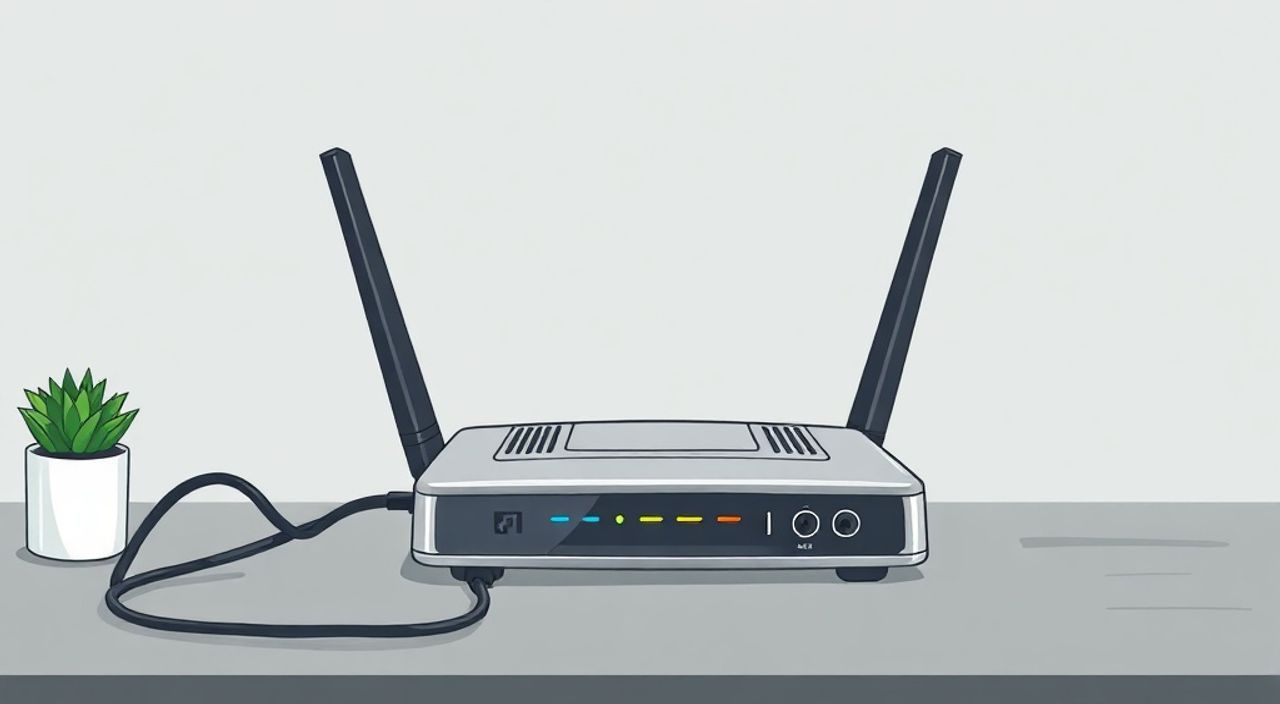
Подключение и настройка роутера для домашнего интернета — задача, с которой сталкивается каждый пользователь провайдера «Дом.ru». Правильно настроенный маршрутизатор обеспечивает стабильное соединение, высокую скорость и безопасность сети. Особенно важно уделить внимание параметрам PPPoE, правильной конфигурации IP-адресов и Wi-Fi, а также обновлению прошивки. Независимо от модели устройства — TP-Link, D-Link, Keenetic или другой — базовые принципы остаются одинаковыми.
Чтобы настроить роутер под «Дом.ru», подключите его кабелем к компьютеру, зайдите в интерфейс управления по адресу 192.168.0.1 или 192.168.1.1, выберите тип подключения PPPoE и введите логин и пароль от вашего интернет-договора. После сохранения настроек перезагрузите устройство.
Содержание статьи:
- Подготовка к настройке: что нужно знать и проверить
- Какие данные нужны для настройки?
- Доступ к интерфейсу управления роутером
- Интерфейсы популярных производителей
- Основная настройка интернета через PPPoE
- Особенности настройки для GPON
- Настройка Wi-Fi сети
- Двойная сеть: 2.4 ГГц и 5 ГГц
- Дополнительные функции и оптимизация
- Проброс портов и статический IP
- Часто встречающиеся ошибки и их решение
- Экспертное мнение
- Вопросы и ответы
- Заключение
Подготовка к настройке: что нужно знать и проверить
Перед тем как приступить к настройке роутера для «Дом.ru», важно выполнить несколько подготовительных шагов. Во-первых, убедитесь, что ваш интернет-договор активен, и вы получили все необходимые данные: логин и пароль для доступа к сети. Эти реквизиты обычно указаны в договоре или направляются вам на email. Без них подключение через PPPoE будет невозможно.
Во-вторых, проверьте физическое подключение оборудования. Роутер должен быть подключён к электросети и иметь активный интернет-кабель от провайдера, вставленный в WAN-порт (часто он выделен жёлтым цветом). Для первоначальной настройки рекомендуется использовать проводное соединение между роутером и компьютером через LAN-порт.
Также уточните модель вашего роутера. У каждой марки (TP-Link, ASUS, Zyxel, D-Link) свой интерфейс, но логика настройки схожа. Если вы используете роутер, предоставленный самим «Дом.ru», инструкция может отличаться — такие устройства часто предварительно настроены, но всё равно требуют проверки параметров.
Полезно знать: Некоторые современные роутеры поддерживают автоматическую настройку через мастер установки. В этом случае достаточно выбрать страну и провайдера «Дом.ru» из списка, и устройство само применит нужные параметры.
Какие данные нужны для настройки?
Для успешного подключения к интернету через PPPoE вам понадобятся:
- Логин (чаще всего это номер договора или email);
- Пароль (указан в договоре или письме от техподдержки);
- Тип подключения — PPPoE (Point-to-Point Protocol over Ethernet);
- MTU (Maximum Transmission Unit) — обычно 1492 байта для PPPoE;
- VLAN ID (если используется, особенно в новых сетях GPON).
VLAN ID может быть указан отдельно, если вы подключены по технологии GPON. Например, для Москвы и Подмосковья часто используется VLAN 200. Уточните этот параметр у службы поддержки «Дом.ru» по номеру 8-800-550-22-00 или в личном кабинете.
Доступ к интерфейсу управления роутером
Чтобы начать настройку, необходимо войти в веб-интерфейс роутера. Это делается через любой современный браузер: Chrome, Firefox, Edge и другие. Подключите компьютер к роутеру по кабелю или Wi-Fi (если сеть уже активна), откройте новую вкладку и введите в адресную строку один из стандартных IP-адресов:
- 192.168.0.1
- 192.168.1.1
- router.asus.com (для ASUS)
- tplinklogin.net (для TP-Link)
Если страница не загружается, проверьте подключение к сети и убедитесь, что ваш компьютер получил IP-адрес от роутера (обычно в диапазоне 192.168.x.x). Можно временно назначить IP вручную: например, 192.168.1.100 с маской 255.255.255.0 и шлюзом 192.168.1.1.
После успешного перехода по адресу вас встретит окно входа. Стандартные логин и пароль — admin/admin или admin/пароль. Если вы меняли эти данные ранее и забыли их, потребуется сброс роутера до заводских настроек кнопкой Reset на задней панели (удерживать 10 секунд).
Интерфейсы популярных производителей
Производитель |
Адрес входа |
Стандартный логин/пароль |
|---|---|---|
TP-Link |
tplinklogin.net или 192.168.0.1 |
admin / admin |
D-Link |
dlinkrouter.local или 192.168.0.1 |
admin / (пусто) |
ASUS |
router.asus.com или 192.168.1.1 |
admin / admin |
Keenetic |
my.keenetic.net или 192.168.1.1 |
admin / (без пароля по умолчанию) |
«Всегда обновляйте пароль администратора после первой настройки. Это простое действие значительно повышает безопасность вашей сети и защищает от несанкционированного доступа.» — Алексей Миронов, системный администратор, 12 лет опыта
Основная настройка интернета через PPPoE
После входа в интерфейс роутера найдите раздел, отвечающий за подключение к интернету. Он может называться «Сеть», «WAN», «Интернет» или «Подключение». Выберите тип подключения PPPoE и введите логин и пароль от вашего аккаунта «Дом.ru».
В большинстве случаев роутер автоматически определит MTU (1492 байта), но при проблемах с подключением или медленным интернетом стоит проверить этот параметр вручную. Также убедитесь, что режим соединения установлен как «Always On» (постоянное подключение), чтобы роутер не разрывал сессию при бездействии.
Некоторые модели позволяют указать имя сервиса (Service Name), которое может быть пустым или содержать значение, заданное провайдером (например, domru). Если вы не знаете точное значение, оставьте поле пустым — в 95% случаев это не влияет на работу.
Особенности настройки для GPON
Если ваш интернет подключён по технологии GPON (оптоволокно), может потребоваться указание VLAN ID. Этот параметр находится в настройках WAN-порта. Активируйте тегирование VLAN и введите ID, предоставленный «Дом.ru». Для многих регионов России это 200, но значения могут отличаться.
После ввода всех данных нажмите «Сохранить» или «Применить». Роутер перезагрузится и попытается установить соединение. Статус можно проверить в разделе «Состояние» или «Network Map» — рядом с WAN должно появиться сообщение «Connected» и отобразиться внешний IP-адрес.
Полезно знать: Если подключение не устанавливается, проверьте правильность логина и пароля. Частая ошибка — лишние пробелы при копировании. Также убедитесь, что кабель от провайдера вставлен именно в WAN-порт, а не в LAN.
Настройка Wi-Fi сети
После успешного подключения к интернету следующий шаг — настройка беспроводной сети. Перейдите в раздел «Беспроводная сеть» (Wireless) и задайте параметры SSID (имя сети) и пароль.
Рекомендуется:
- Выбрать уникальное имя, не совпадающее с соседскими сетями;
- Указать пароль длиной не менее 8 символов, включающий цифры и буквы;
- Использовать шифрование WPA2-PSK (AES) — это самый безопасный вариант для домашних сетей;
- Отключить WPS — уязвимость в безопасности.
Для улучшения скорости и стабильности можно вручную выбрать канал Wi-Fi. В диапазоне 2.4 ГГц лучше использовать каналы 1, 6 или 11 — они не пересекаются. В 5 ГГц меньше помех, и можно выбрать любой свободный канал. Используйте приложения вроде Wi-Fi Analyzer, чтобы оценить загруженность эфира.
Двойная сеть: 2.4 ГГц и 5 ГГц
Если у вас двухдиапазонный роутер, настройте оба диапазона отдельно. Для устройств, чувствительных к задержкам (игровые консоли, видеозвонки), используйте 5 ГГц. Для старых гаджетов и на дальних расстояниях — 2.4 ГГц. Можно задать разные пароли или одинаковые для удобства.
«Не экономьте на месте установки роутера. Центрируйте его в квартире, избегайте металлических поверхностей и микроволновок — это увеличит радиус действия Wi-Fi на 30–40%.» — Екатерина Лебедева, инженер по сетям, 8 лет в telecom
Дополнительные функции и оптимизация
После базовой настройки стоит рассмотреть дополнительные возможности роутера, которые повысят удобство и безопасность.
Во-первых, обновите прошивку. Производители регулярно выпускают обновления, исправляющие уязвимости и улучшающие производительность. Зайдите в раздел «Системные инструменты» → «Обновление прошивки» и загрузите последнюю версию с официального сайта производителя.
Во-вторых, настройте родительский контроль и расписание Wi-Fi. Это полезно, если в доме есть дети. Можно ограничить доступ к интернету в определённые часы или заблокировать нежелательные сайты.
Также рассмотрите возможность использования DNS-серверов. Вместо автоматических можно указать Google (8.8.8.8, 8.8.4.4) или Cloudflare (1.1.1.1), что иногда ускоряет загрузку страниц.
Проброс портов и статический IP
Если вы используете торренты, серверы или IP-камеры, может понадобиться проброс портов (Port Forwarding). Укажите внутренний IP-адрес устройства и порты, которые нужно открыть. Например, для BitTorrent — 6881–6889 TCP.
Для постоянной работы сервисов настройте статический IP для нужного устройства в разделе DHCP. Это гарантирует, что устройство всегда будет получать один и тот же адрес.
Функция |
Когда нужна |
Где найти в интерфейсе |
|---|---|---|
Родительский контроль |
Ограничение доступа детей |
Расширенные → Родительский контроль |
QoS (приоритизация трафика) |
При одновременной стриминге и играх |
Сеть → QoS |
Гостевая сеть |
Для посетителей |
Беспроводная сеть → Гость |
DDNS |
Для удалённого доступа |
Сеть → DDNS |
Часто встречающиеся ошибки и их решение
Даже при правильной настройке могут возникнуть проблемы. Ниже — основные ошибки и способы их устранения.
- Ошибка 691: Неверный логин или пароль. Проверьте учётные данные. Убедитесь, что Caps Lock выключен и нет лишних пробелов. При необходимости восстановите пароль через личный кабинет «Дом.ru».
- Нет доступа к интернету, но WAN подключён. Проверьте DNS-серверы. Вручную укажите 8.8.8.8 и 1.1.1.1. Также может помочь перезагрузка роутера и модема провайдера.
- Wi-Fi не виден или слабый сигнал. Убедитесь, что беспроводная сеть включена. Проверьте местоположение роутера и уровень сигнала на устройстве.
- Подключение обрывается каждые 10 минут. Проверьте режим соединения — должен быть «Always On». Также обновите прошивку.
Если ни одно решение не помогает, выполните сброс настроек и начните настройку заново. Также можно временно подключить компьютер напрямую к кабелю провайдера и проверить, работает ли интернет без роутера.
Полезно знать: Иногда «Дом.ru» блокирует подключение нескольких устройств через роутер. В этом случае требуется привязка MAC-адреса роутера к вашему аккаунту. Эту операцию можно выполнить в личном кабинете или через техподдержку.
Экспертное мнение
«Многие пользователи считают, что роутер — это просто коробка, которая раздаёт Wi-Fi. На самом деле, это мини-компьютер, который управляет всем трафиком в доме. Неправильная настройка может привести к утечке данных, снижению скорости и даже взлому. Я рекомендую хотя бы раз в год перепроверять настройки безопасности, обновлять прошивку и менять пароли. Современные роутеры с поддержкой WPA3 и MU-MIMO — лучший выбор для стабильной и быстрой сети.» — Дмитрий Ковалёв, руководитель отдела сетевой безопасности, IT-консалтинговая компания «СетеКом»
Вопросы и ответы
Можно ли настроить роутер «Дом.ru» без компьютера?
Да, многие современные роутеры поддерживают настройку через мобильное приложение (например, TP-Link Tether, Keenetic). Достаточно подключиться к Wi-Fi роутера и следовать инструкциям на смартфоне.
Что делать, если я потерял логин и пароль от интернета?
Войдите в личный кабинет «Дом.ru» на сайте dom.ru, где можно просмотреть учётные данные. Если доступа нет — обратитесь в техподдержку с паспортом и номером договора.
Нужно ли отключать роутер на ночь?
Не обязательно. Современные устройства энергоэффективны и рассчитаны на круглосуточную работу. Однако периодическая перезагрузка (раз в 1–2 недели) помогает поддерживать стабильность.
Почему скорость ниже заявленной?
Факторов много: загруженность сети, качество кабеля, количество активных устройств, фоновые обновления. Проверьте скорость напрямую от провайдера (без роутера) и сравните результаты.
Можно ли использовать свой роутер вместо оборудования «Дом.ru»?
Да, полностью. Просто настройте его по инструкции. Главное — иметь логин и пароль от PPPoE и, при необходимости, VLAN ID.
Заключение
Настройка роутера для «Дом.ru» — процесс, который можно выполнить самостоятельно за 15–20 минут. Ключевые этапы: проверка данных подключения, вход в интерфейс роутера, выбор PPPoE и ввод логина с паролем, настройка Wi-Fi и активация дополнительных функций. Важно не только подключить интернет, но и обеспечить безопасность и стабильность сети.
Правильно настроенный роутер становится надёжным центром домашней сети, обеспечивающим высокую скорость, защиту от угроз и комфортное использование всех устройств — от смартфонов до умных колонок и телевизоров.
- Используйте PPPoE с корректными логином и паролем от «Дом.ru».
- Настройте Wi-Fi с шифрованием WPA2 и надёжным паролем.
- Обновляйте прошивку и меняйте пароль администратора.
- При проблемах проверяйте подключение, VLAN и MAC-привязку.
- Оптимизируйте расположение роутера и используйте QoS при необходимости.
⚠️ Дисклеймер — нажмите, чтобы развернуть
Материалы, опубликованные в разделе «Блог» на сайте RU DESIGN SHOP (rudesignshop.ru), носят исключительно информационный и ознакомительный характер и не являются руководством к действию, финансовой рекомендацией, медицинской услугой, ветеринарным назначением либо рекламой товаров и услуг, включая азартные игры. Публикации не содержат призывов к участию в азартных играх и не направлены на продвижение соответствующих операторов.
Безопасность применения товаров и веществ: при использовании строительных материалов, бытовой химии, пестицидов и агрохимикатов необходимо строго следовать инструкциям производителя и действующему законодательству Российской Федерации, включая Федеральный закон РФ от 19.07.1997 № 109-ФЗ «О безопасном обращении с пестицидами и агрохимикатами».
Упоминание товарных знаков, брендов и организаций носит исключительно информационный характер и не означает наличие партнёрских отношений или одобрения со стороны правообладателей.
Материалы, содержащие сведения о медицинских, ветеринарных или косметических средствах, представлены в справочных целях и не являются медицинской консультацией или назначением. Перед применением рекомендуется обратиться к врачу, ветеринарному специалисту или иному сертифицированному профессионалу.
Возрастные ограничения: материалы, содержащие сведения о продукции категории 18+, включая алкоголь или азартные игры, предназначены исключительно для совершеннолетней аудитории и публикуются в информационных целях.
Правовая ответственность: решения, принятые на основе опубликованной информации, пользователь принимает самостоятельно и на свой риск; редакция и авторы несут ответственность в пределах, установленных законодательством Российской Федерации.
Редакция не допускает публикаций, содержащих пропаганду экстремизма, терроризма, наркотических средств или суицида; подобные материалы подлежат немедленному удалению.
Упоминание организаций с ограниченным статусом: компания Meta Platforms Inc. (социальные сети Facebook и Instagram) признана экстремистской организацией решением суда РФ, её деятельность запрещена на территории Российской Федерации; любые упоминания приводятся исключительно в информационных целях.
Авторские права и источники: информация собирается из открытых источников; её актуальность указывается на дату публикации и может изменяться.
Изображения и иллюстрации используются на условиях, разрешённых правообладателями. При возникновении претензий редакция готова оперативно рассмотреть обращение и внести необходимые изменения.
Персональные данные и cookies: сайт использует cookies и обрабатывает персональные данные пользователей в соответствии с Федеральным законом № 152-ФЗ «О персональных данных» и Политикой конфиденциальности RU DESIGN SHOP.
Мнения авторов могут не совпадать с позицией государственных органов или коммерческих организаций, упомянутых в материалах.
Читайте также

РЕКОМЕНДУЕМ
Товары от российских производителей
-5%
Светильник ORION TWIST BG Forstlight
Первоначальная цена составляла 11490 руб..10916 руб.Текущая цена: 10916 руб..

-16%
