Скидка 5% на первый заказ — RDS5




Как настроить роутер tp link усилитель wifi
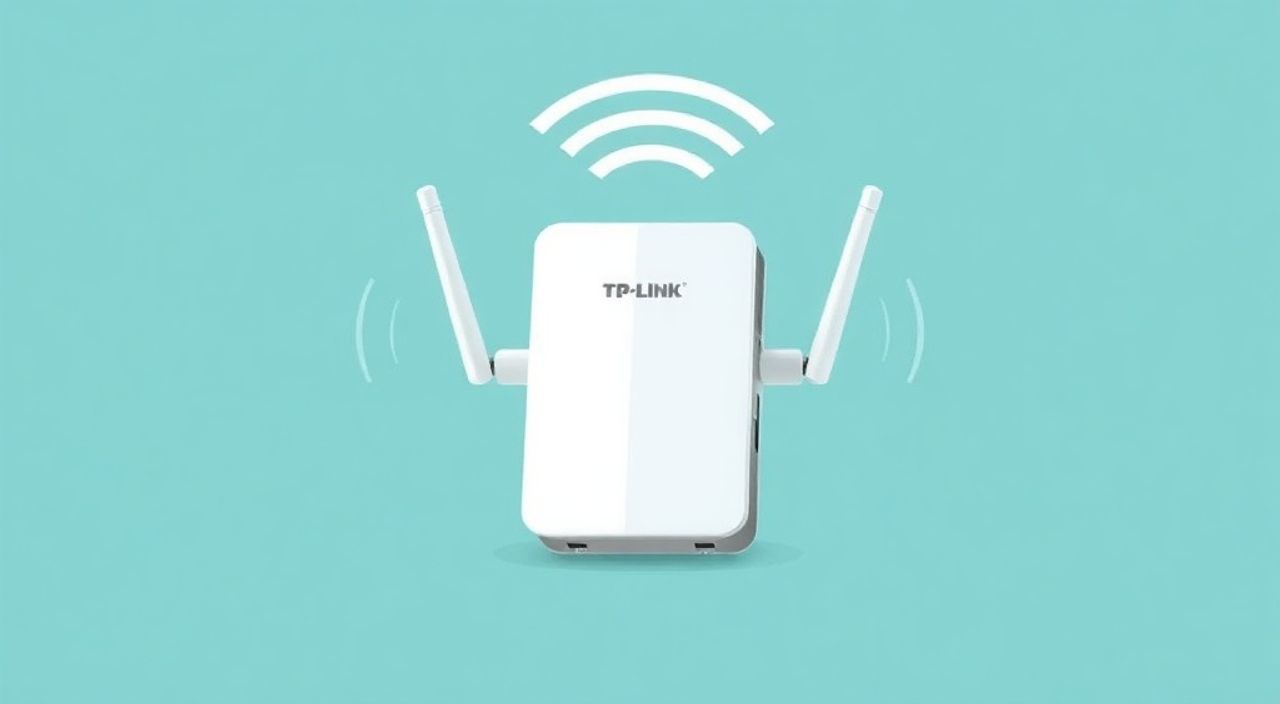
Современные домашние сети всё чаще сталкиваются с проблемой нестабильного Wi-Fi сигнала, особенно в крупногабаритных помещениях или при наличии множества преград. Усилители сигнала от TP-Link — это практичное и доступное решение для расширения зоны покрытия беспроводной сети. Однако настройка роутера TP-Link усилителя Wi-Fi может вызывать затруднения у пользователей без технического бэкграунда. Процесс требует понимания базовых принципов работы Wi-Fi, правильного выбора места установки и последовательного выполнения шагов конфигурации.
Настроить усилитель Wi-Fi от TP-Link можно за несколько минут через веб-интерфейс или мобильное приложение Tether. Главное — подключить повторитель в зоне стабильного сигнала основной точки доступа и синхронизировать настройки безопасности.
Содержание статьи:
- Что такое усилитель Wi-Fi и как он работает
- Подготовка к настройке: что нужно знать перед началом
- Пошаговая настройка усилителя TP-Link через мастер установки
- Ручная настройка через веб-интерфейс (админку)
- Настройка через мобильное приложение TP-Link Tether
- Типичные ошибки и как их исправить
- Усилитель не появляется в списке Wi-Fi
- Мастер настройки не открывается (tplinkrepeater.net)
- Подключение к основной сети не устанавливается
- Слабый сигнал после настройки
- Экспертное мнение: советы по оптимизации сети
- Расположение имеет значение
- Используйте двойной SSID для контроля
- Обновляйте прошивку регулярно
- Вопросы и ответы
- Заключение
Что такое усилитель Wi-Fi и как он работает
Усилитель Wi-Fi, или репитер, — это устройство, которое принимает существующий беспроводной сигнал от вашего маршрутизатора и транслирует его дальше, увеличивая зону покрытия. В отличие от полноценного роутера, повторитель не создаёт новую сеть «с нуля», а действует как посредник между источником сигнала и вашими устройствами. Это делает его идеальным решением для устранения «мёртвых зон» — участков квартиры или дома, где Wi-Fi слабый или отсутствует.
Принцип работы прост: усилитель подключается к вашей текущей сети, дублирует её параметры (SSID, пароль, тип шифрования) и вещает тот же самый сигнал, но уже с новой позиции. Современные модели TP-Link поддерживают режимы одновременной работы на двух диапазонах (2.4 ГГц и 5 ГГц), что позволяет обеспечивать высокую скорость даже при использовании 5G-сетей.
Важно понимать, что усилитель не добавляет «новый интернет». Он работает только с тем сигналом, который уже есть. Если исходный Wi-Fi слабый, то и усиленный будет иметь ограниченную производительность. Поэтому ключевой фактор успеха — правильное размещение устройства.
Полезно знать: Некоторые модели TP-Link (например, серии RE650 или RE905X) поддерживают Mesh-технологию, позволяя создавать единую сеть без переключений между точками доступа.
Подготовка к настройке: что нужно знать перед началом
Перед тем как начать настройку усилителя TP-Link, важно выполнить несколько подготовительных шагов. Это сэкономит время и минимизирует возможные ошибки. Первое — проверьте совместимость устройства. Хотя большинство репитеров TP-Link работают с любыми роутерами, лучше убедиться, что ваш основной маршрутизатор использует стандарты Wi-Fi 4 (802.11n), 5 (802.11ac) или 6 (802.11ax).
Второе — выберите правильное место для установки. Идеальная позиция — примерно посередине между роутером и зоной, где нужен более сильный сигнал. Не ставьте усилитель слишком близко к источнику (это неэффективно) и не размещайте его вдалеке от роутера, где сигнал уже прерывистый. Оптимальный уровень сигнала для подключения — от -60 до -70 дБм.
- Отключите все другие активные Wi-Fi повторители на время настройки.
- Убедитесь, что у вас под рукой есть логин и пароль от основной сети Wi-Fi.
- Проверьте, что на роутере включено шифрование WPA2 или WPA3 (режимы WEP или открытый доступ не поддерживаются).
- Подготовьте смартфон, планшет или ноутбук для настройки через браузер или приложение.
«Место установки — половина успеха. Проведите тест сигнала с помощью любого приложения (например, Wi-Fi Analyzer), чтобы найти золотую середину между роутером и проблемной зоной.» — Алексей Петров, сетевой инженер, 12 лет опыта
Пошаговая настройка усилителя TP-Link через мастер установки
Наиболее простой способ настроить усилитель Wi-Fi от TP-Link — использовать встроенный мастер настройки. Этот процесс подходит для новичков и занимает не более 5–10 минут.
- Подключите усилитель к электросети. Вставьте его напрямую в розетку — избегайте удлинителей и фильтров питания.
- Дождитесь, пока загорится индикатор питания (обычно зелёный или синий). На моделях с кнопкой WPS нажмите её один раз — индикатор начнёт мигать.
- На смартфоне или ноутбуке включите Wi-Fi и найдите новую сеть. Её имя обычно начинается с «TP-Link_Ext» или содержит модель устройства (например, RE305).
- Подключитесь к этой сети. Пароль по умолчанию указан на наклейке устройства (часто «tplinkextender»).
- Откройте браузер и перейдите по адресу tplinkrepeater.net. Если страница не загружается, попробуйте 192.168.0.254.
- Введите учётные данные администратора. По умолчанию: логин и пароль — admin.
- Мастер автоматически предложит выбрать основную сеть Wi-Fi. Выберите свою сеть из списка и введите пароль.
- Вы можете оставить те же SSID и пароль, что и у роутера, или задать новые (например, с пометкой «_Ext»).
- Подтвердите настройки и дождитесь перезагрузки устройства (около 1 минуты).
- После перезагрузки подключитесь к обновлённой сети и проверьте соединение.
Полезно знать: После настройки усилитель можно переместить в постоянное место. Но делайте это постепенно, контролируя уровень сигнала.
Ручная настройка через веб-интерфейс (админку)
Если мастер установки не запускается или вы хотите более детально настроить параметры, используйте веб-интерфейс. Этот метод даёт полный контроль над сетевыми настройками.
После подключения к сети усилителя откройте tplinkrepeater.net и войдите в систему. Перейдите в раздел «Wireless Settings» (Беспроводные настройки). Здесь вы можете:
- Изменить имя сети (SSID) для 2.4 ГГц и 5 ГГц отдельно.
- Выбрать канал вручную (рекомендуется оставить «Auto» для динамического выбора).
- Настроить гостевую сеть, если она поддерживается.
- Активировать функцию Smart Connect (если модель позволяет), которая объединяет два диапазона в одну сеть.
В разделе «Network Settings» можно изменить IP-адрес усилителя, чтобы избежать конфликта с роутером. Например, если роутер использует 192.168.0.1, установите усилителю 192.168.0.2. Также здесь настраивается режим работы: Repeater, Access Point или Client.
Параметр |
Рекомендуемое значение |
Комментарий |
|---|---|---|
Режим работы |
Repeater / Range Extender |
Для расширения зоны покрытия |
Шифрование |
WPA2-PSK/AES |
Совместимо с большинством устройств |
Канал |
Auto |
Автоматический выбор снижает помехи |
Smart Connect |
Включено (если доступно) |
Упрощает подключение устройств |
Настройка через мобильное приложение TP-Link Tether
Для пользователей смартфонов на Android и iOS TP-Link предлагает удобное приложение Tether. Оно значительно упрощает процесс настройки и дальнейшее управление.
Скачайте приложение в Google Play или App Store. Запустите его и выберите «Добавить устройство». Приложение само найдёт усилитель в сети. Следуйте инструкциям: подключитесь к временной сети TP-Link, введите данные своей Wi-Fi сети, подтвердите настройки. Через несколько секунд устройство перезагрузится и начнёт работу.
Преимущества приложения:
- Интерфейс на русском языке.
- Возможность управлять несколькими устройствами TP-Link с одного экрана.
- Функция быстрого перезапуска, мониторинга подключённых устройств и обновления прошивки.
- Уведомления о состоянии сети и новых версиях ПО.
«Приложение Tether — лучший выбор для домашних пользователей. Оно скрывает сложность настроек и делает управление интуитивным.» — Марина Соколова, IT-консультант, эксперт по домашним сетям
Типичные ошибки и как их исправить
Даже при следовании инструкциям могут возникнуть проблемы. Ниже — самые частые сценарии и пути решения.
Усилитель не появляется в списке Wi-Fi
Проверьте, правильно ли устройство подключено к питанию. Индикатор должен гореть. Если он мигает красным — возможно, сбой. Выключите усилитель на 30 секунд и включите снова. Убедитесь, что вы не используете трёхфазные розетки с фильтрами.
Мастер настройки не открывается (tplinkrepeater.net)
Очистите кеш браузера или попробуйте другой. Убедитесь, что вы подключены именно к сети усилителя, а не к основной. Можно вручную прописать IP-адрес 192.168.0.254 в адресной строке.
Подключение к основной сети не устанавливается
Проверьте правильность пароля. Убедитесь, что на роутере не включена фильтрация MAC-адресов. Также проверьте, не исчерпано ли количество подключений.
Слабый сигнал после настройки
Возможно, усилитель установлен слишком далеко от роутера. Верните его ближе, проверьте уровень сигнала в интерфейсе, затем постепенно перемещайте в нужное место.
Полезно знать: Если усилитель теряет связь с роутером, включите на роутере статический канал вместо Auto — это повышает стабильность.
Экспертное мнение: советы по оптимизации сети
Для максимальной эффективности важно не просто настроить усилитель, но и оптимизировать всю сеть.
Расположение имеет значение
Избегайте размещения усилителя за толстыми стенами, возле микроволновок, холодильников или других источников помех. Лучше всего — на возвышении, в центре комнаты.
Используйте двойной SSID для контроля
Некоторые пользователи предпочитают разные имена для 2.4 ГГц и 5 ГГц сетей. Это позволяет вручную выбирать диапазон в зависимости от задачи: 2.4 ГГц — для стабильности, 5 ГГц — для скорости.
Обновляйте прошивку регулярно
TP-Link регулярно выпускает обновления, которые улучшают производительность и безопасность. Проверяйте наличие обновлений раз в 2–3 месяца через веб-интерфейс или приложение.
«Не экономьте на качестве усилителя. Модели с поддержкой Wi-Fi 6 и MU-MIMO обеспечивают заметно лучшую производительность в многопользовательских сценариях.» — Дмитрий Козлов, руководитель отдела сетевых решений, ISP Solutions
Вопросы и ответы
Можно ли использовать два усилителя TP-Link одновременно?
Да, можно. Однако рекомендуется подключать второй усилитель к первому только в режиме Access Point, чтобы избежать потерь скорости. Лучше использовать Mesh-системы (например, Deco) для масштабирования.
Почему скорость на усилителе ниже, чем на основном роутере?
Это нормально. Усилитель использует половину пропускной способности для связи с роутером, вторую — для клиентов. Теоретически скорость делится пополам, но на практике зависит от расстояния и помех.
Нужно ли перезагружать усилитель?
Раз в месяц желательно проводить перезагрузку для очистки кэша и устранения зависаний. Это можно делать через интерфейс или просто выключив устройство на 10 секунд.
Поддерживает ли TP-Link усилитель родительский контроль?
В режиме репитера — нет. Функции контроля реализуются на уровне основного роутера. Однако в режиме Access Point некоторые модели позволяют настраивать ограничения.
Что делать, если усилитель перестал работать после обновления роутера?
Сбросьте усилитель до заводских настроек (удерживайте кнопку Reset 10 секунд) и настройте заново. Возможно, изменился тип шифрования или SSID.
Заключение
Настройка усилителя Wi-Fi от TP-Link — это простой и эффективный способ устранить «мёртвые зоны» в домашней сети. Современные устройства предлагают несколько вариантов конфигурации: через веб-интерфейс, мастер установки или мобильное приложение Tether. Ключ к успеху — правильное размещение усилителя и синхронизация с основной сетью.
Главное — не торопиться. Потратьте время на диагностику сигнала и тестирование расположения. Регулярно обновляйте прошивку и следите за нагрузкой на сеть. При грамотном подходе усилитель TP-Link станет надёжным элементом вашей домашней инфраструктуры.
- Выбирайте место установки в зоне стабильного сигнала (не менее -70 дБм).
- Используйте приложение Tether для простой и быстрой настройки.
- Поддерживайте актуальную прошивку для стабильной работы.
- При необходимости комбинируйте усилители, но отдавайте предпочтение Mesh-системам.
- Регулярно перезагружайте устройство для предотвращения сбоев.
⚠️ Дисклеймер — нажмите, чтобы развернуть
Материалы, опубликованные в разделе «Блог» на сайте RU DESIGN SHOP (rudesignshop.ru), носят исключительно информационный и ознакомительный характер и не являются руководством к действию, финансовой рекомендацией, медицинской услугой, ветеринарным назначением либо рекламой товаров и услуг, включая азартные игры. Публикации не содержат призывов к участию в азартных играх и не направлены на продвижение соответствующих операторов.
Безопасность применения товаров и веществ: при использовании строительных материалов, бытовой химии, пестицидов и агрохимикатов необходимо строго следовать инструкциям производителя и действующему законодательству Российской Федерации, включая Федеральный закон РФ от 19.07.1997 № 109-ФЗ «О безопасном обращении с пестицидами и агрохимикатами».
Упоминание товарных знаков, брендов и организаций носит исключительно информационный характер и не означает наличие партнёрских отношений или одобрения со стороны правообладателей.
Материалы, содержащие сведения о медицинских, ветеринарных или косметических средствах, представлены в справочных целях и не являются медицинской консультацией или назначением. Перед применением рекомендуется обратиться к врачу, ветеринарному специалисту или иному сертифицированному профессионалу.
Возрастные ограничения: материалы, содержащие сведения о продукции категории 18+, включая алкоголь или азартные игры, предназначены исключительно для совершеннолетней аудитории и публикуются в информационных целях.
Правовая ответственность: решения, принятые на основе опубликованной информации, пользователь принимает самостоятельно и на свой риск; редакция и авторы несут ответственность в пределах, установленных законодательством Российской Федерации.
Редакция не допускает публикаций, содержащих пропаганду экстремизма, терроризма, наркотических средств или суицида; подобные материалы подлежат немедленному удалению.
Упоминание организаций с ограниченным статусом: компания Meta Platforms Inc. (социальные сети Facebook и Instagram) признана экстремистской организацией решением суда РФ, её деятельность запрещена на территории Российской Федерации; любые упоминания приводятся исключительно в информационных целях.
Авторские права и источники: информация собирается из открытых источников; её актуальность указывается на дату публикации и может изменяться.
Изображения и иллюстрации используются на условиях, разрешённых правообладателями. При возникновении претензий редакция готова оперативно рассмотреть обращение и внести необходимые изменения.
Персональные данные и cookies: сайт использует cookies и обрабатывает персональные данные пользователей в соответствии с Федеральным законом № 152-ФЗ «О персональных данных» и Политикой конфиденциальности RU DESIGN SHOP.
Мнения авторов могут не совпадать с позицией государственных органов или коммерческих организаций, упомянутых в материалах.
Читайте также

РЕКОМЕНДУЕМ
Товары от российских производителей

-24%