Скидка 5% на первый заказ — RDS5




Как настроить роутер на максимальную скорость интернета
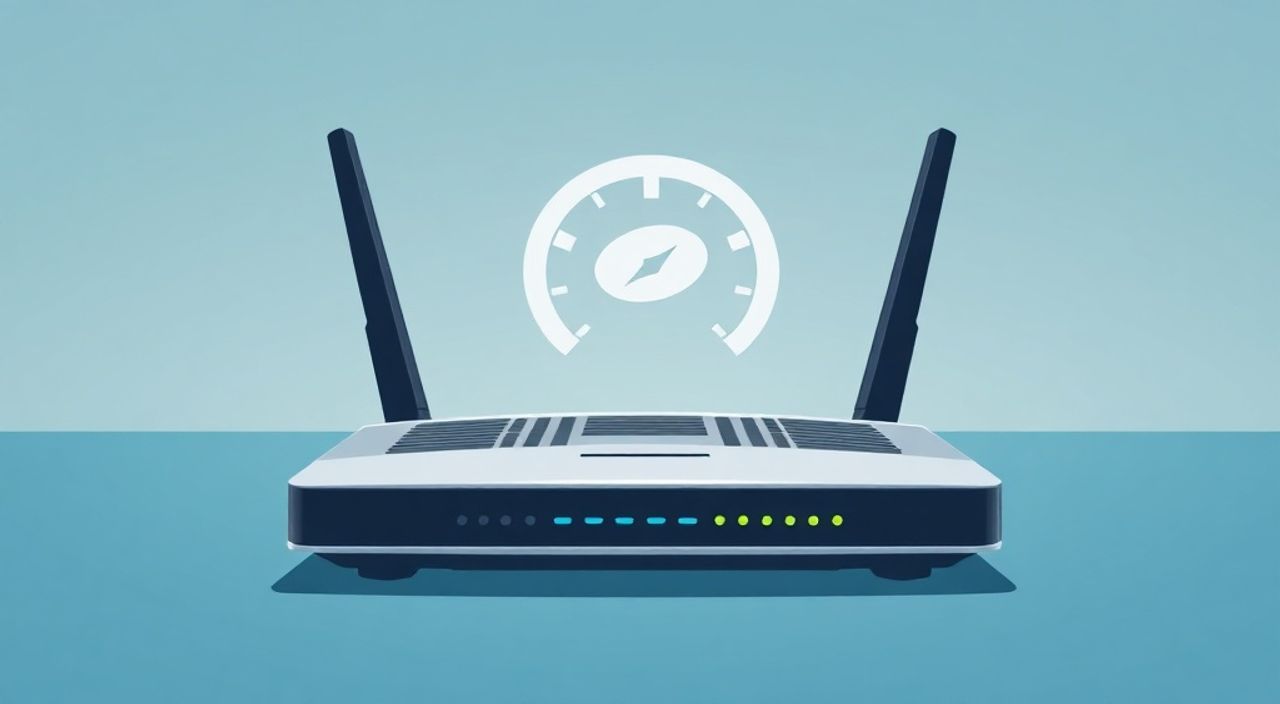
Чтобы настроить роутер на максимальную скорость интернета, необходимо выполнить комплексную оптимизацию: выбрать правильный режим работы Wi-Fi (например, 5 ГГц), обновить прошивку устройства, правильно разместить роутер в помещении и настроить каналы передачи сигнала. Главная рекомендация — начать с проверки реальной скорости от провайдера и исключения узких мест в локальной сети.
Для достижения максимальной скорости интернета через роутер важно сочетать правильные настройки оборудования, актуальную прошивку и грамотное расположение устройства. Начните с диагностики текущей скорости и обновления прошивки — это база для дальнейшей оптимизации.
Содержание статьи:
- Факторы, влияющие на скорость Wi-Fi и интернета
- Какие параметры влияют на производительность
- Правильное размещение роутера в доме
- Оптимизация настроек Wi-Fi: частоты, каналы, стандарты
- Как выбрать оптимальный канал
- Обновление прошивки и доступ к админ-панели
- Расширенные настройки роутера для увеличения скорости
- Что можно настроить дополнительно
- Управление устройствами и нагрузкой на сеть
- Экспертное мнение
- Вопросы и ответы
- Заключение
Факторы, влияющие на скорость Wi-Fi и интернета
Многие пользователи считают, что скорость интернета зависит только от тарифа провайдера. Однако на практике реальная скорость может быть в разы ниже заявленной из-за особенностей домашней сети. Основные факторы, снижающие производительность, включают физические преграды, помехи от других устройств, устаревшее оборудование и неправильные настройки роутера.
Представьте: вы оплачиваете 100 Мбит/с, но при тестировании получаете всего 30–40 Мбит/с. При этом проводное подключение к роутеру показывает полную скорость. Это означает, что проблема не в провайдере, а в беспроводной части сети. Часто виноваты перегруженные каналы Wi-Fi или использование устаревшего стандарта 802.11b/g.
Также стоит учитывать тип подключения: 2.4 ГГц обеспечивает большую зону покрытия, но меньшую скорость и высокий уровень помех. Диапазон 5 ГГц предлагает до 1 Гбит/с, но хуже проходит через стены. Современные двухдиапазонные роутеры позволяют использовать оба одновременно, распределяя нагрузку.
Полезно знать: Скорость Wi-Fi — это не только параметр роутера, но и характеристика клиентского устройства (смартфон, ноутбук). Даже самый мощный роутер не даст больше, чем поддерживает ваше устройство.
Какие параметры влияют на производительность
- Стандарт Wi-Fi: 802.11n (до 300 Мбит/с), 802.11ac (до 1.3 Гбит/с), 802.11ax (Wi-Fi 6, до 9.6 Гбит/с).
- Ширина канала: 20, 40, 80 или 160 МГц. Больше — быстрее, но выше риск помех.
- Количество потоков (MIMO): 2×2, 3×3 — чем больше, тем выше пропускная способность.
- Нагрузка сети: количество активных устройств, фоновые загрузки, стриминг.
- Помехи: микроволновки, Bluetooth-устройства, соседние Wi-Fi сети.
Правильное размещение роутера в доме
Место установки роутера напрямую влияет на качество сигнала и, как следствие, на скорость соединения. Идеальное положение — центр квартиры или дома, на возвышении, без металлических предметов и водопроводных труб поблизости. Избегайте размещения в шкафах, за телевизорами или под батареями.
Сигнал Wi-Fi распространяется по принципу «луча», подобно свету. Он отражается от стен, поглощается мебелью и блокируется железобетонными перекрытиями. Особенно критичны для 5 ГГц диапазона — он теряет мощность быстрее, чем 2.4 ГГц. Поэтому если вы используете высокоскоростной Wi-Fi, роутер должен находиться в прямой видимости с основными устройствами.
Для многоэтажных домов рекомендуется устанавливать роутер на среднем этаже. Если сигнал не доходит до удалённых комнат, рассмотрите использование Wi-Fi репитера или системы mesh. В отличие от старых усилителей, mesh-сети создают единую сеть с автоматическим переключением между точками доступа.
Место установки |
Плюсы |
Минусы |
|---|---|---|
Центр помещения |
Равномерное покрытие |
Не всегда эстетично |
На полу / в шкафу |
Скрыто от глаз |
Слабый сигнал, помехи |
Под потолком (на стене) |
Лучшее распространение сигнала |
Сложный монтаж |
Рядом с окном |
Хорошо для внешних антенн |
Потеря сигнала внутрь помещения |
«Размещайте роутер так, будто он — настольная лампа: в центре, на открытом пространстве, направленной вверх антенной.» — Алексей Петров, сетевой инженер, 12 лет опыта
Оптимизация настроек Wi-Fi: частоты, каналы, стандарты
Первое, что нужно сделать после размещения роутера — войти в его настройки и проверить конфигурацию Wi-Fi. Адрес входа обычно указан на наклейке устройства (например, 192.168.0.1 или 192.168.1.1). Логин и пароль — admin/admin или admin/пароль.
Для максимизации скорости выберите режим работы 5 ГГц, если ваши устройства его поддерживают. Этот диапазон менее загружен и позволяет использовать широкие каналы (80 или 160 МГц) и современные протоколы, такие как 802.11ac или Wi-Fi 6 (802.11ax). Настройте ширину канала вручную — лучше всего подойдёт 80 МГц для баланса скорости и стабильности.
Что касается каналов: в 2.4 ГГц их всего 13, и большинство роутеров используют 1, 6 или 11. Чтобы избежать пересечения, выберите один из этих трёх. Для 5 ГГц ситуация лучше — сотни каналов, и можно использовать автонастройку. Но если рядом много сетей, лучше зафиксировать канал вручную, например, 36, 40, 44, 48.
Полезно знать: Включите функцию WMM (Wi-Fi Multimedia) — она улучшает приоритизацию трафика, особенно для видео и голосовых вызовов.
Как выбрать оптимальный канал
- Скачайте приложение для анализа Wi-Fi (например, Wi-Fi Analyzer для Android или NetSpot для ПК).
- Запустите сканирование сетей в радиусе действия.
- Найдите наименее загруженный канал в нужном диапазоне.
- Зайдите в настройки роутера и измените канал вручную.
- Сохраните изменения и перезагрузите роутер.
Обновление прошивки и доступ к админ-панели
Прошивка (firmware) — это программное обеспечение роутера. Производители регулярно выпускают обновления, которые исправляют уязвимости, улучшают стабильность и повышают производительность. Устаревшая версия может ограничивать скорость или содержать ошибки, влияющие на работу Wi-Fi.
Чтобы обновить прошивку:
- Зайдите в админ-панель роутера через браузер.
- Перейдите в раздел «Система», «Инструменты» или «Firmware».
- Проверьте текущую версию и сравните с последней на сайте производителя.
- Скачайте файл прошивки и загрузите его через интерфейс роутера.
- Дождитесь завершения процесса — не выключайте устройство!
Если роутер не обновляется автоматически, рекомендуется проверять наличие обновлений раз в 3–6 месяцев. Также обратите внимание на безопасность: используйте сложный пароль администратора и отключите удалённый доступ к панели управления.
«Я видел случаи, когда обновление прошивки увеличивало скорость Wi-Fi на 20–30% за счёт оптимизации алгоритмов маршрутизации.» — Марина Соколова, системный администратор, IT-консультант
Расширенные настройки роутера для увеличения скорости
Помимо базовых параметров, существуют продвинутые настройки, которые могут значительно улучшить производительность. Например, QoS (Quality of Service) — система приоритизации трафика. Она позволяет назначить высокий приоритет видеозвонкам, онлайн-играм или стримингу, предотвращая лаги при активной загрузке на других устройствах.
Если вы используете IPTV или VoIP, включите IGMP Snooping и Multicast Forwarding. Эти функции оптимизируют передачу потокового видео и снижают нагрузку на сеть. Также стоит отключить энергосберегающие режимы Wi-Fi (например, DTIM), если стабильность важнее автономности устройств.
Для технически подкованных пользователей — установка сторонней прошивки, такой как DD-WRT, OpenWrt или Tomato. Они открывают доступ к расширенным функциям: тонкая настройка мощности сигнала, фильтрация MAC-адресов, VLAN, VPN-сервер. Однако это требует осторожности: неправильная прошивка может «сломать» устройство.
Что можно настроить дополнительно
- TX Power (мощность передатчика): увеличьте до 100%, если нужно усилить сигнал.
- Beacon Interval: уменьшите до 100 мс для более быстрого обнаружения устройств.
- RTS Threshold: установите 2347 для снижения коллизий в плотных сетях.
- Fragmentation Threshold: 2346 — помогает при слабом сигнале.
Полезно знать: Не все роутеры позволяют менять эти параметры. Чем дороже модель, тем больше контроля вы получаете.
Управление устройствами и нагрузкой на сеть
Скорость интернета делится между всеми активными устройствами. Если кто-то качает торренты, а другой стримит 4K-видео, ваш ноутбук будет работать медленно. Чтобы избежать этого, используйте функции управления устройствами в админ-панели.
Большинство современных роутеров позволяют:
- Просматривать список всех подключённых устройств.
- Ограничивать скорость для отдельных клиентов.
- Отключать устройства вручную или по расписанию.
- Назначать приоритет (резервирование полосы пропускания).
Также полезно отключить фоновые обновления на смартфонах и телевизорах. Например, Smart TV часто скачивает приложения ночью, занимая весь канал. Включите обновления только по Wi-Fi или вручную.
Если у вас много устройств, рассмотрите переход на Wi-Fi 6. Этот стандарт эффективно работает в условиях высокой плотности — до 128 устройств одновременно благодаря технологии OFDMA и Target Wake Time.
Экспертное мнение
«Главная ошибка — думать, что роутер сам «знает», как работать лучше. На самом деле 80% пользователей никогда не заходят в настройки. А ведь даже смена канала может дать +50% скорости. Начните с диагностики: проверьте, где теряется скорость — на выходе из провайдера, в локальной сети или на уровне Wi-Fi. Только тогда можно принимать решения.» — Дмитрий Козлов, руководитель отдела сетевых решений, компания «СвязьТехника»
По словам эксперта, ключ к высокой скорости — системный подход. «Сначала проверьте кабель и модем. Затем — роутер. Потом — Wi-Fi. И только после этого — клиентские устройства. Не пытайтесь усилить сигнал, если проблема в устаревшем маршрутизаторе.»
Вопросы и ответы
Почему скорость Wi-Fi ниже, чем по кабелю?
Беспроводное соединение подвержено помехам, потерям сигнала и ограничениям стандарта. Даже при идеальных условиях Wi-Fi теряет 20–30% от теоретической скорости из-за служебного трафика. По кабелю Ethernet (особенно Cat 6) потери минимальны.
Нужно ли перезагружать роутер каждый день?
Не обязательно, но рекомендуется делать это раз в 1–2 недели. Перезагрузка освобождает оперативную память, сбрасывает временные ошибки и обновляет соединение с провайдером. Можно настроить автоматическую перезагрузку по расписанию.
Помогают ли усилители сигнала?
Традиционные репитеры (repeater) дублируют сеть, но снижают общую скорость вдвое. Лучше использовать mesh-системы или дополнительные точки доступа с проводным подключением (Ethernet backhaul). Они обеспечивают стабильное покрытие без потерь.
Что делать, если провайдер даёт низкую скорость?
Сначала проверьте подключение напрямую к модему (без роутера). Если скорость низкая — звоните в поддержку. Возможны проблемы на линии, в порту или с тарификацией. Запишите результаты тестов — они помогут при споре с провайдером.
Какой роутер выбрать для максимальной скорости?
Ищите модели с поддержкой Wi-Fi 6 (802.11ax), двухдиапазонным или трёхдиапазонным режимом, MU-MIMO и 1 Гбит/с LAN-портами. Популярные бренды: ASUS, TP-Link, Netgear, D-Link. Обратите внимание на отзывы и независимые тесты производительности.
Заключение
Настройка роутера на максимальную скорость интернета — это не разовое действие, а процесс оптимизации. От выбора места установки до обновления прошивки и управления нагрузкой — каждый шаг приближает вас к стабильному и быстрому соединению. Главное — понимать, где находится узкое место: в оборудовании, настройках или внешних факторах.
Достижение максимальной скорости требует комплексного подхода: технические знания, диагностические инструменты и внимание к деталям. Начните с простого — проверьте размещение и обновите прошивку. Затем переходите к тонкой настройке Wi-Fi и управлению сетью. Результат — плавный стриминг, быстрая загрузка и стабильная работа всех устройств.
- Используйте диапазон 5 ГГц и стандарт Wi-Fi 6 для максимальной скорости.
- Размещайте роутер в центре помещения, на возвышении, без преград.
- Регулярно обновляйте прошивку и контролируйте подключённые устройства.
- Настройте QoS и выберите наименее загруженный канал Wi-Fi.
- Проверяйте реальную скорость и сравнивайте её с тарифом провайдера.
⚠️ Дисклеймер — нажмите, чтобы развернуть
Материалы, опубликованные в разделе «Блог» на сайте RU DESIGN SHOP (rudesignshop.ru), носят исключительно информационный и ознакомительный характер и не являются руководством к действию, финансовой рекомендацией, медицинской услугой, ветеринарным назначением либо рекламой товаров и услуг, включая азартные игры. Публикации не содержат призывов к участию в азартных играх и не направлены на продвижение соответствующих операторов.
Безопасность применения товаров и веществ: при использовании строительных материалов, бытовой химии, пестицидов и агрохимикатов необходимо строго следовать инструкциям производителя и действующему законодательству Российской Федерации, включая Федеральный закон РФ от 19.07.1997 № 109-ФЗ «О безопасном обращении с пестицидами и агрохимикатами».
Упоминание товарных знаков, брендов и организаций носит исключительно информационный характер и не означает наличие партнёрских отношений или одобрения со стороны правообладателей.
Материалы, содержащие сведения о медицинских, ветеринарных или косметических средствах, представлены в справочных целях и не являются медицинской консультацией или назначением. Перед применением рекомендуется обратиться к врачу, ветеринарному специалисту или иному сертифицированному профессионалу.
Возрастные ограничения: материалы, содержащие сведения о продукции категории 18+, включая алкоголь или азартные игры, предназначены исключительно для совершеннолетней аудитории и публикуются в информационных целях.
Правовая ответственность: решения, принятые на основе опубликованной информации, пользователь принимает самостоятельно и на свой риск; редакция и авторы несут ответственность в пределах, установленных законодательством Российской Федерации.
Редакция не допускает публикаций, содержащих пропаганду экстремизма, терроризма, наркотических средств или суицида; подобные материалы подлежат немедленному удалению.
Упоминание организаций с ограниченным статусом: компания Meta Platforms Inc. (социальные сети Facebook и Instagram) признана экстремистской организацией решением суда РФ, её деятельность запрещена на территории Российской Федерации; любые упоминания приводятся исключительно в информационных целях.
Авторские права и источники: информация собирается из открытых источников; её актуальность указывается на дату публикации и может изменяться.
Изображения и иллюстрации используются на условиях, разрешённых правообладателями. При возникновении претензий редакция готова оперативно рассмотреть обращение и внести необходимые изменения.
Персональные данные и cookies: сайт использует cookies и обрабатывает персональные данные пользователей в соответствии с Федеральным законом № 152-ФЗ «О персональных данных» и Политикой конфиденциальности RU DESIGN SHOP.
Мнения авторов могут не совпадать с позицией государственных органов или коммерческих организаций, упомянутых в материалах.
Читайте также

РЕКОМЕНДУЕМ
Товары от российских производителей
Бра комета черный ARCHPOLE
19769 руб.