Скидка 5% на первый заказ — RDS5




Как настроить роутер tenda
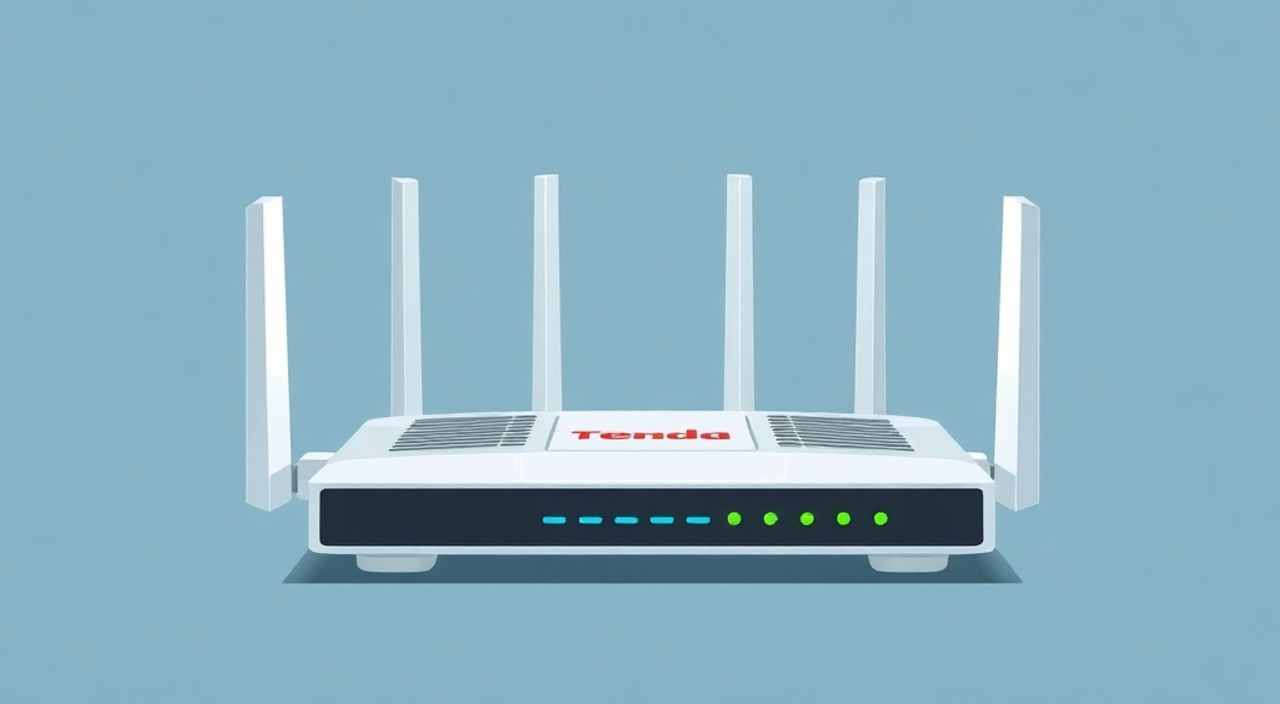
Настроить роутер Tenda можно самостоятельно, даже без глубоких технических знаний. Достаточно подключить устройство к интернету, войти в веб-интерфейс через браузер и следовать пошаговым инструкциям мастера настройки. Основные этапы — выбор режима работы, ввод данных от провайдера, настройка Wi-Fi сети и защита паролем.
Чтобы быстро настроить роутер Tenda, подключите его кабелем к компьютеру, зайдите в 192.168.0.1, запустите мастер настройки и укажите тип подключения, предоставленный провайдером. Не забудьте задать надёжное имя и пароль для Wi-Fi.
Содержание статьи:
- Особенности роутеров Tenda
- Подготовка к настройке
- Доступ к интерфейсу управления
- Альтернативные способы доступа
- Основная настройка через мастерскую
- Настройка PPPoE
- Настройка Wi-Fi на первом этапе
- Дополнительная настройка Wi-Fi
- Родительский контроль и расписание
- Распространённые ошибки и их решение
- Нет доступа к 192.168.0.1
- Интернет не работает после настройки
- Слабый сигнал Wi-Fi
- Экспертное мнение
- Вопросы и ответы
- Заключение
Особенности роутеров Tenda
Tenda — один из крупнейших производителей сетевого оборудования в Китае, чьи устройства активно продаются в России и СНГ благодаря доступной цене и простоте использования. Линейка включает модели как для домашнего пользования (например, Tenda AC5, F3, F6), так и для малого офиса (Tenda W30E, TX9). Большинство современных роутеров Tenda поддерживают стандарты Wi-Fi 5 (802.11ac) и Wi-Fi 6, двухдиапазонную работу (2.4 ГГц и 5 ГГц), а также функции QoS, родительского контроля и гостевой сети.
Бренд делает ставку на интуитивно понятный веб-интерфейс, который локализован на русский язык. Это значительно упрощает процесс настройки для пользователей без технического бэкграунда. При этом Tenda регулярно выпускает обновления прошивки, исправляющие уязвимости и улучшающие стабильность соединения.
Однако стоит учитывать, что бюджетные модели могут иметь ограниченную дальность сигнала и слабую мощность процессора, что сказывается при одновременной работе множества устройств. Для средней квартиры (до 70 м²) таких роутеров обычно достаточно, но в больших помещениях может потребоваться репитер или Mesh-система.
Полезно знать: Перед покупкой проверьте, поддерживает ли модель ваш провайдер. Некоторые операторы (например, Ростелеком, МТС) рекомендуют конкретные модели Tenda, совместимые с их IPTV и PPPoE-авторизацией.
Подготовка к настройке
Перед тем как начать настройку роутера Tenda, важно правильно выполнить физическое подключение. Неправильно подсоединённые кабели — одна из самых частых причин проблем с интернетом. Вам понадобится: сам роутер, блок питания, LAN-кабель (часто идёт в комплекте) и доступ к точке подключения интернета (розетка провайдера или модем).
Первым делом выключите питание всех сетевых устройств. Подключите WAN-порт роутера (обычно он выделен жёлтым цветом) кабелем к выходу провайдера. Затем подключите компьютер или ноутбук к одному из LAN-портов (серые разъёмы) с помощью второго кабеля. Включите роутер и дождитесь полной загрузки — это займёт около 1–2 минут. Загоревшиеся индикаторы на передней панели покажут, что устройство работает.
Убедитесь, что на вашем компьютере включена автоматическая настройка IP и DNS. В Windows это делается через «Центр управления сетями» → «Изменение параметров адаптера» → свойства IPv4 → «Получить IP-адрес автоматически». Это гарантирует, что ПК получит адрес от роутера и сможет подключиться к его интерфейсу.
- Выключите все устройства: роутер, компьютер, модем (если есть).
- Подключите WAN-порт роутера к интернет-кабелю от провайдера.
- Соедините компьютер с LAN-портом роутера с помощью Ethernet-кабеля.
- Включите роутер и дождитесь полной загрузки (индикаторы перестали мигать).
- Настройте сетевой адаптер ПК на автоматическое получение IP.
«Всегда используйте оригинальный или качественный LAN-кабель. Бракованные кабели могут вызывать «обрывы» связи и ошибки DHCP, которые сложно диагностировать.» — Алексей Петров, системный администратор, 12 лет опыта
Доступ к интерфейсу управления
После подключения оборудования необходимо зайти в веб-интерфейс роутера. Откройте любой браузер (Google Chrome, Яндекс.Браузер, Firefox) и введите в адресной строке один из стандартных IP-адресов Tenda: 192.168.0.1 или 192.168.1.1. Чаще используется первый вариант. Если страница не загружается, проверьте подключение и правильность набора адреса.
На экране появится окно авторизации. По умолчанию логин и пароль — admin / admin. Эти данные указаны на наклейке снизу самого роутера. После входа система может предложить обновить прошивку — если версия устарела, рекомендуется сделать это сразу, чтобы избежать проблем с безопасностью и совместимостью.
Если вы видите сообщение «Сайт недоступен» или «Не удалось подключиться», проверьте:
- Правильно ли подключён кабель между ПК и роутером;
- Не включён ли на компьютере брандмауэр или антивирус, блокирующий доступ;
- Получил ли ПК IP-адрес из диапазона 192.168.0.x (проверяется через команду ipconfig в командной строке).
Альтернативные способы доступа
Некоторые новые модели Tenda поддерживают управление через мобильное приложение Tenda WiFi. Его можно скачать в App Store или Google Play. Приложение позволяет настраивать Wi-Fi, контролировать подключённые устройства и перезагружать роутер без входа в веб-интерфейс. Однако для первоначальной настройки всё равно потребуется доступ к 192.168.0.1.
Метод доступа |
Преимущества |
Недостатки |
|---|---|---|
Через браузер (192.168.0.1) |
Полный функционал, поддержка всех настроек |
Требует проводного подключения на старте |
Через приложение Tenda WiFi |
Удобно для повседневного управления, поддержка смартфонов |
Ограниченный функционал, не все модели поддерживают |
Полезно знать: Если вы меняете настройки и теряете связь, выполните hard reset — зажмите кнопку Reset на задней панели роутера 10 секунд. Устройство вернётся к заводским настройкам.
Основная настройка через мастерскую
После входа в интерфейс большинство роутеров Tenda автоматически запускают мастер настройки (Setup Wizard). Он проведёт вас по всем необходимым шагам. Первым делом система определит тип подключения к интернету. Наиболее распространённые варианты:
- PPPoE — используется при наличии логина и пароля от провайдера (часто у Ростелеком, Дом.ру);
- Динамический IP (DHCP) — когда интернет «работает сразу», без дополнительных данных;
- Статический IP — редко, в основном для корпоративных сетей.
Выберите подходящий тип. Если вы не знаете, какой использовать, позвоните в службу поддержки провайдера или временно подключите компьютер напрямую к интернет-кабелю — если интернет заработает, значит, используется DHCP.
Настройка PPPoE
Если выбран PPPoE, введите логин и пароль, предоставленные провайдером. Эти данные чувствительны к регистру, поэтому вводите их внимательно. Также можно указать имя подключения (например, «Основной интернет») — это удобно при настройке резервного канала.
Настройка Wi-Fi на первом этапе
Мастер предложит задать имя (SSID) и пароль для беспроводной сети. Имя должно быть понятным, но не содержать личной информации (например, избегайте «Иван_квартира_34»). Пароль — минимум 8 символов, желательно комбинация букв, цифр и знаков. Используйте шифрование WPA2-PSK (AES), так как он наиболее безопасен.
После завершения настройки роутер перезагрузится. Отключите Ethernet-кабель и попробуйте подключиться к новой Wi-Fi сети с телефона или ноутбука. Если интернет работает — базовая настройка завершена.
«Никогда не оставляйте пароль admin/admin в интерфейсе управления. После настройки обязательно измените его в разделе «Системные инструменты» → «Пароль». Это защитит роутер от взлома.» — Екатерина Смирнова, специалист по кибербезопасности
Дополнительная настройка Wi-Fi
После базовой настройки стоит оптимизировать работу беспроводной сети. Войдите в интерфейс роутера и перейдите в раздел «Беспроводная сеть» → «Настройка беспроводной сети». Здесь можно:
- Изменить канал Wi-Fi (рекомендуется 1, 6 или 11 для 2.4 ГГц, чтобы избежать помех);
- Включить второй диапазон 5 ГГц (если модель поддерживает);
- Настроить гостевую сеть с ограничением скорости и доступа к локальным устройствам.
Для улучшения покрытия выберите режим ширины канала 20/40 МГц (для 2.4 ГГц) или 80 МГц (для 5 ГГц). Однако в многоквартирных домах с большим количеством Wi-Fi сетей лучше использовать только 20 МГц — это снизит интерференцию.
Родительский контроль и расписание
Tenda предлагает функцию расписания Wi-Fi — можно задать время включения и отключения сети. Это полезно, чтобы дети не пользовались интернетом ночью. Также доступен контроль доступа по MAC-адресам: вы можете заблокировать конкретные устройства или разрешить подключение только доверенным.
Полезно знать: Гостевая сеть изолирует посетителей от вашей основной сети. Они не смогут видеть ваши файлы, принтеры или NAS-устройства.
Распространённые ошибки и их решение
Даже при правильной настройке могут возникнуть проблемы. Ниже — частые ошибки и способы их устранения.
Нет доступа к 192.168.0.1
- Проверьте, подключён ли компьютер к LAN-порту роутера.
- Убедитесь, что IP-адрес ПК начинается с 192.168.0.
- Попробуйте другой браузер или очистите кеш.
- Выполните команду
ipconfig /releaseиipconfig /renewв командной строке.
Интернет не работает после настройки
- Уточните у провайдера тип подключения и правильность логина/пароля (при PPPoE).
- Попробуйте клонировать MAC-адрес компьютера в настройках роутера (раздел «MAC Clone»).
- Перезагрузите роутер и модем (если используется).
Слабый сигнал Wi-Fi
- Разместите роутер в центре квартиры, подальше от стен, металлических предметов и микроволновок.
- Измените канал на менее загруженный (используйте приложение Wi-Fi Analyzer).
- Обновите прошивку — в новых версиях часто улучшается стабильность радиомодуля.
Проблема |
Возможная причина |
Решение |
|---|---|---|
Не заходит в интерфейс |
Неверный IP или нет подключения |
Проверьте кабель, настройки IP, перезагрузите роутер |
Wi-Fi не виден |
Скрыто SSID или отключена сеть |
Включите трансляцию SSID в настройках |
Медленный интернет |
Перегрузка канала или устаревшая прошивка |
Смените канал, ограничьте скорость через QoS |
Экспертное мнение
«Tenda — хороший выбор для домашнего пользователя, особенно при ограниченном бюджете. Главное — не игнорировать обновления прошивки. Я видел случаи, когда устаревшая версия вызывала утечку трафика через уязвимость в UPnP. Также настоятельно рекомендую отключать WPS — он удобен, но представляет риск безопасности.» — Дмитрий Ковалёв, сетевой инженер, CCNA, 15 лет в IT
По его словам, многие пользователи не используют все возможности роутера. Например, функция QoS (Quality of Service) позволяет приоритизировать трафик — видео-звонки и онлайн-игры получают приоритет перед фоновыми загрузками. Это особенно актуально при слабом канале.
Ещё один совет эксперта: регулярно проверяйте список подключённых устройств. Если вы видите незнакомое устройство, немедленно смените пароль Wi-Fi и включите фильтрацию по MAC-адресам.
Вопросы и ответы
Можно ли настроить Tenda без компьютера?
Да, если модель поддерживает приложение Tenda WiFi. Через него можно выполнить базовую настройку, подключившись к временной сети роутера. Однако не все функции доступны в приложении.
Что делать, если забыл пароль от интерфейса?
Выполните hard reset — удерживайте кнопку Reset 10 секунд. Роутер сбросится к заводским настройкам, и вы сможете войти с паролем admin/admin. Все настройки будут удалены.
Как обновить прошивку на Tenda?
Зайдите на официальный сайт tendacn.com, найдите свою модель, скачайте последнюю прошивку. В интерфейсе роутера перейдите в «Системные инструменты» → «Обновление прошивки» и загрузите файл.
Почему роутер перестал работать после обновления?
Возможно, была загружена несовместимая версия. Попробуйте прошить роутер заново, строго по инструкции с сайта. В крайнем случае — обратитесь в сервис.
Как настроить IPTV на Tenda?
Некоторые модели поддерживают IGMP Proxy и VLAN. Уточните у провайдера параметры (например, VLAN ID), затем настройте вручную в разделе «Настройки сети».
Заключение
Настроить роутер Tenda может каждый, даже без опыта в сетях. Ключевые шаги — правильное подключение, доступ к интерфейсу 192.168.0.1, выбор типа подключения и настройка безопасного Wi-Fi. Современные модели упрощают процесс благодаря мастеру установки и мобильному приложению.
Важно не останавливаться на базовых настройках. Оптимизация каналов, включение родительского контроля, обновление прошивки и смена пароля интерфейса — это простые действия, которые значительно повысят стабильность и безопасность вашей домашней сети.
Домашний роутер — это не просто «коробка с Wi-Fi», а важный элемент цифровой безопасности. Обращайтесь к нему с уважением: настраивайте осознанно, обновляйте своевременно и защищайте паролем.
- Всегда начинайте с проверки физического подключения и IP-адреса.
- Используйте мастер настройки для быстрого старта.
- Меняйте пароли по умолчанию и обновляйте прошивку.
- Оптимизируйте Wi-Fi: выбирайте правильный канал и избегайте помех.
- Контролируйте подключённые устройства и используйте гостевую сеть.
⚠️ Дисклеймер — нажмите, чтобы развернуть
Материалы, опубликованные в разделе «Блог» на сайте RU DESIGN SHOP (rudesignshop.ru), носят исключительно информационный и ознакомительный характер и не являются руководством к действию, финансовой рекомендацией, медицинской услугой, ветеринарным назначением либо рекламой товаров и услуг, включая азартные игры. Публикации не содержат призывов к участию в азартных играх и не направлены на продвижение соответствующих операторов.
Безопасность применения товаров и веществ: при использовании строительных материалов, бытовой химии, пестицидов и агрохимикатов необходимо строго следовать инструкциям производителя и действующему законодательству Российской Федерации, включая Федеральный закон РФ от 19.07.1997 № 109-ФЗ «О безопасном обращении с пестицидами и агрохимикатами».
Упоминание товарных знаков, брендов и организаций носит исключительно информационный характер и не означает наличие партнёрских отношений или одобрения со стороны правообладателей.
Материалы, содержащие сведения о медицинских, ветеринарных или косметических средствах, представлены в справочных целях и не являются медицинской консультацией или назначением. Перед применением рекомендуется обратиться к врачу, ветеринарному специалисту или иному сертифицированному профессионалу.
Возрастные ограничения: материалы, содержащие сведения о продукции категории 18+, включая алкоголь или азартные игры, предназначены исключительно для совершеннолетней аудитории и публикуются в информационных целях.
Правовая ответственность: решения, принятые на основе опубликованной информации, пользователь принимает самостоятельно и на свой риск; редакция и авторы несут ответственность в пределах, установленных законодательством Российской Федерации.
Редакция не допускает публикаций, содержащих пропаганду экстремизма, терроризма, наркотических средств или суицида; подобные материалы подлежат немедленному удалению.
Упоминание организаций с ограниченным статусом: компания Meta Platforms Inc. (социальные сети Facebook и Instagram) признана экстремистской организацией решением суда РФ, её деятельность запрещена на территории Российской Федерации; любые упоминания приводятся исключительно в информационных целях.
Авторские права и источники: информация собирается из открытых источников; её актуальность указывается на дату публикации и может изменяться.
Изображения и иллюстрации используются на условиях, разрешённых правообладателями. При возникновении претензий редакция готова оперативно рассмотреть обращение и внести необходимые изменения.
Персональные данные и cookies: сайт использует cookies и обрабатывает персональные данные пользователей в соответствии с Федеральным законом № 152-ФЗ «О персональных данных» и Политикой конфиденциальности RU DESIGN SHOP.
Мнения авторов могут не совпадать с позицией государственных органов или коммерческих организаций, упомянутых в материалах.
Читайте также

РЕКОМЕНДУЕМ
Товары от российских производителей