Скидка 5% на первый заказ — RDS5




Как настроить роутер после сброса настроек на заводские
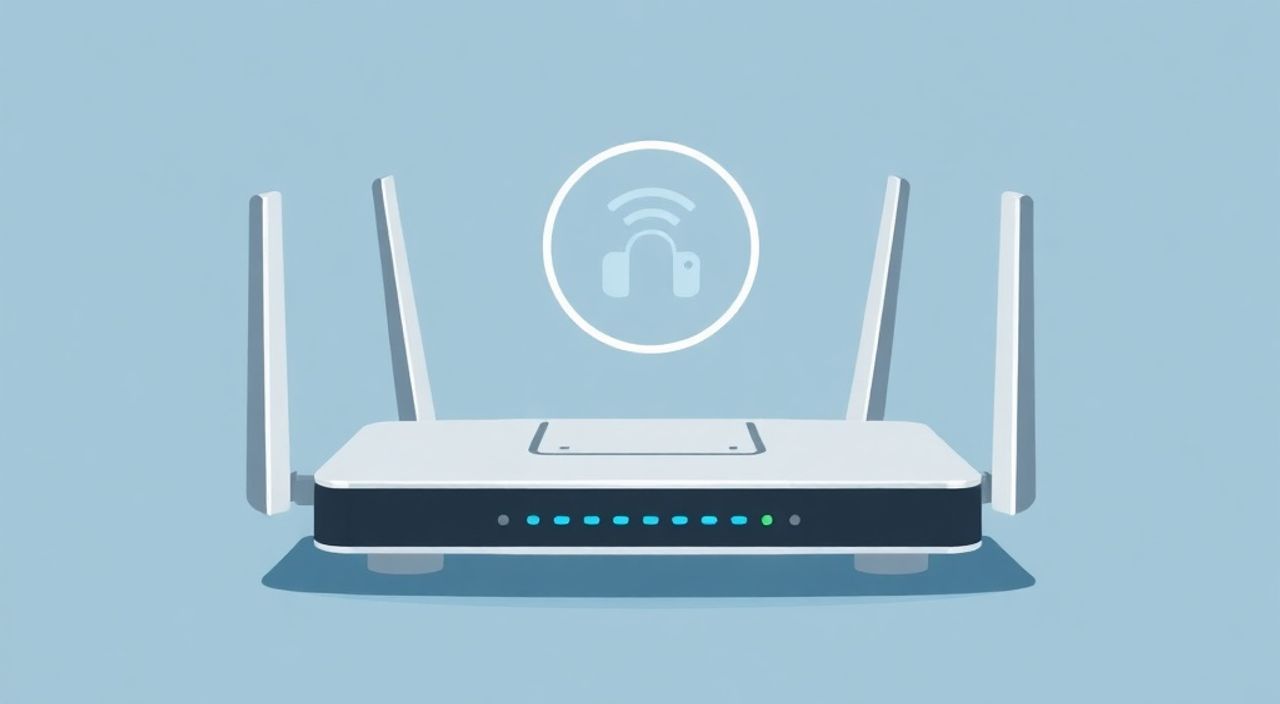
После сброса настроек роутер возвращается к заводским параметрам, теряя все индивидуальные конфигурации. Чтобы восстановить интернет-соединение, необходимо заново выполнить базовую настройку: подключиться к устройству через веб-интерфейс, указать данные от провайдера, настроить Wi-Fi и установить пароль. Главное — точно следовать инструкции и не пропускать ключевые шаги.
Чтобы настроить роутер после сброса, подключитесь к нему по кабелю или Wi-Fi, зайдите в веб-интерфейс (обычно 192.168.0.1 или 192.168.1.1), введите логин и пароль администратора, затем укажите данные интернет-провайдера и настройте беспроводную сеть. Всегда сохраняйте изменения и перезагружайте устройство.
Содержание статьи:
- Почему может потребоваться сброс настроек
- Подготовка к настройке: что нужно знать и иметь
- Как получить доступ к интерфейсу роутера
- Стандартные логины и пароли
- Базовая настройка роутера после сброса
- Настройка Wi-Fi: имя сети и пароль
- Выбор канала и ширины полосы
- Сохранение настроек и перезагрузка
- Распространённые ошибки и как их избежать
- Таблица диагностики проблем
- Экспертное мнение
- Вопросы и ответы
- Заключение
Почему может потребоваться сброс настроек
Сброс роутера до заводских настроек — это крайняя мера, но часто эффективная. Он помогает устранить глубокие системные ошибки, когда обычные методы не работают. Причины могут быть разными: потеря пароля от админ-панели, частые обрывы соединения, проблемы с доступом к интернету или неправильная работа Wi-Fi.
Процедура сброса удаляет все пользовательские настройки: SSID, пароли, правила проброса портов, фильтры MAC-адресов и другие параметры. Устройство возвращается к состоянию «из коробки». Это полезно при переходе к новому провайдеру, продаже роутера или если вы забыли данные для входа. Однако помните: после сброса придётся всё настраивать заново.
Полезно знать: Сброс не влияет на прошивку устройства. Версия ПО остаётся прежней, но все конфигурационные файлы удаляются.
Если вы живёте в многоквартирном доме и используете PPPoE-подключение, сброс особенно актуален при смене тарифного плана или сбоях аутентификации. Также он помогает при заражении роутера вредоносным ПО, которое изменяет DNS-серверы или перенаправляет трафик.
Подготовка к настройке: что нужно знать и иметь
Перед тем как начать настройку, соберите всю необходимую информацию. Во-первых, определите модель вашего роутера — она указана на этикетке снизу или сзади. Зная модель, вы сможете найти точный IP-адрес интерфейса, стандартные логин и пароль, а также рекомендации производителя.
Во-вторых, подготовьте данные от интернет-провайдера. Это может быть тип подключения (PPPoE, DHCP, Static IP), логин и пароль (если требуется), VLAN ID (часто у провайдеров типа Ростелеком, МТС, Дом.ру). Без этих данных настройка будет невозможна. Если вы не знаете свои параметры, позвоните в техподдержку или проверьте договор.
- Проверьте, работает ли интернет на других устройствах напрямую через кабель.
- Убедитесь, что питание роутера стабильно, а кабель от провайдера плотно вставлен в WAN-порт (обычно жёлтый).
- Подготовьте компьютер или ноутбук — лучше использовать проводное подключение для первоначальной настройки.
«Всегда записывайте свои настройки перед сбросом. Это сэкономит до 30 минут времени при повторной конфигурации.» — Алексей Петров, сетевой инженер, 12 лет опыта
Как получить доступ к интерфейсу роутера
После сброса подключитесь к роутеру. Лучше всего использовать Ethernet-кабель: вставьте его в LAN-порт (синий) на роутере и в сетевую карту компьютера. Это гарантирует стабильное соединение и исключает конфликты с Wi-Fi.
Откройте браузер и введите IP-адрес роутера в адресной строке. Самые распространённые — 192.168.0.1 или 192.168.1.1. Некоторые модели используют 192.168.10.1 (TP-Link Archer C50) или my.keenetic.net (Keenetic). Точный адрес указан на корпусе устройства.
Стандартные логины и пароли
После перехода по адресу откроется страница входа. Используйте стандартные данные:
Производитель |
Логин |
Пароль |
|---|---|---|
TP-Link |
admin |
admin |
ASUS |
admin |
admin |
Netgear |
admin |
password |
D-Link |
admin |
пусто или admin |
Keenetic |
admin |
admin |
Если стандартные данные не подходят, возможно, кто-то уже менял пароль. Тогда поможет только повторный сброс кнопкой Reset.
Полезно знать: На некоторых роутерах (например, ASUS) после первого входа система автоматически предложит мастер настройки. Не пропускайте его — он упрощает процесс.
Базовая настройка роутера после сброса
После входа в панель управления запустится мастер настройки или вы попадёте на главную страницу. Начните с выбора языка интерфейса — установите русский, чтобы избежать путаницы.
Далее перейдите к разделу «Настройка сети» или «Интернет». Здесь нужно выбрать тип подключения. Основные варианты:
- DHCP (динамический IP) — используется, если провайдер не требует логина. Роутер автоматически получает IP-адрес.
- PPPoE — применяется у большинства провайдеров (например, Ростелеком, Дом.ру). Требуется ввести логин и пароль.
- Статический IP — редкий случай, когда провайдер выдаёт постоянный IP, маску подсети, шлюз и DNS.
Выберите подходящий тип и введите данные. Для PPPoE укажите имя пользователя и пароль, которые предоставил провайдер. Иногда требуется задать VLAN ID — этот параметр активируется в дополнительных настройках.
«Если интернет не появляется после настройки, проверьте, включён ли VLAN. У Ростелекома, например, часто используется VLAN 200.» — Марина Соколова, технический специалист ISP Solutions
После ввода параметров нажмите «Применить» или «Сохранить». Роутер попытается установить соединение. Состояние можно отследить по индикатору на экране или по загоревшемуся WAN-порту.
Настройка Wi-Fi: имя сети и пароль
Теперь настройте беспроводную сеть. Перейдите в раздел «Беспроводная сеть» (Wi-Fi) или «Wireless». Здесь вы зададите основные параметры:
- SSID (имя сети) — выберите понятное название, например, «Home_Network» или «Flat_45_WiFi».
- Режим работы — оставьте «Router» или «Access Point», если не создаёте повторитель.
- Частота — двухдиапазонные роутеры позволяют настроить 2.4 ГГц и 5 ГГц отдельно. 2.4 ГГц — дальше, но медленнее; 5 ГГц — быстрее, но хуже проходит сквозь стены.
Выбор канала и ширины полосы
Для 2.4 ГГц выберите канал 1, 6 или 11 — они не пересекаются. Ширину полосы — 20 МГц для стабильности или 40 МГц для скорости. В диапазоне 5 ГГц используйте 80 МГц и каналы 36–48 или 149–161.
Приоритет безопасности — WPA2-PSK (AES). Избегайте WEP — он устарел и легко взламывается. Пароль должен быть надёжным: минимум 12 символов, с цифрами, буквами и спецсимволами.
Полезно знать: Если рядом много Wi-Fi сетей, используйте анализатор сигнала (например, Wi-Fi Analyzer на Android), чтобы выбрать наименее загруженный канал.
Сохранение настроек и перезагрузка
После завершения всех настроек обязательно сохраните их. Кнопка «Сохранить» или «Применить» есть в каждом разделе. После этого перезагрузите роутер — это можно сделать вручную через интерфейс (раздел «Системные инструменты» → «Перезагрузка») или просто выключить и включить питание.
Перезагрузка нужна для полной активации конфигурации. После включения дождитесь, пока загорятся все индикаторы. Проверьте подключение: откройте сайт, например, yandex.ru. Если страница загружается — настройка прошла успешно.
Подключите к Wi-Fi ваши устройства. Используйте новое имя сети и пароль. Убедитесь, что все гаджеты видят сеть и могут выходить в интернет.
«После настройки сделайте резервную копию конфигурации. В случае следующего сброса вы сможете быстро восстановить всё одним кликом.» — Дмитрий Козлов, системный администратор, IT-инфраструктура
Распространённые ошибки и как их избежать
Даже опытные пользователи допускают ошибки при настройке. Вот самые частые:
- Неправильный IP-адрес — попробуйте 192.168.1.1, если не работает 192.168.0.1. Можно проверить шлюз через командную строку: ipconfig (Windows) или ifconfig (Linux/macOS).
- Забытый пароль администратора — решается только сбросом. Удерживайте кнопку Reset 10 секунд.
- Кабель вставлен не в WAN-порт — интернет не будет работать. WAN обычно отличается цветом (жёлтый) и маркировкой.
- Ошибка PPPoE: «Неверный логин или пароль» — проверьте данные у провайдера. Возможно, требуется активация аккаунта.
Таблица диагностики проблем
Проблема |
Возможная причина |
Решение |
|---|---|---|
Не заходит в интерфейс |
Неверный IP или нет связи |
Проверьте кабель, IP-адрес, перезагрузите роутер |
Нет интернета |
Ошибки PPPoE, VLAN, кабель |
Сверьте данные, проверьте подключение у провайдера |
Wi-Fi не виден |
Выключен радиомодуль или SSID скрыт |
Активируйте Wi-Fi в настройках, проверьте SSID |
Медленный интернет |
Загруженный канал, слабый сигнал |
Смените канал, уберите препятствия, обновите прошивку |
Экспертное мнение
«Сегодня многие пользователи настраивают роутеры через мобильные приложения — TP-Link Tether, ASUS Router, Keenetic. Это удобно, но не всегда даёт доступ ко всем функциям. Для полной настройки после сброса лучше использовать веб-интерфейс. Особенно если у вас сложная конфигурация с VLAN, QoS или родительским контролем.» — Елена Васильева, руководитель отдела поддержки клиентов, крупный провайдер
Также эксперт отмечает: «Не игнорируйте обновление прошивки. Производители регулярно выпускают патчи для устранения уязвимостей и улучшения стабильности. После сброса проверьте наличие обновлений — это повысит безопасность вашей сети.»
Вопросы и ответы
Можно ли настроить роутер без компьютера?
Да, многие современные модели поддерживают настройку через мобильные приложения. Например, TP-Link, ASUS и Keenetic позволяют выполнить базовую конфигурацию через смартфон. Однако для сложных параметров (VLAN, порты) всё равно потребуется веб-интерфейс.
Что делать, если после сброса роутер не включается?
Проверьте блок питания и розетку. Попробуйте другой кабель. Если индикаторы не горят — возможна аппаратная неисправность. Обратитесь в сервисный центр.
Как узнать, что сброс прошёл успешно?
После удержания кнопки Reset все индикаторы должны мигать, а затем погаснуть. Через 1–2 минуты роутер перезагрузится, и вы увидите стандартную сеть Wi-Fi с названием модели (например, TP-Link_XXXX).
Нужно ли менять стандартный пароль администратора?
Обязательно! Стандартные логины и пароли известны всем, включая злоумышленников. После первой настройки сразу установите сложный пароль в разделе «Системные настройки».
Можно ли вернуть старые настройки без резервной копии?
Нет. Если вы не делали резервного копирования конфигурации, восстановить предыдущие настройки невозможно. Придётся настраивать заново.
Заключение
Настройка роутера после сброса — процесс, требующий внимания к деталям, но вполне выполнимый даже новичком. Главное — действовать пошагово: подключиться к устройству, ввести данные провайдера, настроить Wi-Fi и сохранить изменения. Успешная конфигурация зависит от точности ввода параметров и понимания типа подключения.
Не торопитесь, проверяйте каждый шаг и используйте рекомендации производителя. Храните данные от провайдера и резервные копии настроек — это сэкономит время в будущем.
- Всегда используйте проводное подключение для первоначальной настройки.
- Соберите данные от провайдера до начала процесса.
- Выбирайте безопасный тип шифрования Wi-Fi — WPA2 или WPA3.
- Обновляйте прошивку для повышения стабильности и защиты.
- Делайте резервные копии конфигурации после успешной настройки.
⚠️ Дисклеймер — нажмите, чтобы развернуть
Материалы, опубликованные в разделе «Блог» на сайте RU DESIGN SHOP (rudesignshop.ru), носят исключительно информационный и ознакомительный характер и не являются руководством к действию, финансовой рекомендацией, медицинской услугой, ветеринарным назначением либо рекламой товаров и услуг, включая азартные игры. Публикации не содержат призывов к участию в азартных играх и не направлены на продвижение соответствующих операторов.
Безопасность применения товаров и веществ: при использовании строительных материалов, бытовой химии, пестицидов и агрохимикатов необходимо строго следовать инструкциям производителя и действующему законодательству Российской Федерации, включая Федеральный закон РФ от 19.07.1997 № 109-ФЗ «О безопасном обращении с пестицидами и агрохимикатами».
Упоминание товарных знаков, брендов и организаций носит исключительно информационный характер и не означает наличие партнёрских отношений или одобрения со стороны правообладателей.
Материалы, содержащие сведения о медицинских, ветеринарных или косметических средствах, представлены в справочных целях и не являются медицинской консультацией или назначением. Перед применением рекомендуется обратиться к врачу, ветеринарному специалисту или иному сертифицированному профессионалу.
Возрастные ограничения: материалы, содержащие сведения о продукции категории 18+, включая алкоголь или азартные игры, предназначены исключительно для совершеннолетней аудитории и публикуются в информационных целях.
Правовая ответственность: решения, принятые на основе опубликованной информации, пользователь принимает самостоятельно и на свой риск; редакция и авторы несут ответственность в пределах, установленных законодательством Российской Федерации.
Редакция не допускает публикаций, содержащих пропаганду экстремизма, терроризма, наркотических средств или суицида; подобные материалы подлежат немедленному удалению.
Упоминание организаций с ограниченным статусом: компания Meta Platforms Inc. (социальные сети Facebook и Instagram) признана экстремистской организацией решением суда РФ, её деятельность запрещена на территории Российской Федерации; любые упоминания приводятся исключительно в информационных целях.
Авторские права и источники: информация собирается из открытых источников; её актуальность указывается на дату публикации и может изменяться.
Изображения и иллюстрации используются на условиях, разрешённых правообладателями. При возникновении претензий редакция готова оперативно рассмотреть обращение и внести необходимые изменения.
Персональные данные и cookies: сайт использует cookies и обрабатывает персональные данные пользователей в соответствии с Федеральным законом № 152-ФЗ «О персональных данных» и Политикой конфиденциальности RU DESIGN SHOP.
Мнения авторов могут не совпадать с позицией государственных органов или коммерческих организаций, упомянутых в материалах.
Читайте также

РЕКОМЕНДУЕМ
Товары от российских производителей
-3%

