Скидка 5% на первый заказ — RDS5




Роутер huawei как настроить
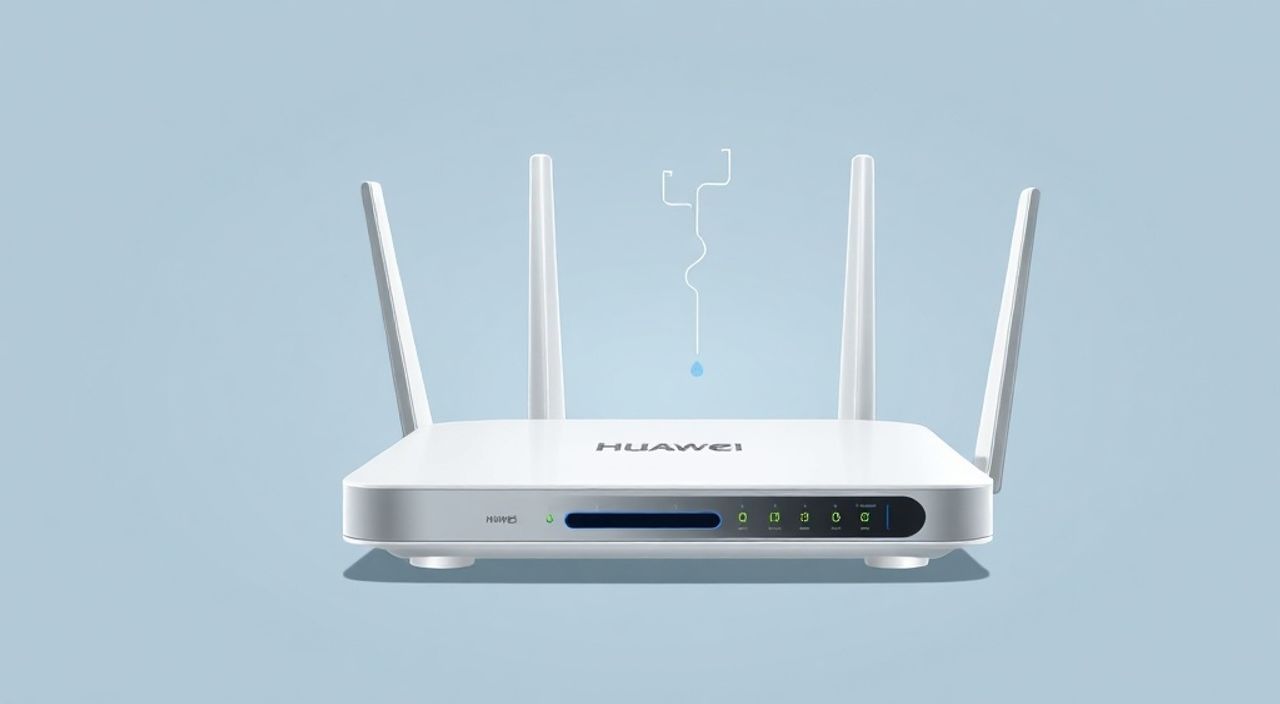
Настроить роутер Huawei можно через веб-интерфейс или мобильное приложение HiLink. Основные шаги — подключение устройства к сети, вход в панель управления по адресу 192.168.3.1 или 192.168.1.1, настройка интернет-подключения (обычно PPPoE), Wi-Fi имени и пароля, а также защита от несанкционированного доступа. Главное — знать данные от провайдера и использовать актуальную прошивку.
Чтобы настроить роутер Huawei, подключитесь к нему по Wi-Fi или кабелю, откройте адрес 192.168.3.1 в браузере и войдите с логином admin и паролем из наклейки на устройстве. Укажите параметры интернета от провайдера и задайте имя и пароль для Wi-Fi.
Содержание статьи:
- Подготовка к настройке
- Доступ к панели управления
- Интерфейс HiLink и классический веб-интерфейс
- Основная настройка интернета
- Настройка Wi-Fi сети
- Двойная сеть: 2.4 ГГц и 5 ГГц
- Дополнительные функции роутера Huawei
- Родительский контроль и безопасность
- Решение проблем
- Нет доступа к 192.168.3.1
- Интернет не работает после настройки
- Слабый сигнал Wi-Fi
- Экспертное мнение
- Вопросы и ответы
- Заключение
Подготовка к настройке
Перед началом настройки важно правильно подготовить оборудование. Убедитесь, что роутер Huawei подключен к электросети и включен. Если вы используете DSL-модем или оптический терминал, проверьте, что он работает стабильно. Роутер должен быть соединён с модемом или ONT через LAN-порт WAN (часто выделен цветом — жёлтым или красным). Подключение по Ethernet обеспечивает более надёжный сигнал для первичной настройки.
Также проверьте наличие всех необходимых данных от интернет-провайдера: тип подключения (PPPoE, DHCP, IPoE, L2TP), логин и пароль для доступа к интернету. Эти параметры часто указываются в договоре или присылаются по SMS. Без них настройка может затянуться. Для большинства пользователей в России и СНГ используется PPPoE — технология точечного соединения через логин и пароль.
Полезно знать: Многие модели Huawei (например, AX3, WS7200, WS5200) поддерживают быструю настройку через приложение HiLink. Достаточно установить его на смартфон, подключиться к Wi-Fi роутера и следовать инструкциям.
Если у вас новое устройство, рекомендуется выполнить сброс настроек до заводских. Это особенно важно, если роутер был ранее использован. Нажмите кнопку Reset на задней панели на 10–15 секунд, пока индикаторы не начнут мигать. После перезагрузки все настройки будут удалены, и вы сможете настроить роутер с чистого листа. Не забудьте проверить версию прошивки — это влияет на стабильность и безопасность.
Доступ к панели управления
Чтобы получить доступ к интерфейсу управления, подключитесь к Wi-Fi сети роутера. Имя сети (SSID) и пароль указаны на наклейке снизу или сзади устройства. Обычно они имеют вид HUAWEI-XXXX или Huawei-XXXX. Откройте любой браузер (Chrome, Firefox, Edge) и введите в адресную строку один из стандартных IP-адресов: 192.168.3.1 или 192.168.1.1. Адрес зависит от модели — чаще используется 192.168.3.1 для новых маршрутизаторов серии AX.
После перехода вы попадёте на страницу авторизации. Логин и пароль по умолчанию — admin. Они также указаны на наклейке. Если вы уже меняли пароль и забыли его, поможет только сброс настроек. В редких случаях браузер может блокировать доступ из-за HTTPS-сертификата. В таком случае добавьте исключение безопасности или попробуйте другой браузер.
Интерфейс HiLink и классический веб-интерфейс
Большинство современных роутеров Huawei используют интерфейс HiLink — простой, интуитивный, с крупными кнопками и подсказками. Он автоматически определяет тип подключения и предлагает пошаговую настройку. Однако некоторые старые модели (например, HG532, HG659) работают на классическом веб-интерфейсе с множеством вкладок и скрытыми настройками.
- HiLink — подходит для новичков, минимум технических терминов.
- Классический интерфейс — больше возможностей, но сложнее для понимания.
- Мобильное приложение HiLink позволяет управлять сетью удалённо.
«Если вы не уверены в своих действиях, начните с приложения HiLink. Оно снижает риск ошибок и предоставляет подсказки на каждом этапе.» — Алексей Петров, системный администратор, 12 лет опыта
Основная настройка интернета
После входа в панель управления система может предложить запустить мастер настройки. Следуйте ему — он запросит тип подключения, логин и пароль. Если мастер не запускается, перейдите в раздел «Сеть» → «WAN» или «Интернет». Здесь нужно выбрать тип соединения:
- PPPoE — самый распространённый. Требует ввода логина и пароля от провайдера.
- DHCP — автоматическое получение IP, используется в офисных и некоторых домашних сетях.
- Статический IP — редко, когда провайдер выдаёт фиксированный адрес.
- L2TP/PPTP — для защищённых тоннелей, например, в корпоративных сетях.
Убедитесь, что порт WAN указан правильно. Для PPPoE введите логин и пароль строго как в документах провайдера — с учётом регистра и пробелов. Сохраните настройки и перезагрузите роутер. Проверьте статус подключения в разделе «Состояние» — должно быть «Подключено» и отображаться внешний IP-адрес.
Полезно знать: Если интернет не появляется, проверьте кабель между роутером и провайдером. Также уточните у провайдера, требуется ли привязка по MAC-адресу. В таком случае нужно клонировать MAC-адрес вашего основного устройства.
Тип подключения |
Когда используется |
Что нужно указать |
|---|---|---|
PPPoE |
Домашний интернет (Ростелеком, МТС, Билайн и др.) |
Логин, пароль, VLAN ID (если требуется) |
DHCP |
Офисы, гостиницы, некоторые ЖК |
Ничего — автоматически |
Статический IP |
Выделенный канал, серверы |
IP, маска, шлюз, DNS |
Настройка Wi-Fi сети
После успешного подключения к интернету пришло время настроить беспроводную сеть. Перейдите в раздел «Wi-Fi» или «Беспроводная сеть». Здесь вы можете изменить имя сети (SSID) и пароль. Рекомендуется задать уникальное имя, чтобы отличать свою сеть от соседских. Избегайте использования личных данных (имён, адресов).
Выберите стандарт шифрования — обязательно WPA2-PSK (AES) или WPA3, если поддерживается. Никогда не оставляйте Wi-Fi без пароля или используйте устаревший WEP — это крайне небезопасно. Пароль должен быть длинным (от 12 символов), содержать буквы, цифры и символы. Например: MyHomeNet@2025!.
Двойная сеть: 2.4 ГГц и 5 ГГц
Большинство современных роутеров Huawei — двухдиапазонные. Диапазон 2.4 ГГц имеет большую дальность, но ниже скорость и больше помех. 5 ГГц — быстрее, но хуже проходит через стены. Можно настроить разные имена для каждого диапазона (например, MyHome_2G и MyHome_5G), чтобы контролировать, к какому подключаются устройства.
- Для ноутбуков, смартфонов и ТВ — используйте 5 ГГц.
- Для IoT-устройств (часы, лампочки) — 2.4 ГГц.
- Функция «единое имя сети» объединяет оба диапазона под одним SSID — роутер сам выбирает лучший канал.
«Не экономьте на пароле. Простой пароль вроде 12345678 легко взломать даже новичку. Используйте генератор надёжных паролей.» — Екатерина Смирнова, специалист по кибербезопасности
Дополнительные функции роутера Huawei
Huawei предлагает ряд полезных функций, которые повышают удобство и безопасность. Через панель управления или приложение HiLink можно:
- Ограничить доступ к интернету по расписанию (полезно для родительского контроля).
- Заблокировать определённые сайты или категории (взрослый контент, игры).
- Настроить гостевую сеть — отдельный Wi-Fi с ограниченным доступом.
- Управлять приоритетом устройств (QoS) — например, выделить больше трафика для видеозвонков.
- Просматривать список подключённых устройств и отключать нежелательные.
Родительский контроль и безопасность
В разделе «Родительский контроль» можно привязать правило к конкретному устройству (по MAC-адресу). Например, ребёнков ограничить доступом к интернету с 20:00 до 08:00. Также доступна фильтрация по URL — введите адреса, которые нужно заблокировать.
Гостевая сеть — важная функция для безопасности. Она изолирует гостей от вашей основной сети, не позволяя им видеть ваши файлы или устройства. Включается в настройках Wi-Fi, можно задать отдельный пароль и срок действия.
Полезно знать: Функция «Умный режим» в приложении HiLink анализирует трафик и предлагает оптимизацию. Например, переключает устройство на менее загруженный канал или диапазон.
Решение проблем
Даже при правильной настройке могут возникнуть сбои. Ниже — частые проблемы и способы их устранения.
Нет доступа к 192.168.3.1
- Убедитесь, что вы подключены к Wi-Fi роутера, а не другого устройства.
- Попробуйте другой браузер или режим инкогнито.
- Отключите антивирус или брандмауэр на время настройки.
- Пропишите IP вручную: 192.168.3.10, маска 255.255.255.0, шлюз 192.168.3.1.
Интернет не работает после настройки
- Проверьте логин и пароль — они чувствительны к регистру.
- Уточните у провайдера, нужен ли VLAN. Например, Ростелеком часто использует VLAN 200.
- Перезагрузите роутер и модем/ONT.
- Попробуйте клонировать MAC-адрес компьютера, который раньше подключался напрямую.
Слабый сигнал Wi-Fi
- Разместите роутер в центре квартиры, подальше от стен и металлических предметов.
- Измените канал Wi-Fi: в 2.4 ГГц лучше использовать 1, 6 или 11 — они не пересекаются.
- Обновите прошивку — новые версии улучшают стабильность сигнала.
Проблема |
Возможная причина |
Решение |
|---|---|---|
Не заходит в интерфейс |
Неправильный IP или подключение к чужой сети |
Проверьте подключение, попробуйте 192.168.1.1 |
Wi-Fi есть, интернета нет |
Ошибка в настройках WAN |
Перепроверьте тип подключения и логин/пароль |
Роутер перезагружается |
Перегрев или плохая прошивка |
Поставьте в хорошо проветриваемое место, обновите ПО |
Экспертное мнение
«Сегодня многие пользователи боятся настраивать роутеры, считая это сложным. На самом деле, Huawei делает процесс максимально простым. Главное — не торопиться, проверять каждый шаг и иметь под рукой данные от провайдера. Особенно важно обновлять прошивку: она закрывает уязвимости и добавляет новые функции. Я рекомендую делать это раз в 3–6 месяцев.» — Дмитрий Ковалёв, сетевой инженер, эксперт по домашним сетям, 15 лет в IT
По его словам, одна из самых частых ошибок — использование одинаковых паролей для Wi-Fi и админ-панели. Это создаёт риск взлома. Лучше задать разные, сложные пароли. Также он советует регулярно просматривать список подключённых устройств: если обнаружится неизвестное — смените пароль и проверьте безопасность.
Вопросы и ответы
Как обновить прошивку на роутере Huawei?
Зайдите в «Настройки» → «Система» → «Обновление ПО». Если обновление недоступно, зайдите на сайт support.huawei.com, найдите модель, скачайте прошивку и загрузите вручную через раздел «Локальное обновление».
Можно ли использовать роутер Huawei как повторитель Wi-Fi?
Да, в режиме «режим точки доступа» или «режим репитера». Активируется в настройках беспроводной сети. Подключитесь к основной сети и транслируйте её дальше.
Почему роутер Huawei медленно работает?
Причины: перегрузка канала, старая прошивка, слишком много подключённых устройств, помехи от других приборов. Попробуйте перезагрузить роутер, изменить канал Wi-Fi или ограничить фоновые загрузки.
Как сбросить роутер Huawei к заводским настройкам?
Нажмите кнопку Reset на задней панели и удерживайте 10–15 секунд, пока индикаторы не начнут мигать. После этого роутер перезагрузится с настройками по умолчанию.
Заключение
Настройка роутера Huawei — процесс, который может выполнить даже начинающий пользователь. Достаточно следовать пошаговой инструкции: подключить устройство, зайти в интерфейс по адресу 192.168.3.1, ввести данные от провайдера и настроить Wi-Fi. Современные модели с приложением HiLink делают этот процесс ещё проще.
Главное — не пренебрегать безопасностью: используйте надёжные пароли, включайте шифрование и регулярно обновляйте прошивку. Это защитит вашу сеть от несанкционированного доступа и повысит стабильность соединения.
- Всегда начинайте с проверки подключения и данных от провайдера.
- Используйте интерфейс HiLink для простой и безопасной настройки.
- Настройте два Wi-Fi-диапазона с разными именами или объедините их.
- Активируйте гостевую сеть и родительский контроль для дополнительной безопасности.
- Регулярно проверяйте список подключённых устройств и обновляйте прошивку.
⚠️ Дисклеймер — нажмите, чтобы развернуть
Материалы, опубликованные в разделе «Блог» на сайте RU DESIGN SHOP (rudesignshop.ru), носят исключительно информационный и ознакомительный характер и не являются руководством к действию, финансовой рекомендацией, медицинской услугой, ветеринарным назначением либо рекламой товаров и услуг, включая азартные игры. Публикации не содержат призывов к участию в азартных играх и не направлены на продвижение соответствующих операторов.
Безопасность применения товаров и веществ: при использовании строительных материалов, бытовой химии, пестицидов и агрохимикатов необходимо строго следовать инструкциям производителя и действующему законодательству Российской Федерации, включая Федеральный закон РФ от 19.07.1997 № 109-ФЗ «О безопасном обращении с пестицидами и агрохимикатами».
Упоминание товарных знаков, брендов и организаций носит исключительно информационный характер и не означает наличие партнёрских отношений или одобрения со стороны правообладателей.
Материалы, содержащие сведения о медицинских, ветеринарных или косметических средствах, представлены в справочных целях и не являются медицинской консультацией или назначением. Перед применением рекомендуется обратиться к врачу, ветеринарному специалисту или иному сертифицированному профессионалу.
Возрастные ограничения: материалы, содержащие сведения о продукции категории 18+, включая алкоголь или азартные игры, предназначены исключительно для совершеннолетней аудитории и публикуются в информационных целях.
Правовая ответственность: решения, принятые на основе опубликованной информации, пользователь принимает самостоятельно и на свой риск; редакция и авторы несут ответственность в пределах, установленных законодательством Российской Федерации.
Редакция не допускает публикаций, содержащих пропаганду экстремизма, терроризма, наркотических средств или суицида; подобные материалы подлежат немедленному удалению.
Упоминание организаций с ограниченным статусом: компания Meta Platforms Inc. (социальные сети Facebook и Instagram) признана экстремистской организацией решением суда РФ, её деятельность запрещена на территории Российской Федерации; любые упоминания приводятся исключительно в информационных целях.
Авторские права и источники: информация собирается из открытых источников; её актуальность указывается на дату публикации и может изменяться.
Изображения и иллюстрации используются на условиях, разрешённых правообладателями. При возникновении претензий редакция готова оперативно рассмотреть обращение и внести необходимые изменения.
Персональные данные и cookies: сайт использует cookies и обрабатывает персональные данные пользователей в соответствии с Федеральным законом № 152-ФЗ «О персональных данных» и Политикой конфиденциальности RU DESIGN SHOP.
Мнения авторов могут не совпадать с позицией государственных органов или коммерческих организаций, упомянутых в материалах.
Читайте также

РЕКОМЕНДУЕМ
Товары от российских производителей