Скидка 5% на первый заказ — RDS5




Как настроить роутер rt n12 asus
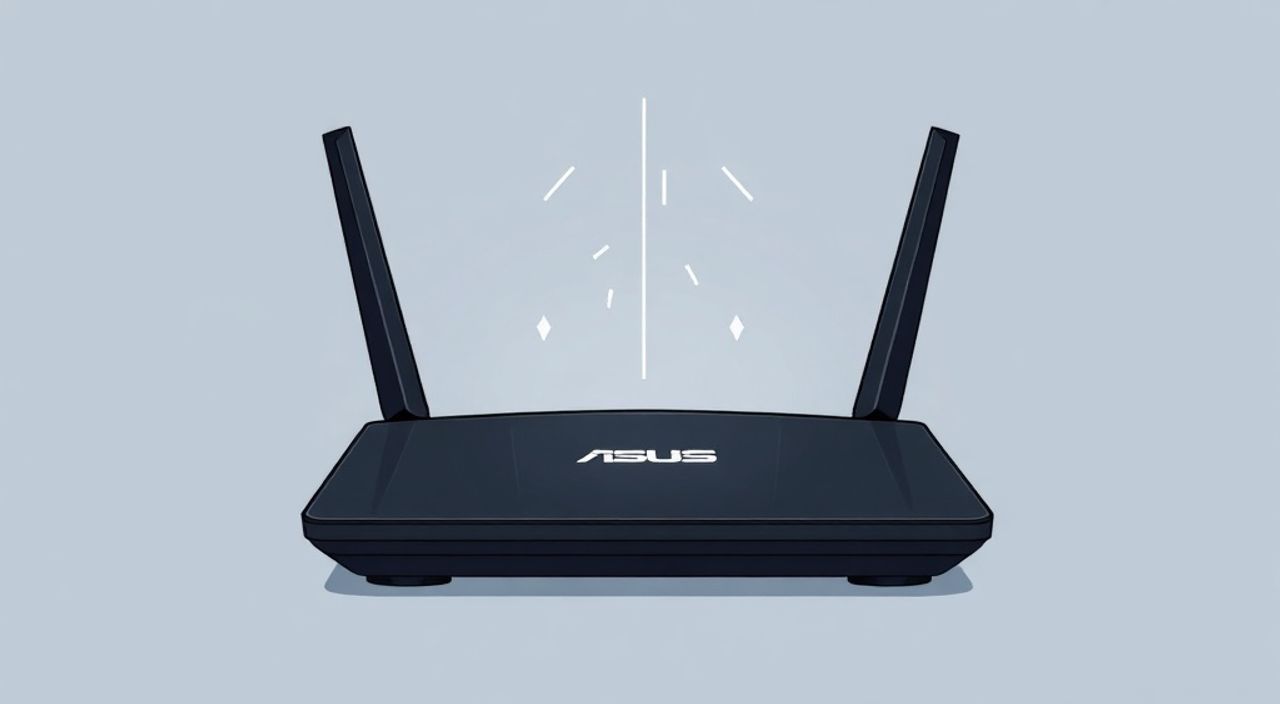
Настроить роутер ASUS RT-N12 — значит обеспечить стабильный, безопасный и быстрый интернет для всех устройств в доме. Это устройство, несмотря на возраст модели, остаётся популярным благодаря простоте управления и надёжности. Настройка включает подключение к провайдеру, настройку Wi-Fi, защиту сети и обновление прошивки.
Для успешной настройки роутера ASUS RT-N12 подключите его к компьютеру, зайдите в веб-интерфейс по адресу 192.168.1.1, настройте тип подключения у провайдера и задайте имя и пароль Wi-Fi. Не забудьте обновить прошивку и изменить стандартные данные входа.
Содержание статьи:
- Подготовка к настройке
- Что понадобится для настройки
- Доступ к веб-интерфейсу роутера
- Типичные проблемы при входе
- Основная настройка интернета
- Проверка подключения
- Настройка Wi-Fi сети
- Оптимизация сигнала Wi-Fi
- Безопасность и защита сети
- Контроль родителей и гостевой сеть
- Обновление прошивки
- Проверка версии прошивки
- Экспертное мнение
- Интервью с Артёмом Петровым, сетевым инженером
- Вопросы и ответы
- Заключение
Подготовка к настройке
Перед началом настройки важно правильно подключить оборудование. Роутер ASUS RT-N12 работает как с кабельным, так и с DSL-подключением, но чаще используется в сетях Ethernet. Убедитесь, что у вас есть активный интернет-кабель от провайдера, сетевой кабель для подключения к ПК или ноутбуку, а также доступ к логину и паролю, предоставленному вашим провайдером.
Проверьте физическое состояние устройства: индикаторы питания должны загораться при включении. Подключите WAN-порт (обычно выделен жёлтым цветом) к интернет-кабелю от провайдера. LAN-порт соедините с компьютером или оставьте свободным, если планируете работать через Wi-Fi после первоначальной настройки.
Важно понимать тип подключения, который использует ваш провайдер. Основные варианты — это DHCP (автоматическое получение IP), PPPoE (требует логин/пароль), Static IP (фиксированный адрес) и PPTP/L2TP. Уточните этот параметр заранее, чтобы избежать ошибок на этапе настройки интернета.
Полезно знать: Если вы только что установили интернет, провайдер мог настроить модем в режиме моста (bridge). В этом случае роутер должен брать на себя авторизацию по PPPoE.
Что понадобится для настройки
- ASUS RT-N12 с питанием и кабелями;
- Компьютер или ноутбук (проводной или Wi-Fi);
- Логин и пароль от интернет-провайдера (если PPPoE);
- Доступ к веб-браузеру (Chrome, Firefox, Edge);
- Стабильное электропитание и отсутствие помех.
Доступ к веб-интерфейсу роутера
ASUS RT-N12 управляется через веб-интерфейс, доступный по локальному IP-адресу. По умолчанию это 192.168.1.1. Откройте любой современный браузер и введите этот адрес в строку поиска. Нажмите Enter. Будет загружена страница входа.
Система запросит имя пользователя и пароль. Стандартные данные для большинства роутеров ASUS — admin / admin. Если вы ранее меняли пароль и забыли его, потребуется сброс настроек кнопкой Reset на задней панели устройства (удерживайте 10 секунд).
После входа вы попадёте в панель управления ASUSWRT. Интерфейс простой, с графическим меню слева и основной информацией справа. Здесь можно контролировать подключение, видеть подключённые устройства, настраивать сеть и Wi-Fi.
«Всегда заходите в интерфейс роутера через проводное соединение при первой настройке — это исключает проблемы с потерей сигнала и гарантирует стабильность.» — Алексей Миронов, сетевой инженер, 12 лет опыта
Типичные проблемы при входе
- Страница не открывается — проверьте, подключён ли компьютер к роутеру, отключен ли VPN, и правильный ли IP введён.
- Неверный логин/пароль — попробуйте стандартные данные. Если не помогло — выполните сброс.
- IP-конфликт — убедитесь, что ваш компьютер получает IP автоматически (через DHCP).
Полезно знать: Если 192.168.1.1 не работает, проверьте IP-адрес роутера через командную строку: выполните ipconfig (в Windows) и посмотрите шлюз по умолчанию.
Основная настройка интернета
Первое, что нужно сделать после входа — запустить мастер настройки. В интерфейсе ASUSWRT нажмите «Настроить сейчас» или перейдите в раздел «Интернет». Здесь система предложит определить тип подключения.
Выберите подходящий вариант:
- DHCP — если провайдер не требует логина (часто в офисах и некоторых домашних сетях);
- PPPoE — самый распространённый тип, особенно у провайдеров типа Ростелеком, Дом.ру, Билайн;
- Статический IP — редко, обычно для корпоративных клиентов;
- PPTP/L2TP — устаревшие протоколы, используются редко.
Если выбран PPPoE, введите логин и пароль, предоставленные провайдером. Эти данные чувствительны к регистру. После сохранения роутер попытается подключиться к интернету. Индикатор WAN должен перестать мигать и стабильно гореть.
Тип подключения |
Когда использовать |
Что нужно |
|---|---|---|
DHCP |
Провайдер не требует авторизации |
Ничего дополнительно |
PPPoE |
Требуется логин и пароль |
Данные от провайдера |
Static IP |
Фиксированный IP-адрес |
IP, маска, шлюз, DNS |
Проверка подключения
После настройки проверьте статус в разделе «Состояние» → «Интернет». Если написано «Подключено», переходите к следующему шагу. Если нет — проверьте кабель, правильность данных PPPoE и перезагрузите роутер.
Полезно знать: Некоторые провайдеры используют VLAN-тегирование (например, Ростелеком). В этом случае нужно указать ID VLAN в настройках. Уточняйте параметры у техподдержки.
Настройка Wi-Fi сети
Теперь пришло время настроить беспроводную сеть. Перейдите в раздел «Беспроводная сеть» (Wireless). Здесь вы зададите имя сети (SSID) и пароль.
Рекомендуется использовать уникальное имя, которое не раскрывает вашу личность (например, не «Ivanov_WiFi»). Пароль должен быть надёжным — минимум 12 символов, включая буквы, цифры и спецсимволы.
Выберите режим безопасности: WPA2-PSK (AES) — это текущий стандарт. Избегайте WEP и WPA — они уязвимы. Частота — 2.4 ГГц (роутер RT-N12 не поддерживает 5 ГГц). Канал можно оставить на «Авто», чтобы роутер сам выбирал наименее загруженный.
«Не называйте SSID своего роутера очевидными именами вроде «Home» или «Router». Это делает сеть более заметной для злоумышленников.» — Екатерина Лебедева, специалист по кибербезопасности
Оптимизация сигнала Wi-Fi
ASUS RT-N12 имеет один внешний антенный разъём. Для лучшего покрытия:
- Установите роутер в центре квартиры;
- Разместите его повыше (на шкафу, полке);
- Избегайте металлических предметов и толстых стен рядом;
- Поверните антенну вертикально.
Вы можете включить функцию «Усиление сигнала» в настройках, если она доступна в вашей версии прошивки.
Безопасность и защита сети
После базовой настройки необходимо усилить защиту. Первое — смените пароль администратора роутера. Стандартный пароль легко взломать. Перейдите в «Администрирование» → «Пароль» и задайте надёжный ключ.
Отключите удалённый доступ к роутеру (Remote Access), если он не нужен. Он может стать точкой входа для хакеров. Также рекомендуется включить брандмауэр (SPI Firewall), который блокирует нежелательные подключения извне.
Рассмотрите возможность включения фильтрации MAC-адресов, если хотите ограничить доступ только своим устройствам. Однако это не панацея — MAC-адреса можно подделать, но дополнительный уровень контроля не помешает.
Полезно знать: Включите уведомления по электронной почте — роутер сможет присылать оповещения о подозрительных подключениях или сбоях.
Контроль родителей и гостевой сеть
ASUS RT-N12 поддерживает гостевую сеть. Это удобно, если у вас часто бывают гости — они получают доступ к интернету, но не видят ваши локальные устройства. Создайте отдельный SSID и пароль для гостей.
Функция «Родительский контроль» позволяет ограничивать доступ к интернету по времени или по сайтам. Например, можно запретить доступ детям после 22:00. Настройки находятся в разделе «Родительский контроль».
Обновление прошивки
Прошивка — это программное обеспечение роутера. Со временем производитель выпускает обновления, исправляющие уязвимости и улучшающие работу. Обновление прошивки — важный шаг для безопасности и стабильности.
Перейдите в «Администрирование» → «Обновление прошивки». Вы можете выбрать автоматическое обновление (рекомендуется) или ручное. При ручном способе скачайте последнюю версию с официального сайта ASUS.
Адрес: https://www.asus.com/support/. Найдите модель RT-N12, выберите регион и скачайте файл .trx. Загрузите его через интерфейс роутера и дождитесь завершения процесса. Ни в коем случае не выключайте устройство во время обновления!
«Обновляйте прошивку хотя бы раз в 6 месяцев. Даже старые модели, как RT-N12, продолжают получать критические исправления.» — Дмитрий Ковалёв, системный администратор, 15 лет в IT
Проверка версии прошивки
В разделе «Состояние» → «Общие сведения» отображается текущая версия прошивки. Сравните её с последней на сайте ASUS. Разница даже в одной цифре может означать важное обновление безопасности.
Экспертное мнение
Интервью с Артёмом Петровым, сетевым инженером
«ASUS RT-N12 — это надёжный бюджетный роутер, выпущенный ещё в 2011 году. Он отлично справляется с базовыми задачами: раздачей Wi-Fi и маршрутизацией. Но у него есть ограничения: один радиомодуль, 2.4 ГГц, ограниченная мощность процессора. Поэтому я не рекомендую его для больших квартир или множества одновременных подключений.» — Артём Петров, инженер по сетевой инфраструктуре, 10 лет опыта
По его словам, главная ошибка пользователей — игнорирование обновлений прошивки. «Многие считают, что если роутер работает, то трогать его не нужно. Но именно через устаревшую прошивку проходят атаки на домашние сети. Простое обновление может предотвратить взлом.»
Он также советует: «Если у вас более 5 активных устройств, рассмотрите замену на двухдиапазонный роутер с поддержкой 802.11ac или Wi-Fi 6. RT-N12 уже не справляется с современными нагрузками, особенно при стриминге и онлайн-играх.»
Вопросы и ответы
Как сбросить настройки роутера ASUS RT-N12?
Удерживайте кнопку Reset на задней панели 10–15 секунд, пока индикаторы не начнут мигать. После этого роутер вернётся к заводским настройкам, включая стандартный логин и пароль.
Почему Wi-Fi медленный на ASUS RT-N12?
RT-N12 работает только в диапазоне 2.4 ГГц, который подвержен помехам от микроволновок, Bluetooth и соседских сетей. Попробуйте сменить канал на 1, 6 или 11. Также проверьте расстояние и наличие преград.
Можно ли установить стороннюю прошивку на RT-N12?
Да, некоторые пользователи устанавливают DD-WRT или Tomato. Однако это аннулирует гарантию и несёт риски. Делайте это только при уверенности в своих действиях и наличии резервной копии оригинальной прошивки.
Как добавить принтер в сеть через роутер?
RT-N12 поддерживает USB-принтеры через адаптер. Подключите принтер к USB-порту (при наличии), включите службу «ASUS Printer Sharing» и установите драйверы на компьютеры в сети.
Что делать, если интернет пропадает каждые несколько минут?
Проверьте стабильность кабеля, настройки MTU (обычно 1492 для PPPoE) и перезагрузите роутер. Если проблема сохраняется — свяжитесь с провайдером, возможно, проблема на их стороне.
Заключение
Настройка роутера ASUS RT-N12 — процесс, который можно выполнить самостоятельно за 20–30 минут. Ключевые этапы — подключение оборудования, вход в веб-интерфейс, настройка интернета по данным провайдера, создание безопасной Wi-Fi сети и обновление прошивки. Даже устаревшее устройство требует внимания к безопасности.
Правильно настроенный роутер обеспечивает стабильный интернет, защищает от внешних угроз и даёт контроль над сетью. Не пренебрегайте базовыми мерами — сменой паролей и обновлением прошивки.
- Всегда начинайте с проверки подключения и входа в интерфейс 192.168.1.1.
- Точно настройте тип подключения (DHCP, PPPoE) по данным провайдера.
- Используйте WPA2-PSK (AES) и сложный пароль для Wi-Fi.
- Смените стандартный пароль администратора роутера.
- Регулярно обновляйте прошивку для безопасности и стабильности.
⚠️ Дисклеймер — нажмите, чтобы развернуть
Материалы, опубликованные в разделе «Блог» на сайте RU DESIGN SHOP (rudesignshop.ru), носят исключительно информационный и ознакомительный характер и не являются руководством к действию, финансовой рекомендацией, медицинской услугой, ветеринарным назначением либо рекламой товаров и услуг, включая азартные игры. Публикации не содержат призывов к участию в азартных играх и не направлены на продвижение соответствующих операторов.
Безопасность применения товаров и веществ: при использовании строительных материалов, бытовой химии, пестицидов и агрохимикатов необходимо строго следовать инструкциям производителя и действующему законодательству Российской Федерации, включая Федеральный закон РФ от 19.07.1997 № 109-ФЗ «О безопасном обращении с пестицидами и агрохимикатами».
Упоминание товарных знаков, брендов и организаций носит исключительно информационный характер и не означает наличие партнёрских отношений или одобрения со стороны правообладателей.
Материалы, содержащие сведения о медицинских, ветеринарных или косметических средствах, представлены в справочных целях и не являются медицинской консультацией или назначением. Перед применением рекомендуется обратиться к врачу, ветеринарному специалисту или иному сертифицированному профессионалу.
Возрастные ограничения: материалы, содержащие сведения о продукции категории 18+, включая алкоголь или азартные игры, предназначены исключительно для совершеннолетней аудитории и публикуются в информационных целях.
Правовая ответственность: решения, принятые на основе опубликованной информации, пользователь принимает самостоятельно и на свой риск; редакция и авторы несут ответственность в пределах, установленных законодательством Российской Федерации.
Редакция не допускает публикаций, содержащих пропаганду экстремизма, терроризма, наркотических средств или суицида; подобные материалы подлежат немедленному удалению.
Упоминание организаций с ограниченным статусом: компания Meta Platforms Inc. (социальные сети Facebook и Instagram) признана экстремистской организацией решением суда РФ, её деятельность запрещена на территории Российской Федерации; любые упоминания приводятся исключительно в информационных целях.
Авторские права и источники: информация собирается из открытых источников; её актуальность указывается на дату публикации и может изменяться.
Изображения и иллюстрации используются на условиях, разрешённых правообладателями. При возникновении претензий редакция готова оперативно рассмотреть обращение и внести необходимые изменения.
Персональные данные и cookies: сайт использует cookies и обрабатывает персональные данные пользователей в соответствии с Федеральным законом № 152-ФЗ «О персональных данных» и Политикой конфиденциальности RU DESIGN SHOP.
Мнения авторов могут не совпадать с позицией государственных органов или коммерческих организаций, упомянутых в материалах.
Читайте также

РЕКОМЕНДУЕМ
Товары от российских производителей