Скидка 5% на первый заказ — RDS5




Как настроить статический ip на роутере
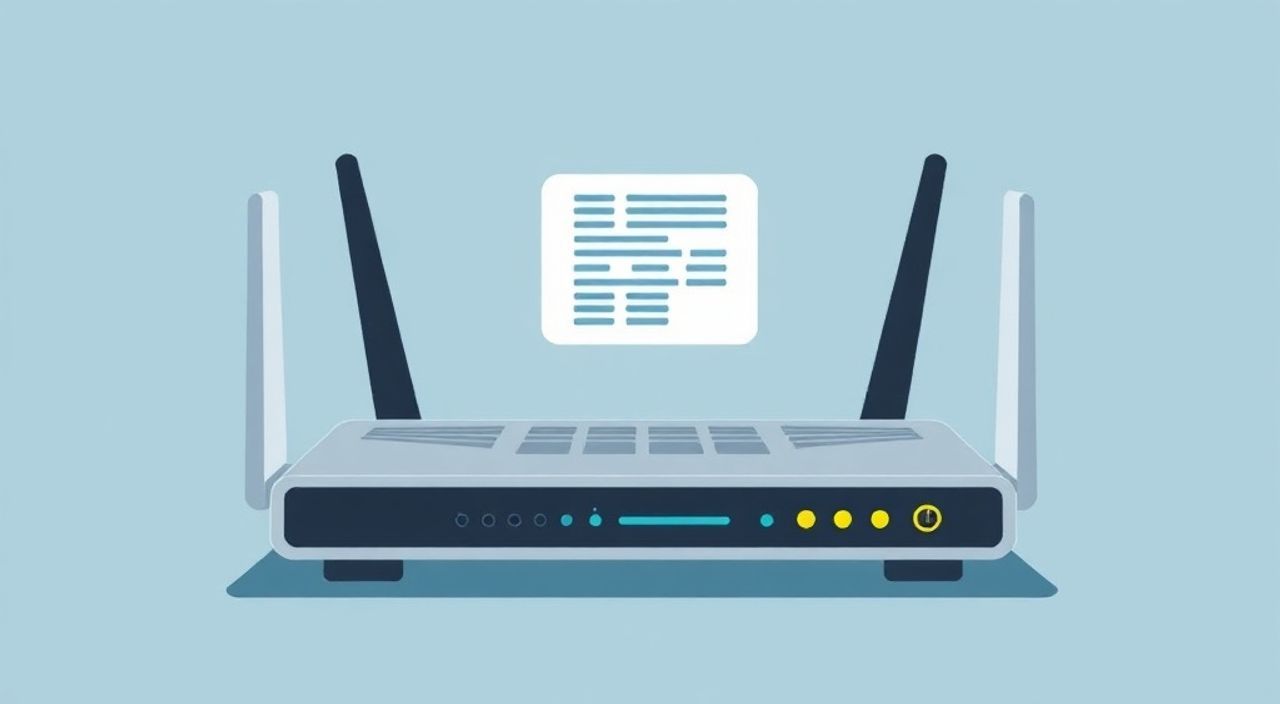
Статический IP-адрес на роутере позволяет устройствам в локальной сети всегда получать один и тот же внутренний адрес, что критически важно для настройки серверов, удалённого доступа, порт-форвардинга и других сетевых задач. В отличие от динамического IP, который может меняться при каждом переподключении, статический адрес обеспечивает предсказуемость и стабильность.
Чтобы настроить статический IP на роутере, необходимо войти в его веб-интерфейс, найти раздел DHCP или LAN-настройки и привязать MAC-адрес нужного устройства к фиксированному IP. Рекомендуется использовать адреса из диапазона за пределами пула DHCP, чтобы избежать конфликтов.
Содержание статьи:
- Что такое статический IP и зачем он нужен
- Как работает статическая раздача IP через роутер
- Подготовка к настройке: что нужно знать заранее
- Пошаговая настройка статического IP на роутере
- Шаг 1: Вход в интерфейс роутера
- Шаг 2: Переход к настройкам DHCP
- Шаг 3: Добавление статической привязки
- Шаг 4: Сохранение и перезагрузка
- Распространённые ошибки и как их избежать
- Конфликт IP-адресов
- Неверный MAC-адрес
- Изменение настроек без перезагрузки
- Блокировка брандмауэром или прошивкой
- Продвинутые сценарии использования статического IP
- Порт-форвардинг для серверов и игр
- Настройка DNS-сервера в локальной сети
- IP-камеры и системы видеонаблюдения
- Умный дом и IoT-устройства
- Экспертное мнение
- Вопросы и ответы
- Заключение
Что такое статический IP и зачем он нужен
IP-адрес — это уникальный идентификатор устройства в сети. По умолчанию большинство роутеров используют протокол DHCP (Dynamic Host Configuration Protocol) для автоматической раздачи IP-адресов всем подключённым устройствам. Это удобно, но нестабильно: при каждом перезапуске устройства оно может получить новый адрес.
Статический IP-адрес — это вручную заданный постоянный адрес, который не меняется со временем. Он назначается конкретному устройству по его MAC-адресу и сохраняется даже после перезагрузки роутера или самого устройства.
Использование статического IP особенно важно в следующих случаях:
- Настройка домашнего сервера (например, NAS, веб-сервера или FTP).
- Организация порт-форвардинга для игр, видеонаблюдения или удалённого доступа.
- Работа с сетевыми принтерами и другими устройствами, к которым часто обращаются по IP.
- Конфигурация систем безопасности, таких как IP-камеры или умный дом.
Полезно знать: Статический IP в локальной сети (внутренний) не имеет отношения к внешнему IP-адресу провайдера. Речь идёт только о внутренней адресации (например, 192.168.1.x).
Как работает статическая раздача IP через роутер
Роутер выступает центральным узлом локальной сети. Он управляет трафиком, распределяет IP-адреса и обеспечивает выход в интернет. При включённом DHCP сервере роутер автоматически выдаёт временные (динамические) IP каждому новому устройству.
Однако современные прошивки позволяют «резервировать» определённые IP-адреса для конкретных устройств. Этот процесс называется резервацией DHCP или фиксацией IP по MAC-адресу. Технически это не полноценный статический IP в классическом понимании, а скорее привязка MAC → IP внутри DHCP-сервера.
Когда устройство подключается к сети, роутер проверяет его MAC-адрес и, если он есть в списке резерваций, сразу выдаёт ему закреплённый IP. Если нет — использует стандартный пул адресов.
«Функция резервации DHCP — это золотая середина между гибкостью динамических адресов и надёжностью статики. Она работает во всех популярных роутерах и не требует глубоких знаний сетей.» — Алексей Морозов, системный администратор, 12 лет опыта
Подготовка к настройке: что нужно знать заранее
Перед тем как настроить статический IP, соберите необходимую информацию. Без этих данных настройка будет невозможна или приведёт к ошибкам.
Вам понадобится:
- MAC-адрес устройства, которому нужно назначить статический IP.
- Желаемый IP-адрес из локальной подсети (например, 192.168.1.100).
- Данные для входа в интерфейс роутера (логин и пароль).
- Сведения о текущем диапазоне DHCP (чтобы не назначить адрес из активного пула).
Чтобы узнать MAC-адрес устройства:
- На Windows: откройте командную строку, введите
ipconfig /all, найдите нужное сетевое подключение и скопируйте «Физический адрес». - На macOS: «Системные настройки» → «Сеть» → выберите интерфейс → «Дополнительно» → вкладка «Оборудование».
- На Android: «Настройки» → «О телефоне» → «Статус» → «MAC-адрес Wi-Fi».
- На iPhone: «Настройки» → «Основные» → «Информация об устройстве» → «Адрес Wi-Fi».
Типичный диапазон DHCP на роутерах — 192.168.1.100–192.168.1.199. Чтобы избежать конфликта, выбирайте IP вне этого диапазона, например 192.168.1.50 или 192.168.1.20.
Полезно знать: Некоторые роутеры (например, ASUS или TP-Link) позволяют просматривать список активных устройств в интерфейсе. Это удобно для быстрого копирования MAC-адреса без захода на само устройство.
Пошаговая настройка статического IP на роутере
Процесс настройки может незначительно отличаться в зависимости от модели роутера, но общая логика остаётся одинаковой. Ниже — универсальная инструкция, применимая к большинству устройств (TP-Link, D-Link, Keenetic, MikroTik, ASUS и др.).
Шаг 1: Вход в интерфейс роутера
- Подключитесь к роутеру по Wi-Fi или кабелю.
- Откройте браузер и введите IP роутера (обычно 192.168.1.1 или 192.168.0.1).
- Введите логин и пароль (по умолчанию часто admin/admin или admin/пароль).
Если вы не знаете данные для входа — проверьте наклейку на корпусе роутера или документацию.
Шаг 2: Переход к настройкам DHCP
Найдите раздел, связанный с LAN, локальной сетью или DHCP. Расположение зависит от прошивки:
- TP-Link: «Сеть» → «LAN» → «DHCP-сервер».
- ASUS: «Сеть и Интернет» → «Локальная сеть» → «DHCP-сервер».
- D-Link: «Сеть» → «LAN» → «Настройки DHCP».
- Keenetic: «Система» → «DHCP-сервер».
Шаг 3: Добавление статической привязки
В разделе DHCP найдите пункт «Резервации», «Статические клиенты» или «Fixed IP leases». Нажмите «Добавить».
Заполните поля:
- Имя клиента — произвольное (например, «NAS», «Принтер»).
- MAC-адрес — вставьте скопированный адрес устройства.
- IP-адрес — укажите желаемый статический адрес (например, 192.168.1.50).
Убедитесь, что IP не находится в диапазоне DHCP-пула. Например, если пул — 100–199, используйте 192.168.1.10–49 или 200–250.
Шаг 4: Сохранение и перезагрузка
- Нажмите «Сохранить» или «Применить».
- Перезагрузите роутер (необязательно, но рекомендуется).
- Перезапустите целевое устройство, чтобы оно запросило новый IP.
После этого устройство должно получить закреплённый адрес.
Модель роутера |
IP по умолчанию |
Где найти настройки |
|---|---|---|
TP-Link Archer C6 |
192.168.1.1 |
Сеть → LAN → DHCP-сервер → Резервации |
ASUS RT-AX56U |
192.168.1.1 |
Сеть и Интернет → Локальная сеть → DHCP |
D-Link DIR-615 |
192.168.0.1 |
Сеть → LAN → Настройки DHCP |
Keenetic Giga |
192.168.1.1 |
Система → DHCP-сервер → Статические аренды |
Полезно знать: В некоторых роутерах (например, Huawei) функция называется «Привязка MAC/IP». Ищите её в разделе LAN или DHCP.
Распространённые ошибки и как их избежать
Даже при правильной последовательности могут возникнуть проблемы. Вот наиболее частые ошибки и пути их решения.
Конфликт IP-адресов
Если два устройства получают один и тот же IP, сеть начинает работать нестабильно: пропадает интернет, пингуется не то устройство.
Причина: статический IP назначен из диапазона DHCP-пула. Роутер может одновременно выдать этот адрес другому устройству.
Решение: всегда выбирайте IP за пределами DHCP-диапазона. Например, если пул — 192.168.1.100–199, используйте 192.168.1.10–99 или 200–250.
Неверный MAC-адрес
Ошибка при копировании или выборе MAC-адреса (например, Ethernet вместо Wi-Fi) приводит к тому, что роутер не распознаёт устройство.
Решение: дважды проверьте MAC-адрес. Убедитесь, что берёте именно тот интерфейс, через который устройство подключено к сети.
Изменение настроек без перезагрузки
Некоторые роутеры не применяют изменения DHCP до перезагрузки. Устройство может продолжать использовать старый адрес.
Решение: перезагрузите роутер и переподключите устройство. Также можно выполнить ipconfig /release и ipconfig /renew на Windows.
Блокировка брандмауэром или прошивкой
На некоторых роутерах (особенно с кастомными прошивками) функция резервации может быть отключена или ограничена.
Решение: проверьте настройки брандмауэра, обновите прошивку или используйте альтернативные методы (например, статическую настройку IP на самом устройстве).
«Лучшая практика — вести реестр всех статических IP в домашней сети. Простой текстовый файл или таблица поможет избежать дублирования и упростит диагностику.» — Екатерина Лебедева, сетевой инженер, 8 лет в IT
Продвинутые сценарии использования статического IP
Статический IP — это не просто удобство, а основа для сложных сетевых конфигураций.
Порт-форвардинг для серверов и игр
Чтобы открыть доступ к домашнему серверу из интернета, нужно пробросить порты. Для этого обязательно требуется статический IP на устройстве, иначе проброс будет работать некорректно.
Пример: проброс порта 80 на веб-сервер с IP 192.168.1.50. Без фиксации IP после перезагрузки сервер может получить другой адрес, и сайт станет недоступен.
Настройка DNS-сервера в локальной сети
Если вы используете Pi-hole, AdGuard Home или свой DNS-сервер, ему нужно постоянное имя и IP. Статический адрес позволяет прописать его в настройках роутера как основной DNS.
IP-камеры и системы видеонаблюдения
NVR-рекордеры и камеры часто требуют статических IP для стабильного подключения. Изменение IP может привести к потере сигнала и необходимости повторной настройки.
Умный дом и IoT-устройства
Некоторые платформы (Home Assistant, OpenHAB) обращаются к устройствам по IP. Если адрес меняется, интеграция ломается.
Полезно знать: В крупных сетях (от 10 устройств) рекомендуется создать схему сети с указанием всех статических IP, имён устройств и MAC-адресов.
Экспертное мнение
«Сегодня многие пользователи недооценивают важность управления IP-адресами в домашней сети. Но как только появляется NAS, камеры или сервер, отсутствие статики становится бутылочным горлышком. Я рекомендую настраивать резервации на этапе развёртывания сети — это сэкономит часы времени на устранение проблем в будущем.» — Дмитрий Ковалёв, руководитель отдела сетевой инфраструктуры, ISP Solutions
Также эксперт отмечает: «Не стоит полностью отказываться от DHCP. Комбинируйте: статику — для ключевых устройств, динамику — для гостей и мобильных устройств. Это оптимальный баланс между стабильностью и гибкостью.»
Вопросы и ответы
Можно ли настроить статический IP на устройстве, а не на роутере?
Да, можно. На компьютере или сервере можно вручную прописать IP, маску подсети, шлюз и DNS. Однако это менее надёжно: если параметры изменятся на роутере, устройство может потерять связь. Лучше использовать резервацию на роутере.
Чем статический IP отличается от белого IP от провайдера?
Статический IP в локальной сети — это внутренний адрес. Белый (публичный) статический IP — это внешний адрес, который виден в интернете. Он предоставляется провайдером за дополнительную плату и нужен для хостинга серверов.
Будет ли работать статический IP при смене роутера?
Нет. Настройки хранятся в прошивке роутера. При замене устройства придётся заново настроить резервации. Рекомендуется экспортировать конфигурацию, если такая функция доступна.
Может ли статический IP повысить скорость интернета?
Нет. Статический IP не влияет на скорость. Его задача — обеспечить стабильность адресации, а не производительность.
Нужно ли перезагружать устройство после настройки?
Да, рекомендуется. Устройство должно отправить запрос DHCP, чтобы получить закреплённый адрес. Можно также освободить и обновить IP вручную (через ipconfig или настройки сети).
Заключение
Настройка статического IP на роутере — простая, но чрезвычайно полезная процедура, которая повышает стабильность и управляемость домашней сети. Благодаря функции резервации DHCP вы можете закрепить определённый IP за любым устройством, не нарушая работы остальной сети.
Главное — правильно выбрать IP-адрес вне DHCP-пула, точно указать MAC-адрес и сохранить настройки. После этого ваш сервер, камера или принтер всегда будут доступны по одному и тому же адресу.
- Статический IP обеспечивает постоянный адрес для устройств в локальной сети.
- Настройка осуществляется через раздел DHCP роутера с привязкой по MAC-адресу.
- Избегайте конфликтов, выбирая IP за пределами DHCP-диапазона.
- Используйте статику для серверов, камер, принтеров и систем умного дома.
- Резервация на роутере предпочтительнее ручной настройки на устройстве.
⚠️ Дисклеймер — нажмите, чтобы развернуть
Материалы, опубликованные в разделе «Блог» на сайте RU DESIGN SHOP (rudesignshop.ru), носят исключительно информационный и ознакомительный характер и не являются руководством к действию, финансовой рекомендацией, медицинской услугой, ветеринарным назначением либо рекламой товаров и услуг, включая азартные игры. Публикации не содержат призывов к участию в азартных играх и не направлены на продвижение соответствующих операторов.
Безопасность применения товаров и веществ: при использовании строительных материалов, бытовой химии, пестицидов и агрохимикатов необходимо строго следовать инструкциям производителя и действующему законодательству Российской Федерации, включая Федеральный закон РФ от 19.07.1997 № 109-ФЗ «О безопасном обращении с пестицидами и агрохимикатами».
Упоминание товарных знаков, брендов и организаций носит исключительно информационный характер и не означает наличие партнёрских отношений или одобрения со стороны правообладателей.
Материалы, содержащие сведения о медицинских, ветеринарных или косметических средствах, представлены в справочных целях и не являются медицинской консультацией или назначением. Перед применением рекомендуется обратиться к врачу, ветеринарному специалисту или иному сертифицированному профессионалу.
Возрастные ограничения: материалы, содержащие сведения о продукции категории 18+, включая алкоголь или азартные игры, предназначены исключительно для совершеннолетней аудитории и публикуются в информационных целях.
Правовая ответственность: решения, принятые на основе опубликованной информации, пользователь принимает самостоятельно и на свой риск; редакция и авторы несут ответственность в пределах, установленных законодательством Российской Федерации.
Редакция не допускает публикаций, содержащих пропаганду экстремизма, терроризма, наркотических средств или суицида; подобные материалы подлежат немедленному удалению.
Упоминание организаций с ограниченным статусом: компания Meta Platforms Inc. (социальные сети Facebook и Instagram) признана экстремистской организацией решением суда РФ, её деятельность запрещена на территории Российской Федерации; любые упоминания приводятся исключительно в информационных целях.
Авторские права и источники: информация собирается из открытых источников; её актуальность указывается на дату публикации и может изменяться.
Изображения и иллюстрации используются на условиях, разрешённых правообладателями. При возникновении претензий редакция готова оперативно рассмотреть обращение и внести необходимые изменения.
Персональные данные и cookies: сайт использует cookies и обрабатывает персональные данные пользователей в соответствии с Федеральным законом № 152-ФЗ «О персональных данных» и Политикой конфиденциальности RU DESIGN SHOP.
Мнения авторов могут не совпадать с позицией государственных органов или коммерческих организаций, упомянутых в материалах.
Читайте также

РЕКОМЕНДУЕМ
Товары от российских производителей