Скидка 5% на первый заказ — RDS5




Как настроить телевизор через роутер
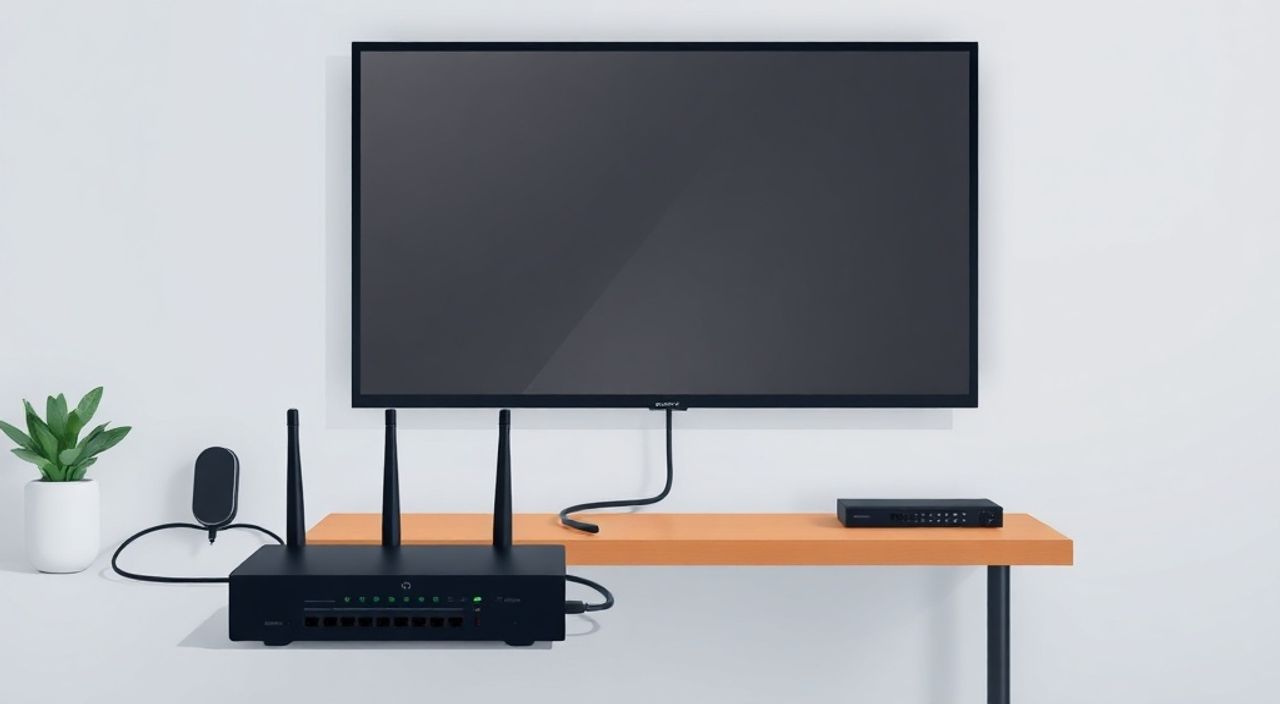
Подключение телевизора к роутеру — это ключевой шаг для выхода в интернет, просмотра онлайн-контента, использования приложений и настройки современных функций Smart TV. Процесс может показаться сложным, особенно если у вас старая модель или нет опыта в настройке сетей. Однако с правильным подходом всё можно выполнить быстро и без ошибок.
Чтобы подключить телевизор к роутеру, используйте Wi-Fi или Ethernet-кабель. Через настройки сети на ТВ выберите роутер из списка, введите пароль и проверьте соединение. Главное — убедиться, что роутер работает стабильно и сигнал достаточно сильный.
Содержание статьи:
- Основы домашней сети: как связаны роутер и телевизор
- Как работает маршрутизация данных
- Роль DNS и шлюза
- Подготовка к подключению: что нужно проверить заранее
- Настройка подключения через кабель (Ethernet)
- Подключение по Wi-Fi: пошаговая инструкция
- Советы по улучшению Wi-Fi сигнала
- Типичные ошибки и как их исправить
- Ошибка: «Нет подключения к интернету» после успешного подключения к Wi-Fi
- Ошибка: «Сеть не найдена»
- Ошибка: «Неверный пароль»
- Ошибка: Подключение обрывается через время
- Экспертное мнение
- Вопросы и ответы
- Заключение
Основы домашней сети: как связаны роутер и телевизор
Для понимания процесса настройки важно разобраться в базовой архитектуре домашней сети. Роутер выступает центральным узлом, который принимает интернет-сигнал от провайдера и распределяет его между устройствами — смартфонами, ноутбуками, планшетами и телевизорами. Современные Smart TV работают на операционных системах, таких как Tizen, WebOS, Android TV или собственные платформы, и требуют постоянного доступа к интернету для полной функциональности.
Когда телевизор подключается к роутеру, он получает IP-адрес по протоколу DHCP и начинает обмениваться данными. Это позволяет запускать стриминговые сервисы (Netflix, YouTube, IVI), использовать голосовые помощники, управлять ТВ через мобильные приложения и обновлять прошивку. Без стабильного соединения многие функции становятся недоступными или работают с перебоями.
Подключение может быть проводным (через кабель Ethernet) или беспроводным (по Wi-Fi). Каждый способ имеет свои преимущества. Проводное соединение обеспечивает максимальную стабильность и скорость, тогда как Wi-Fi даёт гибкость в размещении устройства. Выбор зависит от технических возможностей вашей модели телевизора, расположения роутера и качества сигнала в зоне установки ТВ.
Полезно знать: Большинство телевизоров 2018 года и новее поддерживают Wi-Fi стандартов 802.11n/ac, а некоторые — даже Wi-Fi 6. Убедитесь, что ваш роутер совместим с этими стандартами для лучшей производительности.
Как работает маршрутизация данных
Когда вы открываете видео на YouTube через Smart TV, запрос отправляется по сети на роутер, который передаёт его в интернет. Ответ — видеопоток — возвращается тем же путём. Роутер управляет трафиком, назначая каждому устройству уникальный IP-адрес и контролируя поток данных. Если подключено много устройств, важно, чтобы роутер справлялся с нагрузкой.
Роль DNS и шлюза
Шлюз по умолчанию — это IP-адрес самого роутера (часто 192.168.1.1 или 192.168.0.1). Он указывает, куда направлять внешние запросы. DNS-серверы (например, Google — 8.8.8.8) преобразуют адреса вроде youtube.com в IP-адреса. Иногда смена DNS помогает ускорить работу интернета на телевизоре.
Подготовка к подключению: что нужно проверить заранее
Прежде чем приступать к настройке, убедитесь, что все компоненты готовы к работе. Начните с проверки роутера: он должен быть включён, подключён к интернету и корректно работать с другими устройствами (например, телефоном или ноутбуком). Если интернет не работает на других устройствах — проблема не в телевизоре, а в провайдере или самом роутере.
Далее проверьте модель телевизора. Узнайте, поддерживает ли он Wi-Fi и есть ли у него Ethernet-порт. Информацию можно найти в инструкции или на сайте производителя. Также убедитесь, что прошивка обновлена — иногда старые версии ПО вызывают проблемы с сетью. Обновления часто добавляют улучшения стабильности и совместимости с новыми роутерами.
Если вы планируете использовать Wi-Fi, оцените уровень сигнала в месте установки телевизора. Слабый сигнал приведёт к зависаниям, буферизации и разрывам соединения. Для теста временно подключите к роутеру смартфон и проверьте уровень сигнала в настройках Wi-Fi. Если он ниже «среднего», рассмотрите варианты усиления сигнала: репитер, точку доступа или переход на проводное подключение.
- Проверьте, работает ли интернет на других устройствах.
- Уточните модель телевизора и его сетевые возможности.
- Обновите прошивку ТВ до последней версии.
- Оцените силу Wi-Fi сигнала в зоне установки ТВ.
- Подготовьте данные от роутера: имя сети (SSID) и пароль.
«Перед настройкой телевизора обязательно перезагрузите роутер. Это решает до 30% проблем с подключением.» — Алексей Миронов, сетевой инженер, 12 лет опыта
Настройка подключения через кабель (Ethernet)
Проводное подключение — самый надёжный способ выйти в интернет с телевизора. Оно исключает помехи, обеспечивает высокую скорость и минимальную задержку. Подходит для просмотра контента в 4K, онлайн-игр и многопотокового вещания.
Для подключения вам понадобится патч-корд категории не ниже Cat5e. Подключите один конец кабеля в LAN-порт роутера, а другой — в Ethernet-разъём на задней панели телевизора. После этого включите ТВ и зайдите в меню настроек. Путь может отличаться в зависимости от производителя:
- Откройте «Настройки» → «Сеть» → «Настройка сети».
- Выберите «Проводное подключение» или «Ethernet».
- Активируйте автоматическое получение IP (DHCP).
- Запустите проверку соединения.
Если всё сделано правильно, телевизор получит IP-адрес и подключится к интернету. В большинстве случаев больше ничего настраивать не нужно. Современные системы сами определяют параметры сети.
Преимущества Ethernet |
Недостатки |
|---|---|
Стабильная скорость без помех |
Необходим кабель между роутером и ТВ |
Минимальный пинг — идеально для игр |
Ограничивает место установки телевизора |
Не зависит от загруженности Wi-Fi |
Требует аккуратной прокладки кабеля |
Полезно знать: Если роутер находится далеко, используйте удлинитель Ethernet или рассмотрите Powerline-адаптеры — они передают интернет через электросеть.
Подключение по Wi-Fi: пошаговая инструкция
Беспроводное подключение — наиболее популярный способ, особенно когда прокладка кабеля невозможна. Настройка проста, но требует внимания к деталям.
Включите телевизор и откройте меню. Перейдите в раздел «Сеть» или «Интернет». Выберите тип подключения — «Беспроводное» или «Wi-Fi». Телевизор начнёт сканирование доступных сетей. Из списка найдите свою сеть по имени (SSID), которое вы задали при настройке роутера.
После выбора сети система запросит пароль. Вводите его внимательно — регистр и символы имеют значение. После ввода нажмите «Подключиться». Телевизор проверит данные и, при успехе, получит IP-адрес. Затем запустится тест соединения с интернетом.
Если подключение не удалось, проверьте:
- Правильность пароля;
- Не включён ли MAC-фильтр на роутере;
- Достаточно ли силы сигнала;
- Не исчерпано ли количество подключений на роутере.
Советы по улучшению Wi-Fi сигнала
Разместите роутер в центре квартиры, избегайте металлических предметов и толстых стен между ним и телевизором. Не ставьте роутер за телевизором — корпус ТВ экранирует сигнал. Обновите прошивку роутера: производители регулярно выпускают патчи для стабильности Wi-Fi.
«Если Wi-Fi на ТВ «падает» каждые 10 минут — попробуйте изменить канал в настройках роутера. Часто мешают соседские сети на каналах 6–11.» — Екатерина Лебедева, специалист по домашним сетям, ISP Solutions
Типичные ошибки и как их исправить
Даже при правильных действиях могут возникнуть проблемы. Ниже — частые ошибки и способы их устранения.
Ошибка: «Нет подключения к интернету» после успешного подключения к Wi-Fi
Телевизор видит сеть и вводит пароль, но пишет, что интернета нет. Причина — в DNS или шлюзе. Решение: вручную задайте DNS-серверы. Например, Google DNS: 8.8.8.8 и 8.8.4.4. Это делается в расширенных настройках сети.
Ошибка: «Сеть не найдена»
Если ваша сеть не отображается, проверьте, не включён ли режим скрытого SSID на роутере. Также убедитесь, что роутер транслирует сеть на частоте 2.4 ГГц — многие телевизоры не поддерживают 5 ГГц. В настройках роутера активируйте двойную сеть (2.4 и 5 ГГц).
Ошибка: «Неверный пароль»
Даже при правильном вводе может быть ошибка. Проверьте, не используется ли WPA3 на роутере — некоторые старые ТВ его не поддерживают. Переключитесь на WPA2-PSK (AES). Также убедитесь, что пароль не содержит кириллицы или специальных символов, которые могут некорректно обрабатываться.
Ошибка: Подключение обрывается через время
Часто происходит из-за энергосбережения на телевизоре. Отключите функцию «Автоматическое отключение Wi-Fi» в настройках сети. Также проверьте, не включён ли режим «Сон» на роутере.
Проблема |
Возможная причина |
Решение |
|---|---|---|
Нет интернета, но Wi-Fi подключён |
Проблема с DNS |
Установите DNS 8.8.8.8 |
Сеть не отображается |
Только 5 ГГц или скрытый SSID |
Включите 2.4 ГГц, покажите SSID |
Подключение рвётся |
Энергосбережение или перегрев роутера |
Отключите автоотключение Wi-Fi, перезагрузите роутер |
Полезно знать: Для диагностики используйте функцию «Проверка соединения» в настройках телевизора. Она покажет, где именно обрывается связь — на уровне роутера, шлюза или интернета.
Экспертное мнение
«Сегодня около 70% пользователей сталкиваются с проблемами Wi-Fi на Smart TV из-за неправильной настройки роутера, а не самого телевизора. Особенно часто — при использовании устаревших стандартов безопасности или неправильного канала. Рекомендую использовать WPA2-PSK, канал 1, 6 или 11 в диапазоне 2.4 ГГц и регулярно обновлять прошивку.» — Дмитрий Ковалёв, руководитель отдела поддержки клиентов, «Ростелеком ТВ», 8 лет в сфере IPTV
По его словам, важна также совместимость между стандартами. Например, роутер с поддержкой Wi-Fi 6 будет работать с телевизором 2017 года, но только на скорости 802.11n. Поэтому при покупке нового роутера стоит учитывать не только современные устройства, но и «старички» в доме.
Вопросы и ответы
Можно ли подключить телевизор к роутеру без пароля?
Только если сеть открыта (без пароля), но это небезопасно. Рекомендуется всегда использовать защищённое соединение. Альтернатива — WPS, если оба устройства его поддерживают.
Почему телевизор подключается, но YouTube не грузит видео?
Возможно, блокировка на уровне DNS или брандмауэра. Попробуйте сменить DNS на Google или Cloudflare (1.1.1.1). Также проверьте, не ограничена ли скорость на роутере для этого устройства.
Как подключить старый телевизор без Wi-Fi?
Используйте внешний адаптер — например, USB-Wi-Fi или медиаплеер (Raspberry Pi, Xiaomi Mi Box). Они подключаются через HDMI и дают доступ к интернету.
Можно ли использовать два подключения одновременно — Wi-Fi и кабель?
Нет, телевизор использует только один интерфейс. При наличии кабеля Wi-Fi обычно отключается автоматически.
Нужно ли перезагружать роутер после подключения ТВ?
Не обязательно, но рекомендуется, если были изменения в настройках сети или наблюдаются сбои.
Заключение
Подключение телевизора к роутеру — несложная задача, если следовать проверенным шагам. Проводное соединение остаётся самым стабильным, а Wi-Fi — удобным при правильной настройке роутера и хорошем уровне сигнала. Главное — проверить совместимость, обновить прошивку и избегать типичных ошибок вроде неправильного DNS или скрытого SSID.
Успешное подключение открывает доступ ко всем возможностям Smart TV: стримингу, приложениям, голосовым командам и обновлениям. Не бойтесь экспериментировать с настройками — в 95% случаев проблема решается за 10–15 минут.
- Всегда начинайте с проверки интернета на других устройствах.
- Используйте Ethernet, если нужна максимальная стабильность.
- Для Wi-Fi убедитесь в поддержке 2.4 ГГц и используйте WPA2.
- Смена DNS на 8.8.8.8 часто решает проблемы с доступом.
- Обновляйте прошивку ТВ и роутера для лучшей совместимости.
⚠️ Дисклеймер — нажмите, чтобы развернуть
Материалы, опубликованные в разделе «Блог» на сайте RU DESIGN SHOP (rudesignshop.ru), носят исключительно информационный и ознакомительный характер и не являются руководством к действию, финансовой рекомендацией, медицинской услугой, ветеринарным назначением либо рекламой товаров и услуг, включая азартные игры. Публикации не содержат призывов к участию в азартных играх и не направлены на продвижение соответствующих операторов.
Безопасность применения товаров и веществ: при использовании строительных материалов, бытовой химии, пестицидов и агрохимикатов необходимо строго следовать инструкциям производителя и действующему законодательству Российской Федерации, включая Федеральный закон РФ от 19.07.1997 № 109-ФЗ «О безопасном обращении с пестицидами и агрохимикатами».
Упоминание товарных знаков, брендов и организаций носит исключительно информационный характер и не означает наличие партнёрских отношений или одобрения со стороны правообладателей.
Материалы, содержащие сведения о медицинских, ветеринарных или косметических средствах, представлены в справочных целях и не являются медицинской консультацией или назначением. Перед применением рекомендуется обратиться к врачу, ветеринарному специалисту или иному сертифицированному профессионалу.
Возрастные ограничения: материалы, содержащие сведения о продукции категории 18+, включая алкоголь или азартные игры, предназначены исключительно для совершеннолетней аудитории и публикуются в информационных целях.
Правовая ответственность: решения, принятые на основе опубликованной информации, пользователь принимает самостоятельно и на свой риск; редакция и авторы несут ответственность в пределах, установленных законодательством Российской Федерации.
Редакция не допускает публикаций, содержащих пропаганду экстремизма, терроризма, наркотических средств или суицида; подобные материалы подлежат немедленному удалению.
Упоминание организаций с ограниченным статусом: компания Meta Platforms Inc. (социальные сети Facebook и Instagram) признана экстремистской организацией решением суда РФ, её деятельность запрещена на территории Российской Федерации; любые упоминания приводятся исключительно в информационных целях.
Авторские права и источники: информация собирается из открытых источников; её актуальность указывается на дату публикации и может изменяться.
Изображения и иллюстрации используются на условиях, разрешённых правообладателями. При возникновении претензий редакция готова оперативно рассмотреть обращение и внести необходимые изменения.
Персональные данные и cookies: сайт использует cookies и обрабатывает персональные данные пользователей в соответствии с Федеральным законом № 152-ФЗ «О персональных данных» и Политикой конфиденциальности RU DESIGN SHOP.
Мнения авторов могут не совпадать с позицией государственных органов или коммерческих организаций, упомянутых в материалах.
Читайте также

РЕКОМЕНДУЕМ
Товары от российских производителей