Скидка 5% на первый заказ — RDS5




Как настроить роутер в режиме точки доступа
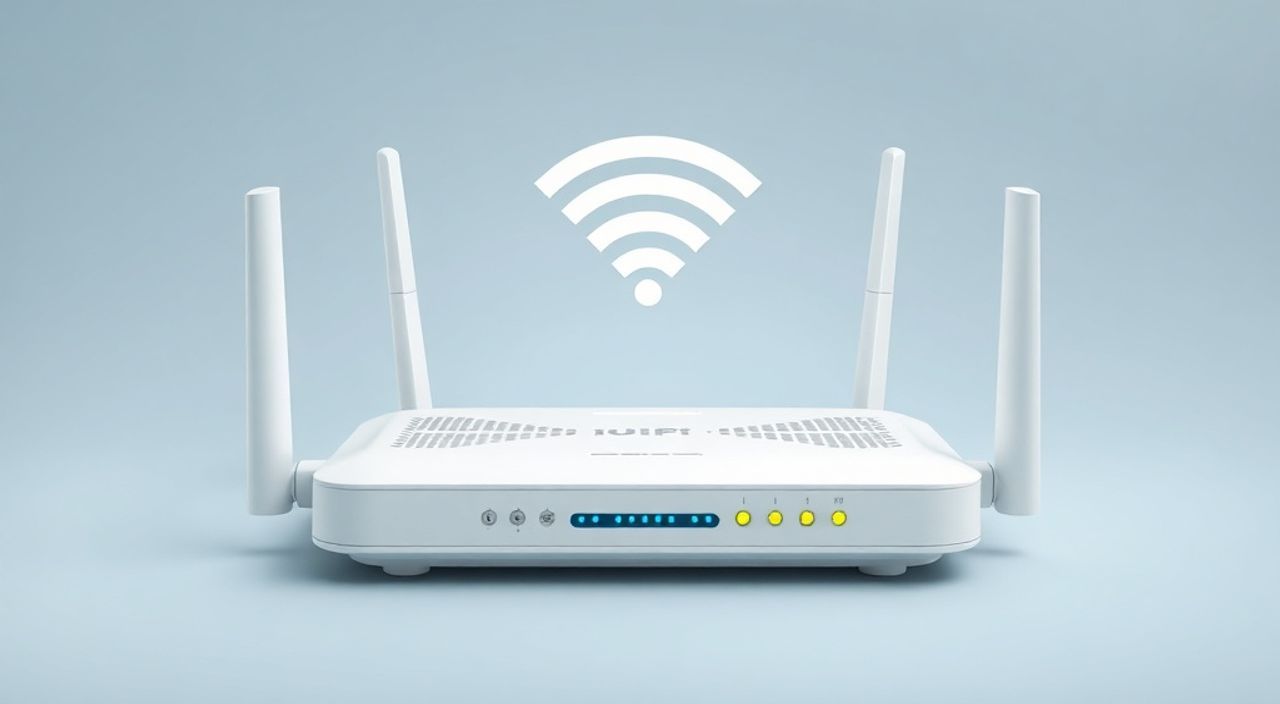
Настроить роутер в режиме точки доступа (AP) — значит превратить его из самостоятельного маршрутизатора в устройство, раздающее Wi-Fi от уже существующей сети. Это позволяет расширить зону покрытия интернета без потери скорости и упрощает управление сетью, так как вся маршрутизация остаётся за основным роутером. Главное — правильно подключить устройства по кабелю и отключить функцию DHCP на вторичном роутере.
Чтобы настроить роутер в режиме точки доступа, подключите его LAN-порт к основному роутеру через Ethernet-кабель, отключите DHCP-сервер и задайте IP-адрес из той же подсети. Это обеспечит стабильную работу и избежание конфликтов.
Содержание статьи:
- Зачем нужна точка доступа: когда использовать режим AP
- Подготовка к настройке: что нужно знать и иметь
- Пошаговая настройка: как перевести роутер в режим точки доступа
- Как проверить, что всё работает корректно
- Особенности популярных брендов: TP-Link, ASUS, D-Link, Keenetic
- Wi-Fi: единая сеть или раздельная?
- Типичные ошибки и их решения
- Как диагностировать проблему
- Экспертное мнение
- Вопросы и ответы
- Заключение
Зачем нужна точка доступа: когда использовать режим AP
Режим точки доступа (Access Point, AP) позволяет использовать роутер не как самостоятельное сетевое устройство, а как «удлинитель» Wi-Fi сигнала. Основной роутер продолжает выполнять функции шлюза, DHCP-сервера и файрвола, а второй роутер лишь транслирует беспроводную сеть, используя проводное соединение. Это особенно полезно в больших домах, офисах или квартирах с толстыми стенами, где сигнал основного роутера слабеет.
Использование режима AP помогает избежать дублирования сетей, конфликтов IP-адресов и снижения скорости, которые часто возникают при использовании роутера в режиме повторителя (Repeater). В отличие от репитера, точка доступа работает стабильнее, так как получает данные по кабелю, а не по воздуху. Это означает минимальные задержки и максимальная пропускная способность.
Кроме того, режим AP удобен при строительстве единой сети с несколькими точками доступа (mesh-подобная структура без mesh-технологии). Например, в трёхэтажном доме можно установить основной роутер на первом этаже, а два дополнительных — на втором и третьем, каждый в режиме AP. Пользователи будут перемещаться между зонами покрытия, почти не замечая переключения между точками.
Полезно знать: Режим точки доступа не требует активации Wi-Fi на основном роутере — он может работать только по кабелю, если это необходимо для безопасности или экономии энергии.
Подготовка к настройке: что нужно знать и иметь
Перед тем как переводить роутер в режим точки доступа, важно понять базовую сетевую терминологию и подготовить необходимые компоненты. Вам понадобится:
- Основной роутер (уже настроен и раздаёт интернет);
- Второй роутер, который будет работать в режиме AP;
- Ethernet-кабель (витая пара, категории не ниже Cat5e);
- Доступ к веб-интерфейсу обоих роутеров (логин и пароль администратора);
- Устройство для настройки (ноутбук, смартфон или планшет).
Не все роутеры одинаково хорошо подходят для работы в режиме AP. Убедитесь, что ваше устройство поддерживает этот режим. Большинство современных моделей от TP-Link, ASUS, D-Link, Keenetic и MikroTik имеют встроенную опцию «Точка доступа» в интерфейсе. Если такой опции нет, её можно реализовать вручную — отключив DHCP и назначив статический IP.
Важно также определиться с IP-адресацией. Второй роутер должен получить IP-адрес из той же подсети, что и основной, но вне диапазона DHCP. Например, если основной роутер имеет адрес 192.168.1.1 и раздаёт IP от 192.168.1.100 до 192.168.1.200, то второму можно назначить 192.168.1.2 — это предотвратит конфликты.
«Перед началом настройки всегда сбрасывайте роутер к заводским настройкам — это исключает влияние старых параметров и упрощает процесс.» — Алексей Петров, системный администратор, 12 лет опыта в сетевых технологиях
Пошаговая настройка: как перевести роутер в режим точки доступа
Процесс настройки универсален для большинства роутеров, хотя детали могут отличаться в зависимости от производителя. Ниже приведён общий алгоритм, который можно адаптировать под любую модель.
- Сбросьте роутер к заводским настройкам. Найдите кнопку Reset, удерживайте её 10–15 секунд, пока индикаторы не начнут мигать. Это гарантирует чистый старт.
- Подключите роутер к компьютеру по кабелю. Используйте LAN-порт второго роутера и подключите его к ПК. WAN-порт пока не используется.
- Откройте веб-интерфейс. Введите в браузере адрес, указанный на наклейке роутера (чаще всего 192.168.0.1 или 192.168.1.1). Введите логин и пароль (по умолчанию admin/admin).
- Найдите режим точки доступа. Обычно он находится в разделе «Режим работы», «Operation Mode» или «Настройки системы». Выберите «Точка доступа (AP)».
- Настройте Wi-Fi сеть. Укажите SSID (имя сети), тип шифрования (WPA2-PSK) и пароль. Рекомендуется использовать те же параметры, что и на основном роутере, для бесшовного перехода.
- Настройте IP-адрес. Присвойте роутеру IP из подсети основного (например, 192.168.1.2), убедитесь, что он не конфликтует с другими устройствами.
- Отключите DHCP-сервер. Это критически важно — иначе два DHCP-сервера в одной сети вызовут хаос с выдачей адресов.
- Подключите роутер к основной сети. Теперь используйте Ethernet-кабель, чтобы соединить LAN-порт основного роутера с LAN-портом второго. Не используйте WAN-порт!
- Проверьте соединение. Подключитесь к новой Wi-Fi сети с телефона или ноутбука. Убедитесь, что есть интернет и скорость соответствует ожиданиям.
Если в интерфейсе нет опции «Точка доступа», настройку можно выполнить вручную:
- Вручную отключите DHCP-сервер.
- Измените IP-адрес роутера на подходящий из основной подсети.
- Отключите NAT и файрвол (если возможно).
- Подключите по LAN-порту, как указано выше.
Как проверить, что всё работает корректно
После завершения настройки убедитесь, что:
- Устройства получают IP-адреса от основного роутера;
- Нет конфликтов IP (проверить можно через команду
arp -aв Windows); - Ping до основного роутера проходит без потерь;
- Интернет доступен на всех устройствах, подключённых к точке доступа.
Полезно знать: Если вы используете IPv6, убедитесь, что основной роутер его поддерживает и передаёт. В режиме AP IPv6 работает корректно при правильной настройке.
Особенности популярных брендов: TP-Link, ASUS, D-Link, Keenetic
Хотя общая логика настройки одинакова, интерфейсы разных производителей могут существенно отличаться. Рассмотрим особенности самых распространённых брендов.
Бренд |
Где найти режим AP |
Особенности |
|---|---|---|
TP-Link |
Режим > Точка доступа (в новых моделях) или вручную через отключение DHCP |
Простой интерфейс, поддержка AP во всех современных моделях Archer и TL-WR |
ASUS |
Режим работы > Точка доступа (в разделе «Администрирование») |
Высокая стабильность, но требует прошивки Merlin для продвинутых настроек |
D-Link |
Сеть > Режим работы > Access Point |
Иногда скрыто в расширенных настройках; может потребоваться сброс |
Keenetic |
Интернет-центр > Модем/роутер > Режим точки доступа |
Удобный интерфейс, автоматическое определение подсети |
Для TP-Link после выбора режима AP система автоматически отключает DHCP и предлагает назначить IP. Для ASUS важно, чтобы в настройках LAN был указан IP из основной сети. D-Link иногда требует ручного ввода шлюза и DNS (указывайте IP основного роутера). Keenetic — один из самых дружелюбных к пользователю: достаточно выбрать режим, и система сама предложит подключиться к основной сети.
Wi-Fi: единая сеть или раздельная?
Можно настроить одинаковые SSID и пароль на обеих точках доступа — это создаёт эффект единой сети. Устройства будут автоматически переключаться между роутерами. Однако, если Wi-Fi каналы пересекаются, возможны помехи. Лучше использовать разные каналы (например, 1 и 6 для 2.4 ГГц) или частоты (2.4 ГГц и 5 ГГц).
Типичные ошибки и их решения
Даже опытные пользователи допускают ошибки при настройке режима AP. Вот самые распространённые:
- Подключение через WAN-порт. Это самая частая ошибка. WAN-порт предназначен для подключения к интернету, а не к локальной сети. Подключайтесь только через LAN-порт.
- Не отключен DHCP на втором роутере. Два DHCP-сервера в одной сети вызывают конфликты IP, пропадание интернета и нестабильность.
- Неправильный IP-адрес. Если IP второго роутера не в той же подсети, что у основного, связь между ними невозможна.
- Одинаковые SSID, но разные пароли. Это путает устройства и вызывает ошибки подключения.
- Использование старого кабеля. Повреждённый или низкосортный Ethernet-кабель может ограничивать скорость до 10 Мбит/с.
Как диагностировать проблему
Если интернет не работает:
- Проверьте физическое подключение — горит ли индикатор LAN на обоих роутерах?
- Убедитесь, что второй роутер получил IP-адрес из нужной подсети.
- Выполните ping с компьютера до основного роутера через вторую точку доступа.
- Проверьте, не блокирует ли MAC-фильтрация подключение нового устройства.
«Если сеть нестабильна, временно отключите Wi-Fi на одном из роутеров и проверьте соединение по кабелю — это поможет локализовать проблему.» — Марина Соколова, сетевой инженер, эксперт по домашним сетям
Экспертное мнение
«Настройка роутера в режиме точки доступа — это простое, но мощное решение для улучшения покрытия Wi-Fi. Ключевые принципы: один DHCP-сервер, единая подсеть и подключение по LAN. Современные роутеры делают этот процесс почти полностью автоматическим. Однако я рекомендую использовать управляемые точки доступа (например, от Ubiquiti или MikroTik) в профессиональных сетях — они предлагают лучший контроль, мониторинг и качество сигнала.» — Дмитрий Ковалёв, руководитель отдела сетевой инфраструктуры, 15 лет опыта
Дмитрий также отмечает, что многие пользователи пытаются решить проблему покрытия с помощью репитеров, не понимая, что это снижает скорость вдвое. «Точка доступа по кабелю — это всегда предпочтительнее, чем беспроводной повторитель. Разница в скорости и стабильности очевидна, особенно при стриминге 4K или онлайн-играх».
Вопросы и ответы
Можно ли использовать Wi-Fi для подключения второго роутера в режиме AP?
Технически — да, но это будет не классическая точка доступа, а режим WDS или повторителя. При этом скорость снизится минимум вдвое, так как роутеру нужно одновременно принимать и передавать данные по воздуху. Для стабильной работы используйте Ethernet-кабель.
Нужно ли отключать Wi-Fi на основном роутере?
Нет, это не требуется. Оба роутера могут работать одновременно. Наоборот — это создаёт единую зону покрытия. Главное — правильно настроить каналы, чтобы избежать помех.
Как сделать, чтобы устройства переключались между точками доступа плавно?
Используйте одинаковые SSID и пароль, но разные каналы. Также важно, чтобы уровень сигнала на границе зон был достаточным (не ниже -70 dBm). Современные устройства сами выбирают лучшее соединение.
Можно ли подключить несколько точек доступа к одному роутеру?
Да, можно. Главное — чтобы хватило LAN-портов. Если их мало, используйте коммутатор (switch). Все точки доступа должны быть настроены с уникальными IP, но в одной подсети и с отключённым DHCP.
Что делать, если второй роутер не видит основную сеть?
Проверьте кабель, порты и настройки IP. Убедитесь, что роутер подключён через LAN, а не WAN. Также попробуйте временно отключить фаервол на основном роутере для тестирования.
Заключение
Настройка роутера в режиме точки доступа — это эффективный способ расширить Wi-Fi сеть без потери скорости и стабильности. В отличие от репитеров, точка доступа, подключённая по кабелю, обеспечивает высокую производительность и надёжность. Главное — соблюдать базовые правила: использовать LAN-подключение, отключить DHCP и назначить корректный IP-адрес.
Режим AP подходит как для домашних, так и для офисных сетей. Он прост в настройке, совместим с большинством роутеров и позволяет создать единую, бесшовную сеть. При грамотном подходе вы получите стабильный интернет в каждом уголке помещения.
- Всегда подключайте второй роутер к основному через LAN-порт по кабелю.
- Отключайте DHCP-сервер на втором устройстве, чтобы избежать конфликтов.
- Назначайте статический IP из той же подсети, что и основной роутер.
- Используйте одинаковые SSID и пароли для создания единой сети.
- Проверяйте соединение поэтапно, начиная с физического подключения.
⚠️ Дисклеймер — нажмите, чтобы развернуть
Материалы, опубликованные в разделе «Блог» на сайте RU DESIGN SHOP (rudesignshop.ru), носят исключительно информационный и ознакомительный характер и не являются руководством к действию, финансовой рекомендацией, медицинской услугой, ветеринарным назначением либо рекламой товаров и услуг, включая азартные игры. Публикации не содержат призывов к участию в азартных играх и не направлены на продвижение соответствующих операторов.
Безопасность применения товаров и веществ: при использовании строительных материалов, бытовой химии, пестицидов и агрохимикатов необходимо строго следовать инструкциям производителя и действующему законодательству Российской Федерации, включая Федеральный закон РФ от 19.07.1997 № 109-ФЗ «О безопасном обращении с пестицидами и агрохимикатами».
Упоминание товарных знаков, брендов и организаций носит исключительно информационный характер и не означает наличие партнёрских отношений или одобрения со стороны правообладателей.
Материалы, содержащие сведения о медицинских, ветеринарных или косметических средствах, представлены в справочных целях и не являются медицинской консультацией или назначением. Перед применением рекомендуется обратиться к врачу, ветеринарному специалисту или иному сертифицированному профессионалу.
Возрастные ограничения: материалы, содержащие сведения о продукции категории 18+, включая алкоголь или азартные игры, предназначены исключительно для совершеннолетней аудитории и публикуются в информационных целях.
Правовая ответственность: решения, принятые на основе опубликованной информации, пользователь принимает самостоятельно и на свой риск; редакция и авторы несут ответственность в пределах, установленных законодательством Российской Федерации.
Редакция не допускает публикаций, содержащих пропаганду экстремизма, терроризма, наркотических средств или суицида; подобные материалы подлежат немедленному удалению.
Упоминание организаций с ограниченным статусом: компания Meta Platforms Inc. (социальные сети Facebook и Instagram) признана экстремистской организацией решением суда РФ, её деятельность запрещена на территории Российской Федерации; любые упоминания приводятся исключительно в информационных целях.
Авторские права и источники: информация собирается из открытых источников; её актуальность указывается на дату публикации и может изменяться.
Изображения и иллюстрации используются на условиях, разрешённых правообладателями. При возникновении претензий редакция готова оперативно рассмотреть обращение и внести необходимые изменения.
Персональные данные и cookies: сайт использует cookies и обрабатывает персональные данные пользователей в соответствии с Федеральным законом № 152-ФЗ «О персональных данных» и Политикой конфиденциальности RU DESIGN SHOP.
Мнения авторов могут не совпадать с позицией государственных органов или коммерческих организаций, упомянутых в материалах.
Читайте также

РЕКОМЕНДУЕМ
Товары от российских производителей