Скидка 5% на первый заказ — RDS5




Как настроить вифи роутер
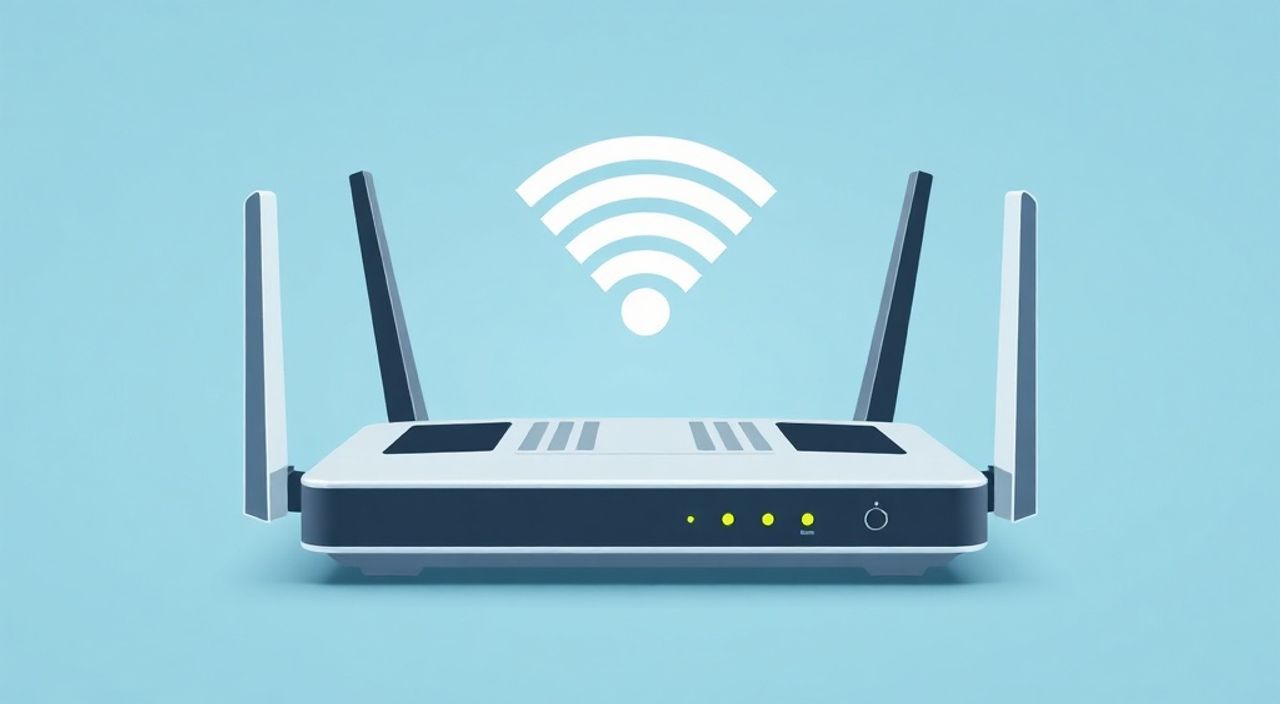
Настроить Wi-Fi роутер может каждый, даже без технического образования. Главное — следовать пошаговой инструкции, знать IP-адрес и логин/пароль от устройства, а также правильно выбрать настройки безопасности и канала передачи сигнала. Успешная настройка обеспечит стабильный интернет, защиту от несанкционированного доступа и оптимальную производительность сети.
Чтобы настроить Wi-Fi роутер, подключите его к компьютеру или включите через Wi-Fi, зайдите в веб-интерфейс по адресу 192.168.0.1 или 192.168.1.1, введите логин и пароль (обычно admin/admin), затем настройте подключение к интернету, имя сети (SSID) и надёжный пароль. Не забудьте обновить прошивку и изменить стандартные данные доступа.
Содержание статьи:
- Базовая настройка: первые шаги
- Шаги базовой настройки
- Настройка Wi-Fi: имя, пароль, канал
- Выбор диапазона и канала Wi-Fi
- Безопасность беспроводной сети
- Дополнительные меры защиты
- Расширенные настройки роутера
- Гостевая сеть
- QoS (Quality of Service)
- Обновление прошивки
- Типичные ошибки и как их избежать
- Интернет не работает после настройки
- Wi-Fi не виден или плохо ловит
- Медленная скорость
- Экспертное мнение
- Вопросы и ответы
- Заключение
Базовая настройка: первые шаги
Подключение и первоначальная настройка роутера — это основа стабильной домашней сети. Независимо от бренда (TP-Link, D-Link, Asus, Keenetic, Zyxel), процесс начинается с физического подключения устройства. Роутер должен быть подключён к электросети и к интернет-кабелю от провайдера (WAN-порт, обычно выделен цветом). Для первоначальной настройки удобнее использовать проводное соединение: подключите компьютер к одному из LAN-портов с помощью Ethernet-кабеля.
После включения роутера дождитесь полной загрузки — индикаторы должны перестать мигать и зафиксироваться. Затем откройте любой браузер и введите в адресную строку IP-адрес устройства. Самые распространённые адреса: 192.168.0.1, 192.168.1.1 или 192.168.10.1. Если страница не открывается, проверьте, подключены ли вы к нужной сети, и попробуйте перезагрузить роутер.
Далее потребуется ввести логин и пароль. В 90% случаев это admin / admin или admin / пароль. Данные указаны на наклейке снизу роутера. После входа вы попадёте в веб-интерфейс — панель управления устройством. Здесь важно сразу пройти мастер настройки, если он запускается автоматически. Он поможет определить тип подключения (PPPoE, DHCP, L2TP и т.д.), который предоставил ваш интернет-провайдер.
Полезно знать: Если вы используете PPPoE (часто у Ростелеком, МТС, Билайн), вам понадобятся логин и пароль от интернета, которые выдают провайдеры. Храните их в надёжном месте.
Шаги базовой настройки
- Подключите роутер к питанию и WAN-порту (кабель от провайдера).
- Подключите ПК или ноутбук к LAN-порту с помощью кабеля.
- Откройте браузер и введите IP-адрес роутера (например, 192.168.1.1).
- Войдите под стандартными логином и паролем (указаны на корпусе).
- Запустите мастер настройки и выберите тип подключения, указанный провайдером.
- Введите данные для интернета (если требуется) и сохраните настройки.
После завершения этих шагов роутер перезагрузится и попытается установить соединение. Проверьте, появился ли значок активного интернета в интерфейсе и на устройствах. Если подключение не работает, вернитесь в настройки и убедитесь, что выбран правильный режим (например, «Динамический IP» для большинства квартирных сетей).
«Начинайте с простого: используйте проводное подключение при настройке. Это исключает проблемы с Wi-Fi и позволяет точно диагностировать, где возникает ошибка — в роутере или в беспроводной сети.» — Алексей Петров, системный администратор, 12 лет опыта
Настройка Wi-Fi: имя, пароль, канал
После того как интернет заработал, пора настроить беспроводную сеть. Перейдите в раздел «Беспроводная сеть» (Wireless) в интерфейсе роутера. Здесь нужно задать два ключевых параметра: SSID (имя сети) и пароль. Имя сети должно быть понятным, но не содержать личной информации (например, избегайте «Иван_квартира_5»). Лучше выбрать нейтральное название: «Home_Network», «Flat_WiFi» или «MyRouter_2G».
Выбор пароля — один из самых важных этапов. Используйте комбинацию из букв (заглавных и строчных), цифр и символов. Минимальная длина — 12 символов. Избегайте простых слов вроде «12345678» или «password». Сильный пароль снижает риск взлома и незаконного использования трафика.
Выбор диапазона и канала Wi-Fi
Современные роутеры работают в двух диапазонах: 2.4 ГГц и 5 ГГц. Первый имеет большую дальность, но ниже скорость и больше помех (микроволновки, соседние сети). Второй — быстрее, но хуже проходит через стены. Настройте оба, если роутер двухдиапазонный. Например:
- 2.4 ГГц — для старых устройств и удалённых комнат.
- 5 ГГц — для ноутбуков, смартфонов и потокового видео.
Что касается канала, вручную лучше выбрать его только в 2.4 ГГц, где всего 13 каналов и высокая конкуренция. Используйте анализатор Wi-Fi (например, приложение WiFi Analyzer на Android) и выберите наименее загруженный канал — чаще всего это 1, 6 или 11. В 5 ГГц можно оставить «Авто», так как там больше свободных каналов.
Параметр |
Рекомендация |
Примечание |
|---|---|---|
SSID (имя сети) |
Уникальное, но анонимное |
Не указывайте ФИО или адрес |
Пароль |
Минимум 12 символов, сложный |
Сочетание A-z, 0-9, !@#$% |
Шифрование |
WPA2-PSK или WPA3 |
Избегайте WEP и открытых сетей |
Канал (2.4 ГГц) |
1, 6, 11 (наименее загруженный) |
Проверьте через анализатор |
Ширина канала |
20 МГц (стабильность) или 40 МГц |
На 5 ГГц можно 80 МГц |
Полезно знать: Если вы живёте в многоквартирном доме, используйте приложение для анализа Wi-Fi-сетей. Оно покажет, какие каналы заняты, и поможет избежать пересечений, которые вызывают помехи и просадки скорости.
Безопасность беспроводной сети
Многие пользователи считают, что пароль — это и есть вся безопасность. Но это лишь часть защиты. Современный роутер требует комплексного подхода: от шифрования до скрытия сети и контроля устройств. Начнём с протоколов безопасности. Сегодня актуальны WPA2-PSK (AES) и WPA3. Первый совместим почти со всеми устройствами, второй — более защищён, но поддерживается новыми гаджетами (с 2018 года).
Никогда не используйте WEP — он взламывается за несколько минут. Также не оставляйте сеть открытой (без пароля), особенно если у вас есть дети или используются онлайн-платежи. Даже если вы доверяете соседям, открытая сеть может использоваться для незаконной активности, за которую ответственность ляжет на владельца роутера.
Дополнительные меры защиты
- Смена пароля администратора — после настройки обязательно измените стандартный логин/пароль от веб-интерфейса. Иначе любой, кто знает IP роутера, может войти и перенастроить его.
- Отключение WPS — функция быстрого подключения уязвима к перебору PIN-кода. Отключите её в настройках безопасности.
- Фильтрация MAC-адресов — позволяет добавить список разрешённых устройств. Полезно в офисах, но не всегда удобно дома из-за необходимости добавлять каждый новый гаджет.
- Скрытие SSID — делает сеть невидимой. Однако это не повышает безопасность кардинально — продвинутые инструменты всё равно её обнаруживают. Может создавать неудобства при подключении.
«Скрытая сеть — это как замок на двери, который никто не видит. Но злоумышленник всё равно знает, что дверь есть. Реальная защита — это сильное шифрование и регулярное обновление прошивки.» — Елена Козлова, эксперт по кибербезопасности, InfoSec Lab
Расширенные настройки роутера
После базовой и безопасной настройки можно оптимизировать работу сети. Современные роутеры предлагают множество функций: QoS, родительский контроль, гостевую сеть, проброс портов и другие. Эти инструменты помогают контролировать использование интернета, ускорять нужные приложения и предоставлять доступ гостям без риска для основной сети.
Гостевая сеть
Рекомендуется включить, если у вас часто бывают гости. Она создаёт отдельную Wi-Fi сеть с другим паролем и ограничением на доступ к локальным устройствам (принтеры, NAS, ПК). Так вы защищаете свои файлы, даже если дали доступ к интернету.
QoS (Quality of Service)
Позволяет распределять трафик. Например, вы можете приоритезировать видеозвонки или онлайн-игры, чтобы они не тормозили при скачивании файлов. Настройка: укажите максимальную скорость интернета (по данным провайдера), затем назначьте приоритет устройствам или приложениям.
Обновление прошивки
Производители регулярно выпускают обновления, исправляющие уязвимости и улучшающие стабильность. Проверяйте раздел «Системные инструменты» → «Обновление прошивки». Лучше включить автоматическое обновление, если оно поддерживается.
Полезно знать: Перед обновлением прошивки сделайте резервную копию настроек. В редких случаях сбой может привести к сбросу всех параметров.
Типичные ошибки и как их избежать
Даже при следовании инструкциям могут возникнуть проблемы. Ниже — частые ошибки и способы их решения.
Интернет не работает после настройки
- Проверьте тип подключения: DHCP, PPPoE, статический IP — должен соответствовать данным провайдера.
- Убедитесь, что кабель от провайдера вставлен в WAN-порт (не в LAN).
- Перезагрузите роутер и модем (если используется отдельно).
Wi-Fi не виден или плохо ловит
- Проверьте, включена ли радиоволна в настройках.
- Убедитесь, что антенны плотно закручены (если есть).
- Разместите роутер в центре квартиры, подальше от металлических предметов и микроволновок.
Медленная скорость
- Проверьте реальную скорость на сайте провайдера или через speedtest.net.
- Измените канал Wi-Fi, особенно в 2.4 ГГц.
- Ограничьте количество устройств или включите QoS.
«Если после настройки интернет “падает” каждые 10 минут — вероятно, проблема в MTU. Установите значение 1492 для PPPoE или 1500 для DHCP. Это решает 70% таких случаев.» — Дмитрий Смирнов, сетевой инженер, ISP Solutions
Экспертное мнение
«Сегодня многие покупают дорогие роутеры, но настраивают их “как есть”. А между тем, даже самый мощный роутер будет работать плохо, если канал перегружен или используется устаревшее шифрование. Главное — не оборудование, а правильная настройка. Я рекомендую хотя бы раз в год перепроверять параметры безопасности и обновлять прошивку. Это бесплатно и значительно повышает стабильность.» — Анна Волкова, руководитель отдела сетевых решений, TechHome
Вопросы и ответы
Как найти IP-адрес своего роутера?
Откройте командную строку (Win + R → cmd), введите
ipconfig и найдите строку «Основной шлюз». Обычно это 192.168.1.1 или аналогичный адрес.Что делать, если забыл пароль от роутера?
Выполните hard reset: удерживайте кнопку Reset на корпусе 10–15 секунд. Роутер сбросится к заводским настройкам, и вы сможете зайти с паролем по умолчанию.
Можно ли настроить роутер только по Wi-Fi?
Да, но только если он уже был настроен ранее. При первоначальной настройке лучше использовать кабель, чтобы избежать сбоев.
Почему после настройки пропал интернет у других устройств?
Возможно, вы изменили тип подключения или ввели неверные данные PPPoE. Проверьте настройки WAN и сравните с данными провайдера.
Нужно ли перезагружать роутер после настройки?
Да, большинство изменений применяются только после перезагрузки. Сделайте это вручную или через интерфейс (раздел «Системные инструменты»).
Заключение
Настройка Wi-Fi роутера — это не сложный, но ответственный процесс, от которого зависит качество и безопасность вашей домашней сети. Следуя пошаговым инструкциям, вы сможете самостоятельно подключить интернет, настроить надёжную Wi-Fi сеть и защитить её от постороннего доступа. Ключевые моменты — правильный выбор типа подключения, сильный пароль, актуальная прошивка и оптимальные параметры Wi-Fi.
Помните: роутер — это не просто коробка с антеннами, а «ворота» в интернет. Его нужно настраивать осознанно, а не оставлять на автопилоте. Регулярная проверка настроек и обновление прошивки помогут избежать проблем и повысят производительность сети.
- Всегда начинайте с проводного подключения и проверки IP-адреса.
- Используйте шифрование WPA2 или WPA3 и сложный пароль.
- Выбирайте менее загруженные каналы, особенно в диапазоне 2.4 ГГц.
- Обновляйте прошивку и меняйте стандартные логины/пароли.
- Используйте гостевую сеть и QoS для лучшего контроля трафика.
⚠️ Дисклеймер — нажмите, чтобы развернуть
Материалы, опубликованные в разделе «Блог» на сайте RU DESIGN SHOP (rudesignshop.ru), носят исключительно информационный и ознакомительный характер и не являются руководством к действию, финансовой рекомендацией, медицинской услугой, ветеринарным назначением либо рекламой товаров и услуг, включая азартные игры. Публикации не содержат призывов к участию в азартных играх и не направлены на продвижение соответствующих операторов.
Безопасность применения товаров и веществ: при использовании строительных материалов, бытовой химии, пестицидов и агрохимикатов необходимо строго следовать инструкциям производителя и действующему законодательству Российской Федерации, включая Федеральный закон РФ от 19.07.1997 № 109-ФЗ «О безопасном обращении с пестицидами и агрохимикатами».
Упоминание товарных знаков, брендов и организаций носит исключительно информационный характер и не означает наличие партнёрских отношений или одобрения со стороны правообладателей.
Материалы, содержащие сведения о медицинских, ветеринарных или косметических средствах, представлены в справочных целях и не являются медицинской консультацией или назначением. Перед применением рекомендуется обратиться к врачу, ветеринарному специалисту или иному сертифицированному профессионалу.
Возрастные ограничения: материалы, содержащие сведения о продукции категории 18+, включая алкоголь или азартные игры, предназначены исключительно для совершеннолетней аудитории и публикуются в информационных целях.
Правовая ответственность: решения, принятые на основе опубликованной информации, пользователь принимает самостоятельно и на свой риск; редакция и авторы несут ответственность в пределах, установленных законодательством Российской Федерации.
Редакция не допускает публикаций, содержащих пропаганду экстремизма, терроризма, наркотических средств или суицида; подобные материалы подлежат немедленному удалению.
Упоминание организаций с ограниченным статусом: компания Meta Platforms Inc. (социальные сети Facebook и Instagram) признана экстремистской организацией решением суда РФ, её деятельность запрещена на территории Российской Федерации; любые упоминания приводятся исключительно в информационных целях.
Авторские права и источники: информация собирается из открытых источников; её актуальность указывается на дату публикации и может изменяться.
Изображения и иллюстрации используются на условиях, разрешённых правообладателями. При возникновении претензий редакция готова оперативно рассмотреть обращение и внести необходимые изменения.
Персональные данные и cookies: сайт использует cookies и обрабатывает персональные данные пользователей в соответствии с Федеральным законом № 152-ФЗ «О персональных данных» и Политикой конфиденциальности RU DESIGN SHOP.
Мнения авторов могут не совпадать с позицией государственных органов или коммерческих организаций, упомянутых в материалах.
Читайте также

РЕКОМЕНДУЕМ
Товары от российских производителей