Скидка 5% на первый заказ — RDS5




Как настроить роутер вай фай дома
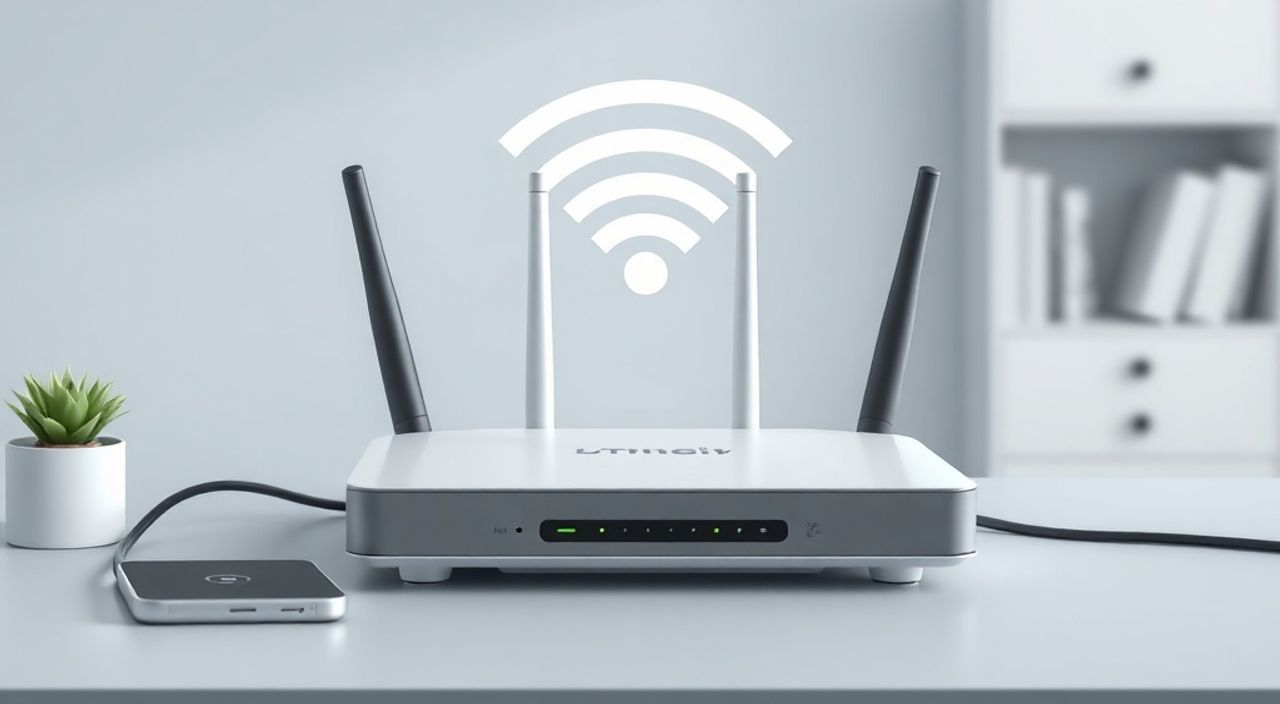
Настроить Wi-Fi роутер дома можно самостоятельно, даже без специальных технических знаний. Достаточно подключить устройство к интернету, зайти в веб-интерфейс через браузер и выполнить базовую настройку: задать имя сети (SSID), пароль и выбрать тип шифрования. Главное — следовать пошаговой инструкции и проверить совместимость оборудования с провайдером.
Чтобы быстро настроить Wi-Fi роутер, подключите его к компьютеру или модему, зайдите в интерфейс управления по адресу 192.168.0.1 или 192.168.1.1, введите логин и пароль (часто admin/admin), затем настройте интернет-подключение и параметры беспроводной сети. Всё это занимает 10–15 минут.
Содержание статьи:
- Как выбрать подходящий роутер для дома
- Ключевые характеристики при выборе
- Подготовка к настройке: что нужно знать и проверить
- Информация от провайдера
- Физическое подключение роутера к сети
- Типовые схемы подключения
- Как получить доступ к интерфейсу роутера
- Частые проблемы при входе
- Основная настройка интернета и Wi-Fi
- Настройка Wi-Fi сети
- Дополнительные функции и безопасность
- Оптимизация и прошивка
- Проверка и оптимизация работы сети
- Чек-лист готовности сети
- Экспертное мнение
- Вопросы и ответы
- Заключение
Как выбрать подходящий роутер для дома
Выбор правильного роутера — первый шаг к стабильному и быстрому домашнему интернету. Современные устройства различаются по стандартам связи, количеству антенн, поддержке частотных диапазонов и дополнительным функциям. Ошибочный выбор может привести к слабому сигналу, перегрузкам сети или несовместимости с вашим провайдером.
Главный критерий — поддержка стандарта Wi-Fi. На 2025 год актуальны Wi-Fi 5 (802.11ac), Wi-Fi 6 (802.11ax) и первые модели с Wi-Fi 7. Для большинства семейных квартир достаточно Wi-Fi 6: он обеспечивает высокую скорость, поддержку множества устройств и меньшее энергопотребление. Если у вас более 10 активных гаджетов (смартфоны, телевизоры, умные колонки), стоит рассмотреть двухдиапазонный или тридиапазонный роутер.
Обратите внимание на тип интернет-подключения. Большинство провайдеров используют PPPoE, DHCP или статический IP. Убедитесь, что роутер поддерживает протокол вашего оператора. Например, в Москве и Подмосковье часто используется PPPoE, а в регионах — DHCP. Некоторые модели, особенно бюджетные, могут не поддерживать PPPoE, что вызовет проблемы при настройке.
Ключевые характеристики при выборе
- Стандарт Wi-Fi: предпочтение отдавайте Wi-Fi 6 или новее. Он совместим со старыми устройствами и эффективнее использует каналы.
- Диапазоны: двухдиапазонные (2.4 ГГц и 5 ГГц) снижают помехи. 2.4 ГГц — для дальности, 5 ГГц — для скорости.
- Процессор и ОЗУ: чем мощнее «начинка», тем лучше роутер справляется с нагрузкой. От 128 МБ ОЗУ и 800 МГц CPU — минимум для среднего дома.
- Порты: наличие LAN-портов (желательно Gigabit) важно для стационарных ПК, телевизоров и NAS.
- Firmware: обновляемое программное обеспечение и поддержка OpenWRT — плюс для продвинутых пользователей.
Полезно знать: Роутеры с функцией MU-MIMO и Beamforming обеспечивают более равномерное покрытие сигнала, особенно в многоэтажных домах.
Характеристика |
Рекомендация для квартиры |
Рекомендация для дома |
|---|---|---|
Стандарт Wi-Fi |
Wi-Fi 6 |
Wi-Fi 6 или Wi-Fi 7 |
Диапазоны |
2.4 + 5 ГГц |
2.4 + 5 + 6 ГГц (если Wi-Fi 7) |
LAN-порты |
4 x 1000 Мбит/с |
4–8 x 1000 Мбит/с |
Прошивка |
Стандартная с автообновлением |
Поддержка OpenWRT/DD-WRT |
Подготовка к настройке: что нужно знать и проверить
Перед началом настройки соберите всю необходимую информацию. Это сэкономит время и избавит от ошибок. Вам понадобятся данные от провайдера: тип подключения, логин и пароль (если требуется), а также MAC-адрес, если используется привязка.
Проверьте комплектацию роутера. Обычно в коробке находятся: сам роутер, блок питания, Ethernet-кабель, инструкция. Убедитесь, что кабель не повреждён — повреждённая жила может вызвать нестабильное соединение. Также проверьте, есть ли наклейка на корпусе с заводскими настройками: IP-адрес, логин, пароль и SSID.
Определите место установки. Лучше всего размещать роутер в центре квартиры, на возвышении, подальше от металлических предметов, микроволновок и холодильников. Бетонные стены и зеркала ослабляют сигнал. Избегайте установки в шкафах или за телевизором.
«Роутер — как источник света. Чем ближе к центру помещения и выше от пола, тем равномернее «освещение» Wi-Fi.» — Алексей Козлов, сетевой инженер, 12 лет опыта
Информация от провайдера
- Тип подключения: DHCP, PPPoE, L2TP, PPTP, статический IP.
- Логин и пароль (если PPPoE).
- MAC-адрес (иногда требуется клонирование).
- APN (для 4G/5G роутеров).
Полезно знать: Если вы не знаете тип подключения, позвоните в службу поддержки провайдера. Уточните, нужно ли клонировать MAC-адрес.
Физическое подключение роутера к сети
Правильное подключение кабелей — основа стабильной работы. Сначала отключите питание всех устройств. Подключите WAN-порт роутера (часто выделен цветом — жёлтый или синий) к кабелю от провайдера (или к модему). Если у вас оптоволокно, кабель идёт от ONT-терминала.
LAN-порт роутера подключите к компьютеру с помощью Ethernet-кабеля. Это временная мера для первоначальной настройки. После настройки Wi-Fi можно отключить провод.
Подключите блок питания и включите роутер. Дождитесь полной загрузки: индикаторы Power, Internet и LAN должны гореть стабильно. Мигающий индикатор интернета может означать проблему с подключением.
Типовые схемы подключения
- Прямое подключение: кабель от провайдера → WAN-порт роутера.
- Через модем: DSL-модем → WAN-порт роутера (PPPoE на роутере).
- Оптоволокно: ONT → WAN-порт роутера.
- 4G/5G: SIM-карта в слот → роутер подключается через мобильную сеть.
Полезно знать: Не используйте порт LAN для подключения к интернету — только WAN. Иначе роутер не будет работать как маршрутизатор.
Как получить доступ к интерфейсу роутера
Откройте любой браузер (Chrome, Firefox, Edge) и введите в адресную строку IP-адрес роутера. Чаще всего это 192.168.0.1 или 192.168.1.1. Адрес указан на наклейке устройства. Некоторые модели используют домены вроде tplinklogin.net или dlinkrouter.local.
Введите логин и пароль. Стандартные значения — admin / admin или admin / password. Если вы их меняли и забыли, потребуется сброс до заводских настроек: удерживайте кнопку Reset 10–15 секунд.
После входа вы попадёте в веб-интерфейс. Он может отличаться в зависимости от производителя (TP-Link, ASUS, D-Link, Keenetic). Основные разделы: «Настройка», «Сеть», «Беспроводная сеть», «Система».
«Если страница не открывается, проверьте: подключены ли кабели, включён ли роутер, и не изменился ли IP-адрес. Иногда помогает очистка кэша браузера.» — Марина Петрова, технический консультант ISP-компании
Частые проблемы при входе
- Неверный IP-адрес — проверьте наклейку на роутере.
- Неправильный логин/пароль — сбросьте настройки.
- Браузер не загружает страницу — попробуйте другой браузер или режим инкогнито.
- IP-конфликт — перезагрузите роутер и компьютер.
Основная настройка интернета и Wi-Fi
Первое, что нужно сделать после входа — запустить мастер настройки. У большинства роутеров он называется «Setup Wizard» или «Быстрая настройка». Он автоматически определит тип подключения и предложит ввести данные.
Если мастера нет, перейдите в раздел «Интернет» или «WAN». Выберите тип подключения:
- DHCP — автоматическое получение IP (чаще всего).
- PPPoE — вводите логин и пароль от провайдера.
- Статический IP — редко, требует точных данных от ISP.
Сохраните настройки и перезагрузите роутер. Проверьте индикатор интернета: должен гореть стабильно.
Настройка Wi-Fi сети
Перейдите в раздел «Беспроводная сеть» (Wireless). Здесь нужно:
- Задать имя сети (SSID) — например, «Home_WiFi_2G» и «Home_WiFi_5G».
- Выбрать канал: для 2.4 ГГц — 1, 6 или 11; для 5 ГГц — авто.
- Установить пароль (PSK): минимум 12 символов, буквы, цифры, спецсимволы.
- Выбрать тип шифрования: WPA2-PSK (AES) или WPA3, если поддерживается.
Полезно знать: Избегайте простых паролей вроде «12345678» или «password». Лучше использовать фразу: «MyHomeNet2025!»
Дополнительные функции и безопасность
После базовой настройки рекомендуется активировать защиту. Измените пароль администратора роутера — стандартный легко взломать. Отключите удалённый доступ (Remote Management), если он не нужен.
Включите фильтрацию MAC-адресов, если хотите ограничить доступ к сети. Можно настроить гостевую сеть — отдельный SSID с ограниченным доступом, чтобы гости не видели ваши файлы.
Используйте родительский контроль для ограничения времени в интернете у детей. Функция «расписание Wi-Fi» позволяет отключать сеть ночью.
Оптимизация и прошивка
- Обновите прошивку — это исправляет уязвимости и добавляет функции.
- Включите QoS (Quality of Service), чтобы приоритизировать трафик (например, для видеозвонков).
- Настройте DNS: Google (8.8.8.8, 8.8.4.4) или Cloudflare (1.1.1.1).
«Гостевая сеть — не просто удобство, а важный элемент безопасности. Она изолирует посторонние устройства от вашей основной сети.» — Дмитрий Смирнов, эксперт по кибербезопасности
Проверка и оптимизация работы сети
После настройки проверьте интернет на разных устройствах: смартфоне, ноутбуке, телевизоре. Зайдите на speedtest.net и измерьте скорость. Если она ниже заявленной провайдером, проверьте:
- Расстояние до роутера.
- Наличие помех (соседние Wi-Fi сети).
- Загруженность канала (через приложения вроде Wi-Fi Analyzer).
Если сигнал слабый в некоторых комнатах, рассмотрите использование Wi-Fi повторителя или системы Mesh. Для больших домов Mesh-сети (например, TP-Link Deco, ASUS ZenWiFi) обеспечивают бесшовное покрытие.
Чек-лист готовности сети
- Интернет работает на всех устройствах.
- Wi-Fi защищён надёжным паролем.
- Роутер обновлён до последней прошивки.
- Гостевая сеть настроена (по желанию).
- Провайдер подтверждает стабильное подключение.
Полезно знать: Перезагружайте роутер раз в 1–2 недели — это предотвращает зависания и улучшает производительность.
Экспертное мнение
«Самая частая ошибка — оставлять заводские настройки. Люди не меняют пароль, не обновляют прошивку, и их роутеры становятся мишенью для ботов. Простые действия: смена пароля, обновление, отключение WPS — повышают безопасность на 90%.» — Елена Васильева, руководитель отдела сетевой безопасности, IT-компания «СетеКом»
По её словам, около 40% домашних роутеров в России используют устаревшие версии прошивки, что делает их уязвимыми к атакам. Особенно опасны устройства с открытым доступом по HTTP и включённым UPnP без фильтрации.
«Также замечено, что пользователи игнорируют распределение нагрузки между диапазонами. Все устройства «садятся» на 2.4 ГГц, создавая перегрузку. Рекомендую принудительно направлять современные гаджеты на 5 ГГц», — добавляет эксперт.
Вопросы и ответы
Что делать, если роутер не видит интернет?
Проверьте тип подключения, логин/пароль, кабель. Попробуйте подключить компьютер напрямую к провайдеру — если интернет есть, проблема в роутере. Возможно, требуется клонирование MAC-адреса.
Как изменить пароль Wi-Fi после настройки?
Зайдите в интерфейс роутера → раздел «Беспроводная сеть» → «Пароль сети». Введите новый пароль и сохраните. Все устройства потеряют соединение — нужно будет переподключиться.
Можно ли настроить роутер только по Wi-Fi?
Да, но не рекомендуется для первого запуса. При ошибках вы можете потерять доступ. Лучше использовать проводное подключение на этапе настройки.
Почему пропадает Wi-Fi через некоторое время?
Возможные причины: перегрев роутера, устаревшая прошивка, конфликт каналов. Попробуйте сменить канал, обновить прошивку, обеспечить вентиляцию.
Нужно ли сбрасывать настройки перед продажей роутера?
Обязательно. Удерживайте кнопку Reset 10 секунд. Это удалит все данные, включая пароли и настройки, и вернёт устройство к заводским параметрам.
Заключение
Настройка домашнего Wi-Fi роутера — процесс, который под силу каждому. Достаточно следовать чёткому алгоритму: проверить подключение, зайти в интерфейс, настроить интернет и сеть Wi-Fi, активировать защиту. Главное — не пренебрегать безопасностью и регулярно обновлять прошивку.
Современные роутеры предлагают широкие возможности: от родительского контроля до Mesh-сетей. Используйте их, чтобы сделать интернет не только быстрым, но и безопасным для всей семьи.
Правильно настроенный роутер — основа комфортной цифровой жизни. Он обеспечивает стабильный интернет, защищает от угроз и поддерживает все ваши устройства.
- Выбирайте роутер с поддержкой Wi-Fi 6 и двухдиапазонным режимом.
- Всегда меняйте заводские логин и пароль.
- Используйте шифрование WPA2 или WPA3.
- Регулярно обновляйте прошивку роутера.
- Для больших помещений применяйте Mesh-системы вместо репитеров.
⚠️ Дисклеймер — нажмите, чтобы развернуть
Материалы, опубликованные в разделе «Блог» на сайте RU DESIGN SHOP (rudesignshop.ru), носят исключительно информационный и ознакомительный характер и не являются руководством к действию, финансовой рекомендацией, медицинской услугой, ветеринарным назначением либо рекламой товаров и услуг, включая азартные игры. Публикации не содержат призывов к участию в азартных играх и не направлены на продвижение соответствующих операторов.
Безопасность применения товаров и веществ: при использовании строительных материалов, бытовой химии, пестицидов и агрохимикатов необходимо строго следовать инструкциям производителя и действующему законодательству Российской Федерации, включая Федеральный закон РФ от 19.07.1997 № 109-ФЗ «О безопасном обращении с пестицидами и агрохимикатами».
Упоминание товарных знаков, брендов и организаций носит исключительно информационный характер и не означает наличие партнёрских отношений или одобрения со стороны правообладателей.
Материалы, содержащие сведения о медицинских, ветеринарных или косметических средствах, представлены в справочных целях и не являются медицинской консультацией или назначением. Перед применением рекомендуется обратиться к врачу, ветеринарному специалисту или иному сертифицированному профессионалу.
Возрастные ограничения: материалы, содержащие сведения о продукции категории 18+, включая алкоголь или азартные игры, предназначены исключительно для совершеннолетней аудитории и публикуются в информационных целях.
Правовая ответственность: решения, принятые на основе опубликованной информации, пользователь принимает самостоятельно и на свой риск; редакция и авторы несут ответственность в пределах, установленных законодательством Российской Федерации.
Редакция не допускает публикаций, содержащих пропаганду экстремизма, терроризма, наркотических средств или суицида; подобные материалы подлежат немедленному удалению.
Упоминание организаций с ограниченным статусом: компания Meta Platforms Inc. (социальные сети Facebook и Instagram) признана экстремистской организацией решением суда РФ, её деятельность запрещена на территории Российской Федерации; любые упоминания приводятся исключительно в информационных целях.
Авторские права и источники: информация собирается из открытых источников; её актуальность указывается на дату публикации и может изменяться.
Изображения и иллюстрации используются на условиях, разрешённых правообладателями. При возникновении претензий редакция готова оперативно рассмотреть обращение и внести необходимые изменения.
Персональные данные и cookies: сайт использует cookies и обрабатывает персональные данные пользователей в соответствии с Федеральным законом № 152-ФЗ «О персональных данных» и Политикой конфиденциальности RU DESIGN SHOP.
Мнения авторов могут не совпадать с позицией государственных органов или коммерческих организаций, упомянутых в материалах.
Читайте также

РЕКОМЕНДУЕМ
Товары от российских производителей
-3%