Скидка 5% на первый заказ — RDS5




Как настроить статический ip адрес на роутере
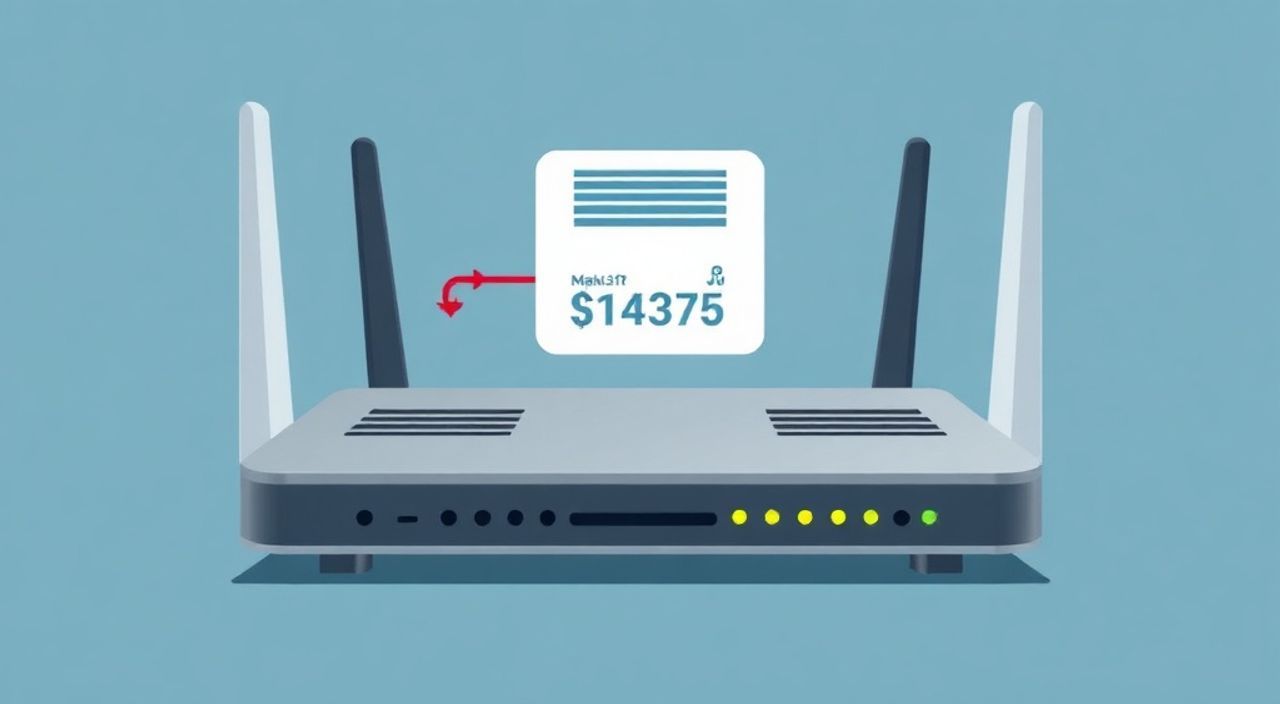
Статический IP-адрес на роутере позволяет устройствам в локальной сети всегда получать один и тот же внутренний IP, что критически важно для настройки серверов, удалённого доступа, порт-форвардинга и других сетевых задач. В отличие от динамического выделения через DHCP, где адрес может меняться при каждом подключении, статическая привязка гарантирует стабильность. Настроить её можно как на самом роутере (через веб-интерфейс), так и на отдельных устройствах — выбор зависит от масштаба и целей.
Чтобы настроить статический IP на роутере, зайдите в его веб-интерфейс, найдите раздел DHCP или LAN-настройки, добавьте привязку MAC-адреса устройства к выбранному IP. Рекомендуется использовать IP из диапазона за пределами пула DHCP, чтобы избежать конфликтов.
Содержание статьи:
- Зачем нужен статический IP в локальной сети
- Как работает DHCP и статическая привязка
- Подготовка: что нужно знать перед настройкой
- Пошаговая инструкция: настройка статического IP через роутер
- Альтернатива: ручная настройка IP на устройстве
- Типичные ошибки и как их избежать
- Экспертное мнение
- Вопросы и ответы
- Заключение
Зачем нужен статический IP в локальной сети
Статический IP-адрес — это постоянный сетевой идентификатор, назначенный устройству в локальной сети. В отличие от динамического IP, который выдаётся временно через протокол DHCP, статический не меняется при перезагрузке роутера или повторном подключении устройства. Это необходимо в сценариях, где требуется надёжная и предсказуемая адресация.
Например, если вы настраиваете домашний сервер, NAS, IP-камеру или принтер, использование динамического IP может привести к проблемам. Представьте, что вы настроили доступ к камере по IP 192.168.1.100, но после перезагрузки роутера она получает адрес 192.168.1.105 — ваша ссылка больше не работает. Статический IP устраняет такие сбои.
Другой важный случай — проброс портов (port forwarding). Чтобы внешние пользователи могли подключаться к вашему серверу, роутер должен точно знать, куда направлять входящий трафик. Если IP устройства меняется, правило проброса становится бесполезным. Статическая привязка решает эту проблему раз и навсегда.
Полезно знать: Статический IP в локальной сети не влияет на ваш внешний IP-адрес, который видят сайты в интернете. Он нужен только для управления устройствами внутри вашей домашней или офисной сети.
Как работает DHCP и статическая привязка
DHCP (Dynamic Host Configuration Protocol) — это служба, автоматически выдающая IP-адреса всем устройствам, подключающимся к сети. Роутер обычно выступает в роли DHCP-сервера, раздавая адреса из определённого диапазона, например, от 192.168.1.100 до 192.168.1.200. Каждое устройство получает IP на время аренды, после чего может получить новый.
Однако большинство современных роутеров поддерживают функцию «резервирование IP» или «статическая привязка DHCP». Это означает, что вы можете указать: «устройство с MAC-адресом XX:XX:XX:XX:XX:XX всегда должно получать IP-адрес 192.168.1.50». Такой подход сочетает удобство DHCP и надёжность статического IP.
MAC-адрес — уникальный идентификатор сетевого интерфейса, присвоенный производителем. В отличие от IP, он физически встроен в устройство и не меняется. Именно по нему роутер распознаёт, какому устройству выдать зарезервированный IP.
Полезно знать: При использовании статической привязки через DHCP устройство всё ещё «получает» IP от роутера, но этот процесс контролируемый и предсказуемый. Это предпочтительнее ручной настройки IP на самом устройе, так как централизовано и проще в управлении.
Подготовка: что нужно знать перед настройкой
Перед тем как настроить статический IP, соберите необходимую информацию. Во-первых, определите текущие сетевые параметры: IP-адрес роутера (обычно 192.168.1.1 или 192.168.0.1), маску подсети (чаще всего 255.255.255.0), диапазон DHCP и DNS-серверы (часто это сам роутер).
Во-вторых, узнайте MAC-адрес устройства, которому вы хотите назначить статический IP. На Windows это делается через командную строку: выполните ipconfig /all и найдите строку «Физический адрес» в разделе вашего адаптера. На macOS или Linux используйте ifconfig или ip a.
В-третьих, выберите свободный IP-адрес вне диапазона DHCP. Например, если роутер раздаёт адреса с 192.168.1.100 по 192.168.1.200, используйте 192.168.1.10–192.168.1.99. Это предотвратит конфликты, даже если устройство временами будет получать IP автоматически.
- Убедитесь, что у вас есть доступ к веб-интерфейсу роутера (логин и пароль).
- Проверьте, поддерживает ли ваш роутер функцию резервирования IP (под названиями: Static DHCP, Address Reservation, Fixed Lease и т.п.).
- Если вы планируете настраивать несколько устройств, составьте таблицу: имя устройства, MAC-адрес, желаемый IP.
«Всегда проверяйте, занят ли выбранный IP, с помощью ping. Откройте командную строку и введите ping 192.168.1.50. Если нет ответа — адрес свободен.» — Алексей Петров, системный администратор, 12 лет опыта
Пошаговая инструкция: настройка статического IP через роутер
Настройка статического IP через роутер — самый надёжный и универсальный способ. Ниже приведена общая инструкция, применимая к большинству моделей (TP-Link, Asus, D-Link, Keenetic, MikroTik и др.).
- Подключитесь к роутеру: Убедитесь, что ваш компьютер или телефон подключены к сети роутера (по Wi-Fi или кабелю).
- Откройте веб-интерфейс: В браузере введите IP-адрес роутера (например, 192.168.1.1). Введите логин и пароль (часто admin/admin или указаны на наклейке роутера).
- Перейдите в раздел LAN/DHCP: Обычно находится в меню «Сеть», «LAN», «DHCP-сервер» или аналогичном. Название может отличаться в зависимости от прошивки.
- Найдите опцию резервирования IP: Ищите пункты «Резервирование IP», «Static DHCP», «Address Reservation» или «Fixed Leases».
- Добавьте новое правило: Нажмите «Добавить», «Add» или значок плюса. Введите MAC-адрес устройства и желаемый IP-адрес.
- Сохраните настройки: Нажмите «Применить» или «Сохранить». Роутер может перезагрузиться.
- Переподключите устройство: Перезагрузите устройство или отключите и снова подключите Wi-Fi, чтобы оно получило новый IP.
После этого проверьте, сохранился ли IP. На Windows используйте ipconfig, на Mac/Linux — ifconfig или ip a. Убедитесь, что адрес соответствует заданному.
Марка роутера |
Типичный IP |
Где найти настройку |
Название функции |
|---|---|---|---|
TP-Link |
192.168.1.1 |
Network → DHCP → Address Reservation |
Address Reservation |
Asus (ASUSWRT) |
192.168.1.1 |
LAN → DHCP Server → DHCP Reservation |
Manual Assignment |
D-Link |
192.168.0.1 |
Setup → Network Settings → DHCP Reservation |
Static DHCP |
Keenetic |
192.168.1.1 |
Домашняя сеть → Устройства → Привязка IP к MAC |
Привязка IP к MAC |
MikroTik (WinBox) |
192.168.88.1 |
IP → DHCP Server → Leases |
Add Static Lease |
Полезно знать: В некоторых роутерах (особенно MikroTik или OpenWRT) можно сразу увидеть список активных устройств с их MAC и IP. Это упрощает создание привязки — достаточно нажать «Сделать статическим» рядом с нужным устройством.
Альтернатива: ручная настройка IP на устройстве
Если по каким-то причинам вы не можете или не хотите настраивать роутер, можно вручную прописать статический IP прямо на устройстве. Этот метод подходит для ПК, но менее удобен для смартфонов или IoT-устройств.
На Windows:
- Откройте «Центр управления сетями» → «Изменение параметров адаптера».
- Кликните правой кнопкой по вашему подключению → «Свойства».
- Выберите «IP версии 4 (TCP/IPv4)» → «Свойства».
- Выберите «Использовать следующий IP-адрес» и введите данные: IP, маску, шлюз (IP роутера), DNS.
На macOS:
- Системные настройки → Сеть → Выберите подключение → Дополнительно → TCP/IP.
- Измените «Конфигурация IPv4» на «Вручную».
- Укажите IP, маску, маршрутизатор (роутер), DNS.
На Android и iOS ручная настройка возможна в свойствах Wi-Fi, но не все устройства позволяют это сделать гибко.
«Ручная настройка IP на устройстве — это как хранить ключи дома, а не в банке. Удобно, но если вы потеряете настройки или смените устройство, придётся всё делать заново. Централизованное управление через роутер предпочтительнее.» — Елена Ковалёва, сетевой инженер, 15 лет в IT
Типичные ошибки и как их избежать
Несмотря на простоту, при настройке статического IP часто возникают ошибки, ведущие к недоступности сети или конфликтам.
Ошибка 1: IP-адрес в диапазоне DHCP. Если вы назначили устройству IP 192.168.1.150, а роутер раздаёт адреса с 192.168.1.100, возможен конфликт. Другое устройство может получить тот же IP, что вызовет «конфликт IP-адресов» и потерю связи.
Ошибка 2: Неправильный шлюз или DNS. При ручной настройке легко забыть указать шлюз (IP роутера) или DNS. Без этого устройство не сможет выходить в интернет.
Ошибка 3: Опечатка в MAC-адресе. Буква «O» вместо нуля «0», лишние двоеточия или пробелы — частые причины, почему привязка не работает.
Ошибка 4: Не перезагрузили устройство. После настройки роутера устройство может продолжать использовать старый IP. Переподключение к сети обязательно.
- Всегда используйте IP за пределами DHCP-пула.
- Проверяйте MAC-адрес дважды — лучше скопировать, чем вводить вручную.
- После настройки проверьте связь: ping до роутера и до другого устройства.
- Если используется ручной IP, убедитесь, что маска подсети и шлюз совпадают с остальной сетью.
Полезно знать: Современные роутеры с функцией обнаружения IP-конфликтов могут предупреждать о проблемах. Однако не все модели это делают. Будьте внимательны при резервировании адресов.
Экспертное мнение
«Сегодня около 70% домашних сетей используют динамические IP без резервирования. Это нормально для обычных пользователей, но как только появляются умные устройства, серверы или IP-камеры — статическая привязка становится обязательной. Я рекомендую настраивать её с самого начала, чтобы потом не тратить часы на поиск “исчезнувшего” устройства.» — Дмитрий Смирнов, технический директор IT-компании «СетеКом», 20 лет в сетях
По словам эксперта, лучшая практика — завести реестр всех устройств с их MAC и назначенными IP. Это особенно важно в офисах или умных домах с десятками гаджетов. Также Дмитрий отмечает рост популярности Mesh-систем (Google Nest, Eero, TP-Link Deco), где интерфейс настройки может отличаться, но принцип остаётся тем же: привязка MAC к IP через DHCP-резервирование.
Вопросы и ответы
Можно ли использовать статический IP для Wi-Fi и проводных устройств?
Да, абсолютно. Метод одинаков для всех устройств, независимо от типа подключения. Главное — знать MAC-адрес сетевого интерфейса.
Будет ли работать статический IP при смене роутера?
Нет, настройки хранятся в прошивке конкретного роутера. При замене устройства придётся настроить привязку заново. Поэтому рекомендуется сохранять список: устройство – MAC – IP.
Может ли два устройства иметь один IP?
Нет. Это вызовет IP-конфликт: оба устройства потеряют связь, будут мигать соединением или показывать ошибку. Избегайте назначения одного IP двум устройствам.
Нужно ли перезагружать роутер после настройки?
Обычно нет. Достаточно переподключить клиентское устройство. Однако в некоторых прошивках изменения применяются только после перезагрузки.
Можно ли назначить статический IP через мобильное приложение роутера?
Да, многие бренды (TP-Link Tether, ASUS Router, Keenetic) позволяют управлять привязкой IP через приложение. Функционал может быть ограничен, но базовые операции доступны.
Заключение
Настройка статического IP-адреса через роутер — простая, но мощная техника, повышающая стабильность и управляемость домашней или офисной сети. Она особенно важна при использовании серверов, IP-камер, принтеров и других устройств, требующих постоянного сетевого адреса. Лучший подход — использовать резервирование IP через DHCP, привязывая MAC-адрес к фиксированному адресу.
Главное — выбрать IP вне DHCP-диапазона, правильно указать MAC-адрес и проверить результат. Централизованное управление через роутер предпочтительнее ручной настройки на устройствах, так как обеспечивает единообразие и простоту обслуживания.
- Статический IP необходим для стабильной работы серверов и проброса портов.
- Используйте функцию резервирования IP в DHCP-настройках роутера.
- Назначайте IP за пределами DHCP-пула, чтобы избежать конфликтов.
- Всегда проверяйте MAC-адрес и переподключайте устройство после настройки.
- Создайте реестр устройств для удобного управления сетью.
⚠️ Дисклеймер — нажмите, чтобы развернуть
Материалы, опубликованные в разделе «Блог» на сайте RU DESIGN SHOP (rudesignshop.ru), носят исключительно информационный и ознакомительный характер и не являются руководством к действию, финансовой рекомендацией, медицинской услугой, ветеринарным назначением либо рекламой товаров и услуг, включая азартные игры. Публикации не содержат призывов к участию в азартных играх и не направлены на продвижение соответствующих операторов.
Безопасность применения товаров и веществ: при использовании строительных материалов, бытовой химии, пестицидов и агрохимикатов необходимо строго следовать инструкциям производителя и действующему законодательству Российской Федерации, включая Федеральный закон РФ от 19.07.1997 № 109-ФЗ «О безопасном обращении с пестицидами и агрохимикатами».
Упоминание товарных знаков, брендов и организаций носит исключительно информационный характер и не означает наличие партнёрских отношений или одобрения со стороны правообладателей.
Материалы, содержащие сведения о медицинских, ветеринарных или косметических средствах, представлены в справочных целях и не являются медицинской консультацией или назначением. Перед применением рекомендуется обратиться к врачу, ветеринарному специалисту или иному сертифицированному профессионалу.
Возрастные ограничения: материалы, содержащие сведения о продукции категории 18+, включая алкоголь или азартные игры, предназначены исключительно для совершеннолетней аудитории и публикуются в информационных целях.
Правовая ответственность: решения, принятые на основе опубликованной информации, пользователь принимает самостоятельно и на свой риск; редакция и авторы несут ответственность в пределах, установленных законодательством Российской Федерации.
Редакция не допускает публикаций, содержащих пропаганду экстремизма, терроризма, наркотических средств или суицида; подобные материалы подлежат немедленному удалению.
Упоминание организаций с ограниченным статусом: компания Meta Platforms Inc. (социальные сети Facebook и Instagram) признана экстремистской организацией решением суда РФ, её деятельность запрещена на территории Российской Федерации; любые упоминания приводятся исключительно в информационных целях.
Авторские права и источники: информация собирается из открытых источников; её актуальность указывается на дату публикации и может изменяться.
Изображения и иллюстрации используются на условиях, разрешённых правообладателями. При возникновении претензий редакция готова оперативно рассмотреть обращение и внести необходимые изменения.
Персональные данные и cookies: сайт использует cookies и обрабатывает персональные данные пользователей в соответствии с Федеральным законом № 152-ФЗ «О персональных данных» и Политикой конфиденциальности RU DESIGN SHOP.
Мнения авторов могут не совпадать с позицией государственных органов или коммерческих организаций, упомянутых в материалах.
Читайте также

РЕКОМЕНДУЕМ
Товары от российских производителей

Светильник Rosa Forstlight
Диапазон цен: 7470 руб. – 80730 руб.