Скидка 5% на первый заказ — RDS5




Как настроить телевизор на роутер
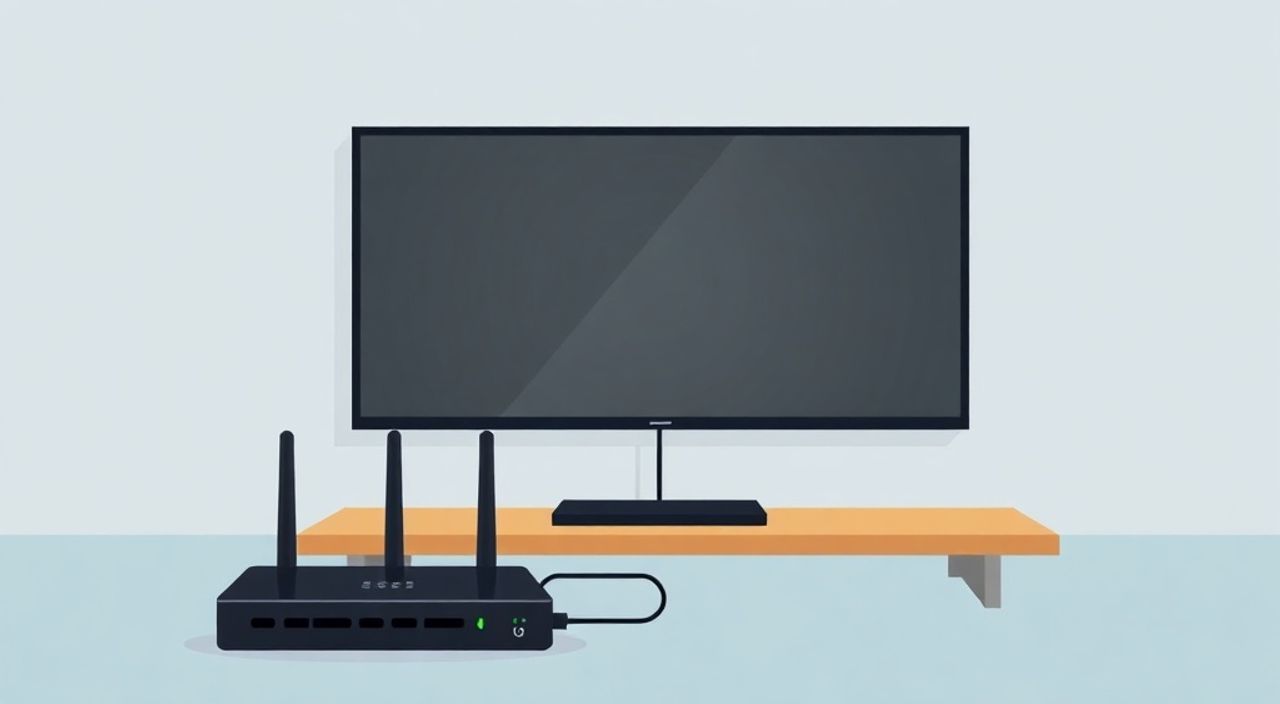
Подключение телевизора к роутеру — это ключевой шаг для выхода в интернет, просмотра онлайн-контента, использования Smart TV-приложений и организации домашней мультимедийной сети. Это можно сделать как по кабелю (Ethernet), так и по Wi-Fi, в зависимости от возможностей устройства и условий в помещении. Выбор метода зависит от стабильности сигнала, расстояния до роутера и технической оснащённости телевизора.
Для стабильного подключения используйте Ethernet-кабель — он обеспечивает высокую скорость и минимальные задержки. Если проводное соединение невозможно, настройте Wi-Fi через меню Smart TV, выбрав сеть и введя пароль. Убедитесь, что роутер работает корректно и сигнал не перегружен другими устройствами.
Содержание статьи:
- Как подключить телевизор к роутеру по кабелю
- Пошаговая инструкция по проводному подключению
- Настройка Wi-Fi на телевизоре: пошаговая инструкция
- Подключение через WPS: быстрый способ
- Сравнение методов подключения
- Распространённые ошибки и их устранение
- Телевизор не видит Wi-Fi сеть
- Подключение есть, но нет доступа в интернет
- Низкая скорость или обрывы соединения
- Ошибка аутентификации при вводе пароля
- Оптимизация настроек роутера для телевизора
- Экспертное мнение
- Вопросы и ответы
- Заключение
Как подключить телевизор к роутеру по кабелю
Проводное подключение остаётся самым надёжным способом обеспечить стабильный интернет для Smart TV. Оно особенно важно при стриминге контента в 4K или использовании облачных сервисов вроде Netflix, Disney+ или YouTube Premium. Для этого понадобится обычный Ethernet-кабель (витая пара категории Cat5e или выше) и свободный LAN-порт на роутере.
Подключение выполняется следующим образом: один конец кабеля вставляется в сетевой разъём на задней панели телевизора, а второй — в любой из LAN-портов на роутере. После физического подключения необходимо активировать сеть в настройках телевизора. Обычно система автоматически определяет наличие соединения и получает IP-адрес по протоколу DHCP.
Если автоматическая настройка не сработала, проверьте, включена ли функция LAN в разделе «Сеть» или «Network». В некоторых моделях Samsung, LG или Sony требуется вручную выбрать тип подключения — «проводное» или «Ethernet». После этого телевизор должен пройти тест соединения и показать успешный результат.
Полезно знать: Даже если телевизор поддерживает Wi-Fi, проводное соединение предпочтительнее для контента с высоким битрейтом — оно исключает помехи и обрывы сигнала.
Важно использовать качественный кабель длиной не более 100 метров (стандартная длина для стабильной передачи данных). При превышении этой дистанции может потребоваться сетевой коммутатор или удлинитель. Также убедитесь, что роутер не перегружен — слишком много активных устройств могут снижать общую производительность сети.
Пошаговая инструкция по проводному подключению
- Подготовьте Ethernet-кабель (Cat5e или выше).
- Подключите один конец кабеля к LAN-порту роутера, другой — к сетевому порту на телевизоре.
- Включите телевизор и зайдите в меню настроек (обычно через кнопку «Меню» на пульте).
- Перейдите в раздел «Сеть» → «Настройка сети» → «Проводное подключение».
- Выберите «Автоматически» (DHCP) или введите параметры вручную, если используется статический IP.
- Запустите тест соединения.
«При настройке статического IP убедитесь, что адрес находится в той же подсети, что и роутер, и не конфликтует с другими устройствами. Например, если роутер имеет IP 192.168.1.1, телевизору можно назначить 192.168.1.20.» — Алексей Козлов, системный администратор, 12 лет опыта
Настройка Wi-Fi на телевизоре: пошаговая инструкция
Беспроводное подключение — наиболее распространённый способ, особенно когда телевизор находится далеко от роутера или прокладка кабеля невозможна. Большинство современных Smart TV поддерживают Wi-Fi стандартов 802.11n/ac/ax (Wi-Fi 4/5/6). Процесс настройки прост, но требует точного ввода данных.
Первый шаг — активация Wi-Fi в настройках телевизора. Зайдите в «Настройки» → «Сеть» → «Беспроводное соединение» или аналогичный пункт. Система начнёт сканирование доступных сетей. Из списка выберите свою сеть по имени (SSID). Будьте внимательны: не стоит подключаться к соседским или открытым сетям.
После выбора сети потребуется ввести пароль. Используйте пульт ДУ для навигации по экранной клавиатуре. Это может быть утомительно, поэтому некоторые бренды предлагают альтернативные способы: QR-код (через приложение Samsung SmartThings), WPS-кнопку на роутере или подключение через мобильное приложение.
Полезно знать: Функция WPS позволяет подключиться без ввода пароля — достаточно нажать кнопку WPS на роутере и активировать WPS на телевизоре в течение 2 минут.
После ввода пароля телевизор попытается установить соединение. В случае успеха вы увидите сообщение о стабильном подключении и текущем IP-адресе. Рекомендуется запустить встроенный тест скорости, если он доступен, чтобы убедиться в достаточном уровне сигнала.
Подключение через WPS: быстрый способ
- На телевизоре: зайдите в настройки сети → выберите «WPS» или «Push Button».
- На роутере: нажмите физическую WPS-кнопку (обычно на корпусе).
- Дождитесь автоматического подключения (до 2 минут).
- Проверьте статус подключения в меню.
«WPS удобен, но менее безопасен, чем ввод пароля. Рекомендую использовать его только однократно, а затем отключать в настройках роутера.» — Марина Петрова, эксперт по сетевой безопасности
Сравнение методов подключения
Критерий |
Проводное (Ethernet) |
Беспроводное (Wi-Fi) |
|---|---|---|
Скорость |
Стабильная, до 1 Гбит/с |
Зависит от стандарта и помех, до 300–867 Мбит/с |
Стабильность |
Высокая, без потерь сигнала |
Может быть подвержена помехам |
Установка |
Требует прокладки кабеля |
Простая, без проводов |
Безопасность |
Высокая (физический доступ) |
Зависит от шифрования (WPA3 предпочтителен) |
Подходит для 4K |
Идеально |
Только при хорошем сигнале |
Распространённые ошибки и их устранение
Даже при правильных действиях могут возникнуть проблемы. Ниже — основные ошибки и способы их решения.
Телевизор не видит Wi-Fi сеть
Возможные причины: роутер работает на диапазоне 5 ГГц, а телевизор его не поддерживает; включен режим скрытого SSID; Wi-Fi отключён на роутере. Проверьте, включён ли двунаправленный режим (2.4 ГГц + 5 ГГц), и переименуйте сеть, если она скрыта. Также убедитесь, что на роутере не включена фильтрация MAC-адресов.
Подключение есть, но нет доступа в интернет
Часто проблема связана с DNS. Попробуйте изменить DNS-серверы на телевизоре вручную: например, на Google DNS (8.8.8.8 и 8.8.4.4) или Cloudflare (1.1.1.1). Также перезагрузите роутер и телевизор — это решает 70% временных сбоев.
Низкая скорость или обрывы соединения
Это может быть вызвано помехами от микроволновок, Bluetooth-устройств или соседских сетей. Переключите роутер на менее загруженный канал (например, 1, 6 или 11 в диапазоне 2.4 ГГц). Для 5 ГГц выбирайте каналы 36–48. Также проверьте расстояние: сигнал 2.4 ГГц проходит сквозь стены лучше, чем 5 ГГц.
Полезно знать: Если телевизор находится на расстоянии более 10 метров от роутера или за несколькими стенами, рассмотрите использование Wi-Fi репитера или Mesh-системы.
Ошибка аутентификации при вводе пароля
Убедитесь, что пароль введён верно — регистр букв имеет значение. Попробуйте перезагрузить роутер и удалить сеть из списка сохранённых на телевизоре. Иногда помогает смена типа шифрования на WPA2-PSK (AES), который поддерживается всеми современными устройствами.
Оптимизация настроек роутера для телевизора
Чтобы телевизор работал максимально эффективно, важно правильно настроить сам роутер. Современные маршрутизаторы позволяют управлять приоритетами трафика, резервировать полосу пропускания и изолировать устройства.
Одна из ключевых функций — QoS (Quality of Service). Она позволяет назначить телевизору высокий приоритет при стриминге видео. Например, в интерфейсе роутера TP-Link или ASUS вы можете указать IP-адрес телевизора и выделить ему минимум 20 Мбит/с. Это предотвращает зависания при просмотре 4K-контента.
Также рекомендуется:
- Обновить прошивку роутера — новые версии часто содержат исправления для совместимости с Smart TV.
- Отключить энергосберегающие режимы Wi-Fi, которые могут «засыпать» соединение.
- Использовать имена SSID для 2.4 ГГц и 5 ГГц отдельно (например, Home_2G и Home_5G), чтобы вручную выбирать лучший диапазон.
«Для Smart TV лучше всего выделить отдельную сеть (или VLAN), особенно если у вас много IoT-устройств. Это снижает нагрузку и повышает безопасность.» — Дмитрий Сидоров, сетевой инженер, 15 лет в сфере IT
Если вы используете IPTV от провайдера, уточните у него параметры подключения: возможно, потребуется настроить VLAN ID или специальный PPPoE-доступ. Некоторые роутеры (например, от Ростелеком или МТС) уже имеют предустановленные профили для таких услуг.
Экспертное мнение
Мы обратились к Анне Волковой, эксперту по домашним мультимедийным системам с опытом более 10 лет, чтобы получить практические рекомендации.
«За годы работы я видела десятки случаев, когда пользователи жаловались на “плохой” телевизор, хотя проблема была в роутере или неправильной настройке. Главная ошибка — игнорировать качество сигнала. Не каждый Wi-Fi справляется с 4K-потоками. Я всегда советую проводное подключение, если это возможно.
Также замечу: многие забывают про обновления. Smart TV-платформы регулярно выпускают патчи, улучшающие сетевую стабильность. Проверяйте обновления раз в месяц.
И последнее: если вы планируете использовать телевизор как центр мультимедийной системы (с NAS, колонками, игровыми консолями), инвестируйте в хороший роутер с поддержкой Wi-Fi 6 и гигабитными портами. Это сэкономит время и нервы в будущем.»
Вопросы и ответы
Можно ли подключить старый телевизор без Smart TV к Wi-Fi?
Да, с помощью внешних устройств: медиаприставки (например, Xiaomi Mi Box, Amazon Fire Stick), игровой консоли или ТВ-бокса. Они подключаются через HDMI и обеспечивают полноценный доступ к интернету.
Почему телевизор отключается от Wi-Fi ночью?
Чаще всего это связано с функцией энергосбережения. Отключите «Автоподключение» или «Сон Wi-Fi» в настройках телевизора. Также проверьте, не установлено ли расписание работы Wi-Fi на роутере.
Как узнать, поддерживает ли мой телевизор 5 ГГц?
Посмотрите характеристики модели на сайте производителя. В меню настройки Wi-Fi, если сеть 5 ГГц отображается в списке — значит, поддержка есть. Обычно устройства 2017 года и новее поддерживают оба диапазона.
Что делать, если пароль от Wi-Fi изменился?
Зайдите в настройки сети на телевизоре, выберите сохранённую сеть и удалите её. Затем выполните поиск заново и введите новый пароль.
Нужно ли обновлять программное обеспечение телевизора?
Да, обязательно. Обновления исправляют уязвимости, улучшают работу приложений и стабильность сети. Включите автоматическое обновление или проверяйте вручную раз в месяц.
Заключение
Подключение телевизора к роутеру — несложная задача, но требующая внимания к деталям. Проводное соединение остаётся самым надёжным, особенно для высококачественного видео. Wi-Fi удобен, но чувствителен к помехам и расстоянию. Ключ к успеху — правильная диагностика, своевременные обновления и грамотная настройка роутера.
Выбирайте метод подключения, исходя из ваших условий. Провод — для стабильности, Wi-Fi — для удобства. Не забывайте про QoS, DNS и актуальность прошивок. Эти простые шаги обеспечат бесперебойный доступ к онлайн-контенту.
- Проводное подключение предпочтительнее для 4K и стабильного стриминга.
- Wi-Fi требует контроля за уровнем сигнала и помехами.
- Настройте QoS на роутере, чтобы гарантировать качество видео.
- Регулярно обновляйте ПО телевизора и роутера.
- Используйте WPA2/WPA3 и уникальные пароли для безопасности сети.
⚠️ Дисклеймер — нажмите, чтобы развернуть
Материалы, опубликованные в разделе «Блог» на сайте RU DESIGN SHOP (rudesignshop.ru), носят исключительно информационный и ознакомительный характер и не являются руководством к действию, финансовой рекомендацией, медицинской услугой, ветеринарным назначением либо рекламой товаров и услуг, включая азартные игры. Публикации не содержат призывов к участию в азартных играх и не направлены на продвижение соответствующих операторов.
Безопасность применения товаров и веществ: при использовании строительных материалов, бытовой химии, пестицидов и агрохимикатов необходимо строго следовать инструкциям производителя и действующему законодательству Российской Федерации, включая Федеральный закон РФ от 19.07.1997 № 109-ФЗ «О безопасном обращении с пестицидами и агрохимикатами».
Упоминание товарных знаков, брендов и организаций носит исключительно информационный характер и не означает наличие партнёрских отношений или одобрения со стороны правообладателей.
Материалы, содержащие сведения о медицинских, ветеринарных или косметических средствах, представлены в справочных целях и не являются медицинской консультацией или назначением. Перед применением рекомендуется обратиться к врачу, ветеринарному специалисту или иному сертифицированному профессионалу.
Возрастные ограничения: материалы, содержащие сведения о продукции категории 18+, включая алкоголь или азартные игры, предназначены исключительно для совершеннолетней аудитории и публикуются в информационных целях.
Правовая ответственность: решения, принятые на основе опубликованной информации, пользователь принимает самостоятельно и на свой риск; редакция и авторы несут ответственность в пределах, установленных законодательством Российской Федерации.
Редакция не допускает публикаций, содержащих пропаганду экстремизма, терроризма, наркотических средств или суицида; подобные материалы подлежат немедленному удалению.
Упоминание организаций с ограниченным статусом: компания Meta Platforms Inc. (социальные сети Facebook и Instagram) признана экстремистской организацией решением суда РФ, её деятельность запрещена на территории Российской Федерации; любые упоминания приводятся исключительно в информационных целях.
Авторские права и источники: информация собирается из открытых источников; её актуальность указывается на дату публикации и может изменяться.
Изображения и иллюстрации используются на условиях, разрешённых правообладателями. При возникновении претензий редакция готова оперативно рассмотреть обращение и внести необходимые изменения.
Персональные данные и cookies: сайт использует cookies и обрабатывает персональные данные пользователей в соответствии с Федеральным законом № 152-ФЗ «О персональных данных» и Политикой конфиденциальности RU DESIGN SHOP.
Мнения авторов могут не совпадать с позицией государственных органов или коммерческих организаций, упомянутых в материалах.
РЕКОМЕНДУЕМ
Товары от российских производителей
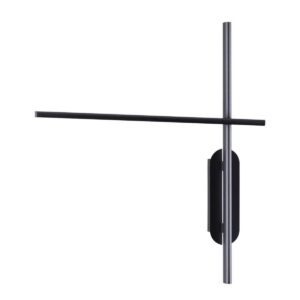
Настенный светильник Ydu W11484 GLODE
18167 руб.