Скидка 5% на первый заказ — RDS5




Как подключить телевизор к телефону через блютуз
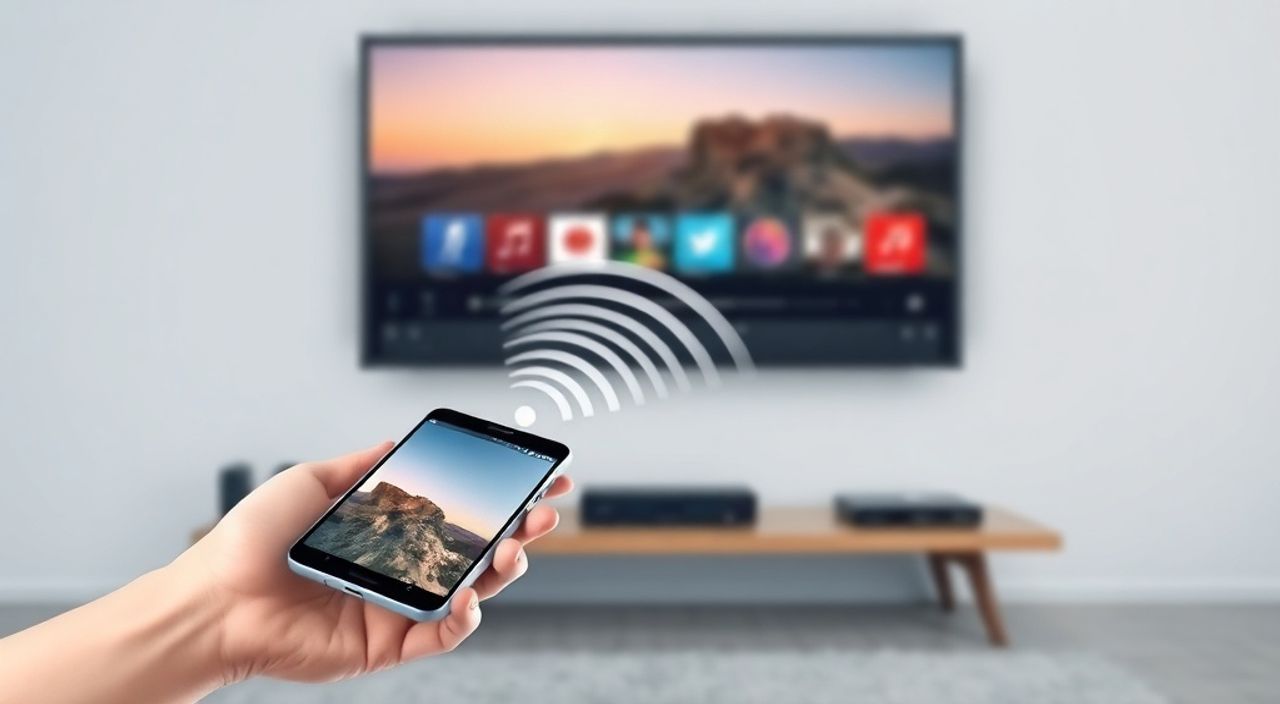
Телевизор и смартфон — два ключевых устройства современного дома, и их интеграция значительно повышает комфорт просмотра. Многие пользователи хотят транслировать контент с телефона на большой экран, но не все знают, что Bluetooth — не самый подходящий способ для передачи видео. Тем не менее, подключение через Bluetooth возможно для аудиовыхода: воспроизведения звука с телефона через колонки телевизора или внешние аудиосистемы, подключённые к ТВ. Эта функция особенно полезна при просмотре фильмов, прослушивании музыки или использовании приложений вроде YouTube или Spotify с улучшенным звуком. Главная рекомендация: используйте Bluetooth только для передачи звука, а для видео — Wi-Fi, HDMI или Miracast.
Bluetooth на телевизоре позволяет передавать только аудиосигнал с телефона — видео через него не транслируется. Для воспроизведения фильмов и сериалов используйте Wi-Fi (Miracast, AirPlay, Google Cast) или кабель HDMI. Bluetooth идеален для улучшения звука через внешние колонки или звуковую панель, подключённую к ТВ.
Содержание статьи:
- Почему Bluetooth не подходит для видео, но идеален для звука
- Как проверить, поддерживает ли ваш телевизор Bluetooth
- Как подключить Android-телефон к телевизору через Bluetooth
- Как подключить iPhone к телевизору через Bluetooth
- Частые ошибки и как их исправить
- Альтернативные способы подключения: что выбрать вместо Bluetooth
- Экспертное мнение: почему важно выбирать правильный протокол
- Часто задаваемые вопросы
- Заключение
Почему Bluetooth не подходит для видео, но идеален для звука
Многие пользователи ошибочно полагают, что Bluetooth — универсальный канал для передачи любого типа данных, включая видео. На практике это не так. Bluetooth — это протокол низкой пропускной способности, разработанный для передачи аудиосигналов, данных от периферийных устройств и управления. Его максимальная теоретическая скорость — 2–3 Мбит/с, что недостаточно даже для потокового видео в разрешении 720p. Современные видеофайлы требуют минимум 5–10 Мбит/с для плавного воспроизведения без буферизации.
Однако для аудио Bluetooth — идеальный выбор. Стандарты A2DP (Advanced Audio Distribution Profile) позволяют передавать стерео звук с высоким качеством (до 328 кбит/с), что превосходит качество многих встроенных динамиков телевизоров. Особенно это актуально для моделей с тонким корпусом, где акустика сжата до минимума. Представьте: вы смотрите фильм на большом экране, а звук исходит из слабых динамиков ТВ — это разрушает погружение. Подключение к Bluetooth-колонке или звуковой панели решает эту проблему за секунды.
Полезно знать: Большинство современных телевизоров Samsung, LG, Sony и Philips поддерживают Bluetooth 4.2 и выше. Если ваш ТВ выпущен после 2018 года — шансы на поддержку высоки.
Как проверить, поддерживает ли ваш телевизор Bluetooth
Перед тем как пытаться подключить телефон, убедитесь, что ваш телевизор вообще поддерживает Bluetooth. Не все модели имеют эту функцию — особенно бюджетные или старые. Первый способ — проверить документацию: найдите инструкцию по эксплуатации на официальном сайте производителя. В разделе «Подключение устройств» или «Спецификации» должно быть указано наличие Bluetooth.
Второй способ — встроенный интерфейс ТВ. Включите телевизор, перейдите в меню «Настройки» → «Сеть» или «Подключения». Ищите пункт «Bluetooth» или «Подключить устройство». Если он есть — значит, функция доступна. В некоторых моделях (например, LG WebOS или Samsung Tizen) он может находиться в подменю «Звук» или «Аудиовыход».
Третий способ — физический осмотр. На задней панели или боковой части корпуса ищите логотип Bluetooth (символ в виде буквы «B» с двумя волнистыми линиями). Если его нет — скорее всего, устройство не оснащено Bluetooth-модулем.
Полезно знать: Если в меню нет Bluetooth, но есть Wi-Fi Direct или Miracast — это хороший знак: значит, телевизор умеет передавать данные по беспроводной сети, просто не через Bluetooth.
Как подключить Android-телефон к телевизору через Bluetooth
Процесс подключения Android-устройства к телевизору прост, но требует точного следования шагам. Убедитесь, что на телефоне включён Bluetooth и заряжен аккумулятор — иначе соединение может прерваться.
- Включите телевизор и перейдите в меню «Настройки» → «Bluetooth».
- Выберите «Включить Bluetooth» и нажмите «Поиск устройств».
- На телефоне откройте «Настройки» → «Подключения» → «Bluetooth».
- Включите Bluetooth, если он выключен, и дождитесь появления имени телевизора в списке доступных устройств (например, «LG TV ABC123»).
- Нажмите на имя телевизора. На экране ТВ появится запрос на подтверждение — согласитесь, нажав «ОК» или «Подключить».
- После успешного подключения в меню звука телевизора появится опция «Аудиовыход: Bluetooth».
Теперь звук с любого приложения — YouTube, Spotify, Netflix — будет транслироваться через аудиосистему телевизора. Чтобы переключить звук обратно на встроенные динамики, просто выберите «Встроенные динамики» в настройках звука ТВ.
Полезно знать: Некоторые Android-телефоны требуют ручного выбора аудиовыхода. Откройте центр уведомлений, нажмите на значок Bluetooth и выберите «Аудиоустройство» — там укажите ваш телевизор.
Как подключить iPhone к телевизору через Bluetooth
Подключение iPhone к телевизору через Bluetooth происходит аналогично, но с особенностями iOS. В отличие от Android, iOS не позволяет выбирать аудиовыход вручную в каждом приложении — система управляет этим автоматически, если устройство подключено.
- Включите Bluetooth на телевизоре (как в предыдущем разделе).
- На iPhone откройте «Настройки» → «Bluetooth».
- Убедитесь, что Bluetooth включён. Дождитесь появления имени вашего телевизора в списке.
- Нажмите на него. Появится уведомление «Подключено» — значит, соединение установлено.
- Откройте любое приложение с воспроизведением звука (например, Apple Music или YouTube). Звук автоматически переключится на телевизор.
Важно: если звук не переключился, откройте «Центр управления» (проведите вниз с верхнего края экрана), найдите значок «Аудиовыход» (иконка с динамиком и треугольником) и выберите ваш телевизор из списка. Этот шаг часто пропускают, особенно новички.
Полезно знать: iPhone не поддерживает передачу видео через Bluetooth — даже если вы подключились, экран не отобразится на ТВ. Это ограничение операционной системы, а не оборудования.
Частые ошибки и как их исправить
Даже при правильной настройке могут возникнуть проблемы. Вот самые распространённые и способы их решения.
- Телевизор не видит телефон — перезагрузите Bluetooth на обоих устройствах. Убедитесь, что телевизор находится в режиме поиска не более 2 минут — после этого он автоматически отключает его.
- Подключение прерывается — возможна помеха от других устройств (роутер, микроволновка). Переместите ТВ или телефон дальше от источников радиопомех. Также проверьте, не слишком ли далеко вы находитесь от ТВ — Bluetooth работает на расстоянии до 10 метров без препятствий.
- Звук есть, но с задержкой — это нормально для Bluetooth. Задержка в 150–300 мс — стандарт для аудиопотоков. Если она мешает синхронизации с видео, переключитесь на HDMI ARC или Wi-Fi-методы.
- Не воспроизводится звук из Netflix или Disney+ — некоторые стриминговые сервисы блокируют аудиовыход через Bluetooth из-за DRM-защиты. Попробуйте воспроизвести музыку из Spotify — если там всё работает, проблема в приложении, а не в соединении.
Если ничего не помогает — сбросьте настройки Bluetooth на телефоне: «Настройки» → «Система» → «Сброс» → «Сбросить настройки сети». Это удалит все сохранённые устройства и восстановит стек протоколов.
«Часто пользователи думают, что проблема в телевизоре, но на самом деле — в кеше Bluetooth. Чистка кеша на Android (в настройках приложения Bluetooth) или сброс сети на iPhone решает 80% случаев сбоев.» — Алексей Кузнецов, инженер по домашним мультимедийным системам, 12 лет опыта
Альтернативные способы подключения: что выбрать вместо Bluetooth
Если вам нужно не просто улучшить звук, а транслировать весь экран — Bluetooth не подойдёт. Вот лучшие альтернативы:
Метод |
Поддержка |
Качество видео |
Задержка |
Сложность |
|---|---|---|---|---|
HDMI (кабель) |
Все телевизоры |
4K HDR |
0 мс |
Низкая |
Wi-Fi Direct / Miracast |
Android, Windows |
1080p / 4K |
100–200 мс |
Средняя |
AirPlay |
iOS, macOS |
4K HDR |
150–250 мс |
Низкая |
Google Cast (Chromecast) |
Android, Chrome |
4K HDR |
200–400 мс |
Очень низкая |
Bluetooth |
Большинство новых ТВ |
Нет |
150–300 мс |
Очень низкая |
Для Android-пользователей: используйте Miracast. Настройка: «Настройки» → «Подключения» → «Беспроводные дисплеи». Для iPhone — AirPlay. Откройте Центр управления, нажмите «Повтор экрана» и выберите телевизор с логотипом AirPlay. Для универсального решения — Chromecast или Apple TV: подключите к HDMI, настройте через приложение, и всё — ваш телефон становится пультом управления.
Полезно знать: Если у вас телевизор без AirPlay или Miracast — купите адаптер Chromecast (от 2500 руб.) или Apple TV (от 8000 руб.). Это дешевле, чем менять ТВ.
Экспертное мнение: почему важно выбирать правильный протокол
«Пользователи часто выбирают Bluetooth, потому что он «проще». Но простота — ложная. Когда звук отстаёт от картинки, или видео не транслируется, возникает раздражение. Лучше сразу настроить HDMI или Wi-Fi — это надёжно, стабильно и без компромиссов. Bluetooth — это инструмент для аудио, а не для видео.» — Екатерина Морозова, руководитель сервисного центра по интеграции умного дома, сертифицированный специалист by CEDIA
Эксперты в сфере домашнего кинотеатра единодушны: Bluetooth — не замена проводным или Wi-Fi-методам. Он создан для передачи аудио между наушниками, колонками и телефонами. Использование его для видео — попытка обойти физические ограничения. Даже если бы технология позволяла, задержка в 200+ мс сделала бы просмотр фильмов невозможным — вы бы видели движение губ актёра, а звук приходил бы с опозданием.
Правильный подход — разделить задачи: Bluetooth для улучшения звука, Wi-Fi или HDMI для видео. Так вы получите максимальное качество и стабильность.
Часто задаваемые вопросы
Можно ли подключить наушники к телевизору через Bluetooth?
Да, абсолютно. Это даже проще, чем подключать телефон. В настройках звука ТВ выберите «Аудиовыход: Bluetooth» и подключите наушники. Теперь вы можете смотреть фильмы без шума для окружающих.
Почему звук не идёт через Bluetooth, хотя подключение есть?
Вероятно, в настройках звука телевизора стоит «Встроенные динамики». Перейдите в «Настройки» → «Звук» → «Аудиовыход» и выберите ваше Bluetooth-устройство. Также проверьте, не отключён ли звук на телефоне.
Можно ли передать видео с iPhone на ТВ через Bluetooth?
Нет. iOS не поддерживает передачу видео через Bluetooth. Используйте AirPlay, HDMI-адаптер или Chromecast.
Почему подключение пропадает после перезагрузки?
Bluetooth-соединения не всегда сохраняются после выключения ТВ. Включите функцию «Автоподключение» в настройках Bluetooth на телефоне — если она есть. Или просто повторите подключение — это займёт 10 секунд.
Сколько устройств можно подключить к телевизору одновременно?
Большинство телевизоров поддерживают только одно аудиоустройство по Bluetooth. Если вы подключили колонку — наушники работать не будут, и наоборот.
Заключение
Подключение телевизора к телефону через Bluetooth — это не способ транслировать видео, а эффективный способ улучшить аудио. Он идеален для тех, кто хочет заменить слабые динамики ТВ на качественную звуковую панель или наушники. Для передачи видео следует использовать более современные и мощные протоколы: HDMI, Miracast, AirPlay или Google Cast. Выбор метода зависит от вашего устройства: Android — Miracast или Chromecast, iPhone — AirPlay, универсальное решение — HDMI-кабель.
Не пытайтесь заставить Bluetooth делать то, для чего он не был создан. Это не только не сработает — это снизит ваше удовольствие от просмотра. Правильное понимание возможностей технологий экономит время, нервы и деньги.
Bluetooth — ваш союзник в звуке, но не в видео. Используйте его для аудио, а для экрана — Wi-Fi или провод. Так вы получите чистый, синхронный и качественный опыт просмотра без компромиссов.
- Bluetooth поддерживает только аудио — видео через него не передаётся.
- Для подключения телефона к ТВ по Bluetooth нужна поддержка на обеих сторонах.
- Лучшие альтернативы для видео — HDMI, Miracast, AirPlay и Chromecast.
- Задержка звука через Bluetooth — норма, но она мешает синхронизации с видео.
- Если телевизор не поддерживает Bluetooth — купите адаптер Chromecast или Apple TV.
⚠️ Дисклеймер — нажмите, чтобы развернуть
Материалы, опубликованные в разделе «Блог» на сайте RU DESIGN SHOP (rudesignshop.ru), носят исключительно информационный и ознакомительный характер и не являются руководством к действию, финансовой рекомендацией, медицинской услугой, ветеринарным назначением либо рекламой товаров и услуг, включая азартные игры. Публикации не содержат призывов к участию в азартных играх и не направлены на продвижение соответствующих операторов.
Безопасность применения товаров и веществ: при использовании строительных материалов, бытовой химии, пестицидов и агрохимикатов необходимо строго следовать инструкциям производителя и действующему законодательству Российской Федерации, включая Федеральный закон РФ от 19.07.1997 № 109-ФЗ «О безопасном обращении с пестицидами и агрохимикатами».
Упоминание товарных знаков, брендов и организаций носит исключительно информационный характер и не означает наличие партнёрских отношений или одобрения со стороны правообладателей.
Материалы, содержащие сведения о медицинских, ветеринарных или косметических средствах, представлены в справочных целях и не являются медицинской консультацией или назначением. Перед применением рекомендуется обратиться к врачу, ветеринарному специалисту или иному сертифицированному профессионалу.
Возрастные ограничения: материалы, содержащие сведения о продукции категории 18+, включая алкоголь или азартные игры, предназначены исключительно для совершеннолетней аудитории и публикуются в информационных целях.
Правовая ответственность: решения, принятые на основе опубликованной информации, пользователь принимает самостоятельно и на свой риск; редакция и авторы несут ответственность в пределах, установленных законодательством Российской Федерации.
Редакция не допускает публикаций, содержащих пропаганду экстремизма, терроризма, наркотических средств или суицида; подобные материалы подлежат немедленному удалению.
Упоминание организаций с ограниченным статусом: компания Meta Platforms Inc. (социальные сети Facebook и Instagram) признана экстремистской организацией решением суда РФ, её деятельность запрещена на территории Российской Федерации; любые упоминания приводятся исключительно в информационных целях.
Авторские права и источники: информация собирается из открытых источников; её актуальность указывается на дату публикации и может изменяться.
Изображения и иллюстрации используются на условиях, разрешённых правообладателями. При возникновении претензий редакция готова оперативно рассмотреть обращение и внести необходимые изменения.
Персональные данные и cookies: сайт использует cookies и обрабатывает персональные данные пользователей в соответствии с Федеральным законом № 152-ФЗ «О персональных данных» и Политикой конфиденциальности RU DESIGN SHOP.
Мнения авторов могут не совпадать с позицией государственных органов или коммерческих организаций, упомянутых в материалах.
РЕКОМЕНДУЕМ
Товары от российских производителей




