Скидка 5% на первый заказ — RDS5




Как сбросить телефон до заводских настроек если забыл пароль
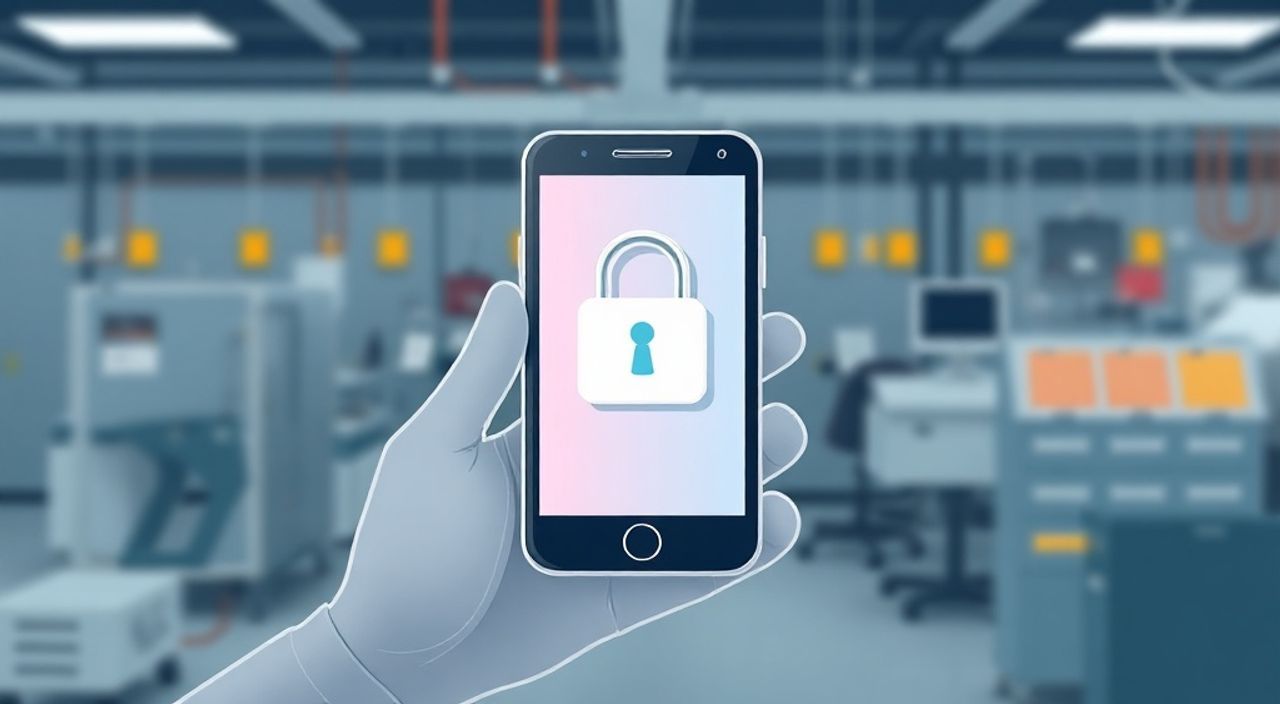
Забыть пароль от смартфона — ситуация, с которой сталкивался каждый пятый пользователь. Это может произойти после долгого перерыва в использовании устройства или из-за частой смены PIN-кодов и графических ключей. К счастью, существует надежный способ восстановить доступ к телефону — сброс до заводских настроек. Эта процедура удаляет все данные, включая блокировку экрана, и возвращает устройство в первоначальное состояние. Главное — понимать, что это крайняя мера, и она приведёт к полной потере личных файлов, если они не были предварительно сохранены.
Чтобы сбросить телефон до заводских настроек при забытом пароле, используйте комбинацию клавиш для входа в режим Recovery. Процедура отличается по производителям, но в большинстве случаев потребуется зажать кнопку питания и громкости одновременно. Главное — помните, что все данные будут удалены.
Содержание статьи:
- Как войти в режим Recovery на Android
- Пошаговая инструкция для большинства Android-устройств
- Особенности сброса для разных брендов
- Samsung Galaxy
- Xiaomi и Redmi
- Huawei и Honor
- Google Pixel
- Использование Google Find My Device
- Требования для работы Google Find My Device
- Альтернативные методы: через ПК и ADB
- Сброс через ADB (Android Debug Bridge)
- Программы сторонних разработчиков
- Обращение в сервисный центр
- Риски и меры предосторожности
- Как минимизировать риски
- Экспертное мнение
- Вопросы и ответы
- Заключение
Как войти в режим Recovery на Android
Режим Recovery — это специальная загрузочная среда, встроенная в операционную систему Android. Она позволяет выполнять технические операции, такие как обновление прошивки, диагностика и сброс к заводским настройкам. Доступ к этому режиму возможен даже при активной блокировке экрана, что делает его основным инструментом при утере пароля.
Для входа в Recovery используется комбинация физических кнопок. Обычно это кнопка питания и одна из клавиш регулировки громкости. Конкретная комбинация зависит от модели телефона, но стандартная последовательность выглядит так: полностью выключите устройство, затем зажмите кнопку питания и кнопку увеличения громкости (или уменьшения — в зависимости от бренда) одновременно. Удерживайте их около 10–15 секунд, пока на экране не появится логотип производителя или меню восстановления.
После входа в Recovery вы увидите текстовое меню на английском языке. С помощью клавиш громкости перемещайтесь по пунктам, а кнопкой питания подтверждайте выбор. Найдите опцию «Wipe data/factory reset» (Очистить данные / сброс к заводским настройкам) и выберите её. Подтвердите действие, после чего начнётся процесс форматирования внутренней памяти.
Полезно знать: Если после сброса устройство автоматически перезагружается в обычный режим без завершения очистки, возможно, вы выбрали не ту опцию. Убедитесь, что выбран именно «Factory reset», а не «Reboot system now».
Процесс стирания данных занимает от 5 до 10 минут. По завершении система предложит перезагрузить телефон. После перезагрузки вы увидите стандартный экран настройки нового устройства — это означает, что сброс прошёл успешно.
Пошаговая инструкция для большинства Android-устройств
- Выключите телефон полностью.
- Зажмите и удерживайте кнопку питания + кнопку увеличения громкости (на некоторых моделях — уменьшения).
- Дождитесь появления логотипа или меню Recovery.
- С помощью клавиш громкости выберите пункт «Wipe data/factory reset».
- Подтвердите выбор кнопкой питания.
- Подтвердите удаление всех данных (Yes/Confirm).
- Дождитесь завершения процесса.
- Выберите «Reboot system now» для перезагрузки.
«Если стандартная комбинация не работает, попробуйте альтернативные варианты: питание + уменьшение громкости, или питание + громкость вверх + домой (на старых моделях).» — Алексей Морозов, инженер-сервисный техник, 8 лет опыта
Особенности сброса для разных брендов
Хотя базовый принцип одинаков, производители вносят свои нюансы в процесс сброса. Ниже — подробные инструкции для наиболее популярных брендов.
Samsung Galaxy
Устройства Samsung имеют уникальный интерфейс Recovery Mode. После включения режима (питание + громкость вверх + Bixby, если есть) вы попадёте в меню с иконками. Выберите «Wipe data / factory reset», затем «Delete all user data». Подтвердите действие. Важно: на новых моделях может потребоваться подтверждение учётной записи Google после сброса (FRP-защита).
Xiaomi и Redmi
На смартфонах Xiaomi нужно зажать питание + громкость вверх. В Recovery (TWRP или Stock) выберите «Wipe», затем «Advanced Wipe», и отметьте разделы: Data, Internal Storage. Это гарантирует полное удаление пароля. После очистки перезагрузитесь.
Huawei и Honor
Комбинация: питание + громкость вниз. В меню выберите «Wipe data», затем «Restore factory settings». Подтвердите. На некоторых моделях требуется ввод PIN-кода разблокировки SIM перед сбросом.
Google Pixel
Для Pixel используется стандартная комбинация: питание + громкость вверх. В Recovery выберите «Wipe data/factory reset». После сброса активируется защита Factory Reset Protection (FRP), и потребуется ввести данные учётной записи Google, которая была привязана ранее.
Бренд |
Комбинация кнопок |
Особенности |
|---|---|---|
Samsung |
Питание + Громкость вверх + Bixby |
Требует Google-аккаунт после сброса (FRP) |
Xiaomi |
Питание + Громкость вверх |
Может потребоваться Advanced Wipe |
Huawei |
Питание + Громкость вниз |
Иногда запрашивает PIN SIM |
Google Pixel |
Питание + Громкость вверх |
Строгая FRP-защита |
Realme, Oppo |
Питание + Громкость вниз |
Интерфейс ColorOS/Realme UI |
Полезно знать: На некоторых устройствах (особенно бюджетных) меню Recovery может быть на китайском языке. Ищите значки: мусорное ведро — сброс, стрелка — подтверждение.
Использование Google Find My Device
Если телефон включён, подключён к интернету и имеет активированную функцию геолокации, можно использовать сервис «Найти моё устройство» от Google. Этот метод позволяет удалённо стереть данные без физического доступа к Recovery.
Перейдите на сайт findmydevice.google.com с любого компьютера или другого устройства. Войдите в тот же Google-аккаунт, который был привязан к телефону. Сервис покажет местоположение устройства, если оно онлайн. Выберите команду «Стереть устройство». Подтвердите действие. Через несколько минут телефон начнёт процесс сброса.
«Find My Device — самый безопасный способ, если вы потеряли телефон с паролем. Он работает даже при выключенном экране, главное — чтобы было подключение к Wi-Fi или мобильному интернету.» — Екатерина Соколова, эксперт по кибербезопасности, InfoSec Lab
Важно: после удалённого сброса защита FRP останется активной. При первой загрузке потребуется ввести логин и пароль от Google-аккаунта, который был на устройстве. Это мера против кражи, но может стать проблемой, если вы не помните данные аккаунта.
Требования для работы Google Find My Device
- Телефон должен быть включён.
- Активирована служба геолокации и учётная запись Google.
- Устройство подключено к интернету (Wi-Fi или сеть).
- Функция «Найти устройство» была включена заранее в настройках.
Полезно знать: Если телефон находится в режиме «Не беспокоить» или «Авиарежим», Find My Device не сможет с ним связаться. В этом случае поможет только физический сброс через Recovery.
Альтернативные методы: через ПК и ADB
Если ни Recovery, ни Google Find My Device не работают, существуют более сложные, но эффективные способы — с использованием компьютера.
Сброс через ADB (Android Debug Bridge)
ADB — это инструмент разработчика, позволяющий управлять Android-устройством с ПК. Чтобы использовать его, необходимо было ранее включить отладку по USB на телефоне. Если это сделано, подключите устройство к компьютеру, установите ADB, откройте командную строку и выполните команду:
adb devices — проверка подключения.
adb reboot recovery — перезагрузка в Recovery.
После этого можно будет выбрать сброс вручную. Если ADB не распознаёт устройство, метод не сработает.
Программы сторонних разработчиков
Существуют утилиты вроде Samsung Smart Switch, Mi Unlock Tool или DC-Unlocker, которые могут помочь в разблокировке. Однако многие из них платные, требуют регистрации или нарушают лицензионное соглашение. Используйте их с осторожностью — риск заражения ПК или повреждения прошивки высок.
Обращение в сервисный центр
Если все методы исчерпаны, лучший выход — обратиться в авторизованный сервис. Инженеры могут использовать внутренние инструменты для сброса, особенно если у вас есть документы на устройство. Это безопаснее, чем самостоятельные эксперименты с прошивкой.
Полезно знать: Некоторые сервисные центры отказываются разблокировать устройства без подтверждения права собственности. При себе обязательно имейте чек, гарантийный талон или паспорт.
Риски и меры предосторожности
Сброс до заводских настроек — эффективный, но радикальный шаг. Перед его выполнением важно осознавать последствия.
Главный риск — потеря всех данных: фотографий, сообщений, контактов, приложений и настроек. Если вы не делали резервную копию, восстановить информацию будет невозможно. Также после сброса активируется защита FRP, и без данных Google-аккаунта дальнейшая настройка затруднена.
«Перед любым сбросом убедитесь, что вы точно забыли пароль. Попробуйте все возможные комбинации, вспомните, не использовали ли вы резервный метод — отпечаток, лицо или PIN.» — Дмитрий Петров, руководитель техподдержки мобильного оператора
Как минимизировать риски
- Регулярно создавайте резервные копии в Google Аккаунте или облачных хранилищах.
- Записывайте сложные пароли в надёжное место (например, в менеджер паролей).
- Активируйте двухэтапную аутентификацию для Google-аккаунта.
- Проверяйте, включена ли функция «Найти устройство» в настройках безопасности.
Полезно знать: На некоторых устройствах после нескольких неудачных попыток ввода пароля активируется временная блокировка или запрос Google-аккаунта. Не пытайтесь взломать — это может привести к постоянной блокировке.
Экспертное мнение
«Сегодня более 60% обращений в сервисы связаны с потерей доступа к устройству. Большинство пользователей не осознают важность резервного копирования и защиты аккаунта. Самое главное — не паниковать. Даже при забытом пароле есть решения. Но лучше предотвратить проблему, чем её решать.»
Анна также рекомендует: «Установите простой, но надёжный графический ключ или PIN, который легко запомнить. Избегайте сложных паролей из случайных символов, особенно если не используете менеджер паролей. И всегда держите под рукой данные своей учётной записи Google — это ваш «ключ от всего».
Вопросы и ответы
Можно ли сбросить телефон без потери данных?
Нет, сброс до заводских настроек всегда удаляет все пользовательские данные. Единственный способ сохранить информацию — сделать резервную копию заранее через Google или облачное хранилище.
Что делать, если после сброса запрашивают Google-аккаунт, а я его не помню?
Вам нужно восстановить доступ к Google-аккаунту через страницу восстановления пароля. Без этого телефон останется заблокированным из-за FRP-защиты.
Работает ли сброс на телефонах с установленным сканером лица или отпечатка?
Да, сброс удаляет все биометрические данные и возвращает устройство в состояние «из коробки». Биометрия будет недоступна до новой настройки.
Можно ли использовать сброс для разблокировки чужого телефона?
Нет, это нарушает закон. FRP и другие механизмы безопасности созданы именно для предотвращения несанкционированного доступа. Даже если вы нашли телефон, вы не сможете им пользоваться без учётной записи владельца.
Почему после сброса телефон не включается?
Возможно, произошёл сбой прошивки. Попробуйте повторно войти в Recovery или использовать программу прошивки (например, Odin для Samsung). Если не помогает — требуется ремонт.
Заключение
Забытый пароль — не приговор. Современные технологии предоставляют несколько путей для восстановления доступа к смартфону. Основной и самый надёжный — сброс через режим Recovery. Он работает на всех Android-устройствах, не требует интернета и даёт полный контроль. Альтернативные методы, такие как Google Find My Device или ADB, подходят в случаях, когда физический доступ ограничен.
Главное — действовать спокойно и последовательно. Помните, что сброс удаляет все данные, поэтому в будущем обязательно настраивайте резервное копирование. И никогда не игнорируйте важность учётной записи Google — она может стать единственным шансом вернуть доступ к устройству.
- Сброс до заводских настроек — гарантированный способ обхода пароля.
- Используйте комбинацию кнопок для входа в Recovery Mode.
- Google Find My Device позволяет удалённо стереть данные при наличии интернета.
- После сброса активируется защита FRP — нужен доступ к Google-аккаунту.
- Регулярное резервное копирование — лучшая профилактика потери данных.
⚠️ Дисклеймер — нажмите, чтобы развернуть
Материалы, опубликованные в разделе «Блог» на сайте RU DESIGN SHOP (rudesignshop.ru), носят исключительно информационный и ознакомительный характер и не являются руководством к действию, финансовой рекомендацией, медицинской услугой, ветеринарным назначением либо рекламой товаров и услуг, включая азартные игры. Публикации не содержат призывов к участию в азартных играх и не направлены на продвижение соответствующих операторов.
Безопасность применения товаров и веществ: при использовании строительных материалов, бытовой химии, пестицидов и агрохимикатов необходимо строго следовать инструкциям производителя и действующему законодательству Российской Федерации, включая Федеральный закон РФ от 19.07.1997 № 109-ФЗ «О безопасном обращении с пестицидами и агрохимикатами».
Упоминание товарных знаков, брендов и организаций носит исключительно информационный характер и не означает наличие партнёрских отношений или одобрения со стороны правообладателей.
Материалы, содержащие сведения о медицинских, ветеринарных или косметических средствах, представлены в справочных целях и не являются медицинской консультацией или назначением. Перед применением рекомендуется обратиться к врачу, ветеринарному специалисту или иному сертифицированному профессионалу.
Возрастные ограничения: материалы, содержащие сведения о продукции категории 18+, включая алкоголь или азартные игры, предназначены исключительно для совершеннолетней аудитории и публикуются в информационных целях.
Правовая ответственность: решения, принятые на основе опубликованной информации, пользователь принимает самостоятельно и на свой риск; редакция и авторы несут ответственность в пределах, установленных законодательством Российской Федерации.
Редакция не допускает публикаций, содержащих пропаганду экстремизма, терроризма, наркотических средств или суицида; подобные материалы подлежат немедленному удалению.
Упоминание организаций с ограниченным статусом: компания Meta Platforms Inc. (социальные сети Facebook и Instagram) признана экстремистской организацией решением суда РФ, её деятельность запрещена на территории Российской Федерации; любые упоминания приводятся исключительно в информационных целях.
Авторские права и источники: информация собирается из открытых источников; её актуальность указывается на дату публикации и может изменяться.
Изображения и иллюстрации используются на условиях, разрешённых правообладателями. При возникновении претензий редакция готова оперативно рассмотреть обращение и внести необходимые изменения.
Персональные данные и cookies: сайт использует cookies и обрабатывает персональные данные пользователей в соответствии с Федеральным законом № 152-ФЗ «О персональных данных» и Политикой конфиденциальности RU DESIGN SHOP.
Мнения авторов могут не совпадать с позицией государственных органов или коммерческих организаций, упомянутых в материалах.
РЕКОМЕНДУЕМ
Товары от российских производителей

-5%
Светильник DEEP Forstlight
Диапазон цен: 32670 руб. – 54620 руб.