Скидка 5% на первый заказ — RDS5




Как обработать портрета в affinity photo — 10 приёмов
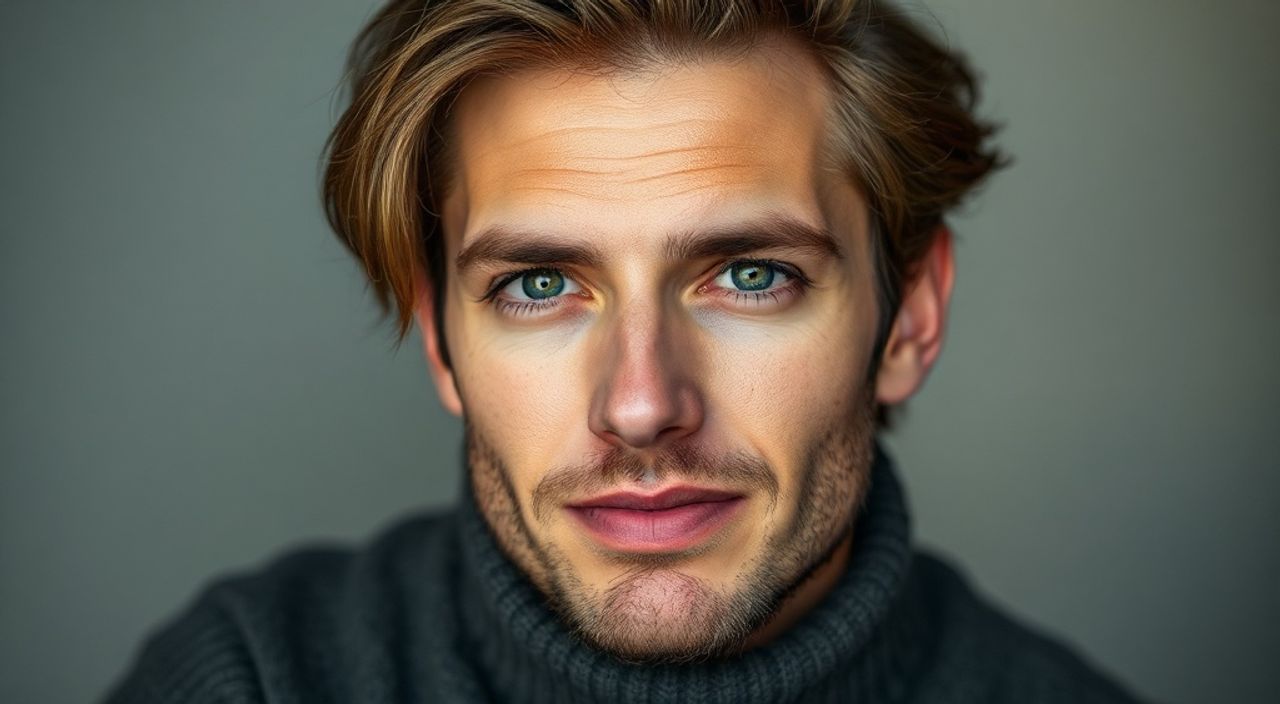
В современной цифровой фотографии обработка портретов — это не просто коррекция кожи или настройка цвета. Это искусство, где техника встречается с эстетикой, а каждый пиксель может повлиять на восприятие личности. Affinity Photo, как мощный альтернативный инструмент к Adobe Photoshop, предлагает профессиональный набор функций для ретуши, цветокоррекции и детальной работы с тонами — всё это без подписки и с высокой производительностью. Многие фотографы и дизайн-студии уже перешли на Affinity Photo, оценив его точность инструментов, скорость обработки RAW и гибкость слоёв. Однако даже опытные пользователи часто упускают ключевые приёмы, которые превращают обычный портрет в выдающийся портрет.
Чтобы обработать портрет в Affinity Photo профессионально, сосредоточьтесь на трёх ключевых этапах: точной ретуши кожи с использованием инструмента «Ретушь», балансу света через кривые и уровни, и естественному выделению глаз и губ. Используйте неразрушающие коррекции и слои масок — это основа качественной работы.
Содержание статьи:
- Вступление
- Шаг 1: Оптимизация RAW-файла
- Шаг 2: Профессиональная ретушь кожи
- Шаг 3: Работа со светом и тоном
- Частые ошибки при работе с тоном
- Шаг 4: Усиление глаз
- Шаг 5: Коррекция губ и зубов
- Шаг 6: Цветовая градация
- Шаг 7: Детализация волос
- Шаг 8: Изоляция фона
- Шаг 9: Неразрушающий рабочий процесс
- Шаг 10: Настройка экспорта
- Экспертное мнение
- Вопросы и ответы
- Заключение
Вступление
Портретная фотография — один из самых востребованных жанров в современной визуальной коммуникации. От портфолио модели до корпоративного фото, от свадебных снимков до рекламных кампаний — качество обработки напрямую влияет на восприятие образа. Affinity Photo, выпущенный в 2015 году и постоянно развивающийся, сегодня предлагает инструменты, сопоставимые с профессиональными решениями, но без абонентской платы. Его интерфейс адаптирован под работу с высокодетализированными изображениями, а система слоёв и масок позволяет работать с максимальной гибкостью. Однако, несмотря на мощь программы, многие пользователи ограничиваются базовыми настройками — яркостью, контрастом, насыщенностью — и упускают возможности, которые превращают снимок из «нормального» в «запоминающийся».
Шаг 1: Оптимизация RAW-файла
Первое, что вы должны сделать — это не начинать ретушь, а правильно настроить RAW-файл. Даже идеально снятый портрет может выглядеть плоским без правильной базовой коррекции. Откройте файл в редакторе RAW Affinity Photo — он работает на основе той же технологии, что и Adobe Camera Raw, но с более интуитивным интерфейсом.
- Сначала настройте баланс белого: используйте инструмент «Пипетка баланса белого» и кликните на нейтральный серый участок кожи (например, в области щеки, избегая бликов).
- Увеличьте экспозицию на 0,3–0,7 EV, если лицо кажется тёмным, но не перегружайте светлые участки.
- Снизьте чёткость до 10–20%, чтобы избежать артефактов на коже — детализацию вы добавите позже.
- В разделе «Тональный диапазон» сдвиньте тени вправо на 15–20%, а света — влево на 10–15% для улучшения объёма.
Полезно знать: Не используйте резкость в RAW-модуле для детализации кожи — это создаёт шум и артефакты. Детализация всегда должна быть отложена на этап постобработки.
Шаг 2: Профессиональная ретушь кожи
Ретушь кожи — это не «размытие» и не «сглаживание». Это тонкая работа по удалению дефектов с сохранением текстуры. В Affinity Photo лучший инструмент для этого — «Ретушь» (Retouch Tool), расположенный в панели инструментов.
- Выберите инструмент «Ретушь» и установите жёсткость кисти на 15–25%, радиус — 15–30 пикселей.
- Нажмите Alt (Option на Mac) и кликните на здоровый участок кожи рядом с дефектом — это задаст источник для ретуши.
- Аккуратно проходите по прыщам, красным пятнам, морщинам — не перебарщивайте. Цель — улучшить, а не заменить.
- Для сложных зон используйте слой «Ретушь» (Layer → New Retouch Layer) — это позволяет отключить или изменить ретушь без потери исходных данных.
«Кожа должна выглядеть живой, а не пластиковой. Лучше оставить 10% текстуры, чем сделать идеально гладкую, но нереалистичную поверхность.» — Алексей Морозов, портретный фотограф, 12 лет опыта
Шаг 3: Работа со светом и тоном
Свет — это скульптура в фотографии. В Affinity Photo для тоновой коррекции используйте кривые (Curves) и уровни (Levels), но не в режиме «Пиксель», а через корректирующие слои.
- Добавьте корректирующий слой «Кривые» и создайте слегка S-образную кривую — это усиливает контраст без потери деталей в тенях.
- Используйте маску слоя, чтобы ограничить коррекцию только лицом: закрасьте маску чёрным, затем белой кистью прорисуйте лицо, избегая фона и одежды.
- Для мягкой подсветки добавьте слой «Градиент» с цветом #ffffff, режим наложения — «Светлее», непрозрачность 15–20%. Сфокусируйте градиент на зонах высветления: скулы, лоб, подбородок.
Частые ошибки при работе с тоном
Ошибка |
Последствия |
Как исправить |
|---|---|---|
Слишком резкий контраст |
Потеря деталей в тенях, «выгоревшие» участки |
Используйте кривые с мягким изгибом, не превышайте 1,2–1,4 коэффициента контраста |
Избыточная насыщенность |
Кожа становится оранжевой или красной |
Работайте с каналами: уменьшите красный в тенях, синий в светах |
Использование «Яркость/Контраст» |
Потеря динамического диапазона, плоскость |
Всегда применяйте кривые — они сохраняют градации |
Шаг 4: Усиление глаз
Глаза — это зеркало души. Их правильная обработка делает портрет живым. В Affinity Photo используйте комбинацию инструментов.
- Создайте новый слой, выберите белую кисть, жёсткость 10%, размер 3–5 пикселей, и аккуратно подрисуйте блики на радужке — не на зрачке!
- Добавьте корректирующий слой «Кривые» и увеличьте яркость только в синем канале — это осветлит белок глаза.
- Используйте инструмент «Светлое/Тёмное» (Dodge/Burn) с низкой экспозицией (5–8%) для усиления теней вокруг глаз — это добавит глубины.
- Для ресниц: создайте слой, выберите чёрную кисть, жёсткость 100%, и прорисуйте ресницы тонкими линиями, следуя естественному направлению роста.
Полезно знать: Не увеличивайте резкость глаз отдельно — это создаёт артефакты. Вместо этого используйте фильтр «Ультра-чёткость» (Unsharp Mask) с радиусом 0,5–1 пиксель и интенсивностью 30–50% на отдельном слое с маской.
Шаг 5: Коррекция губ и зубов
Губы — это центр выражения эмоций. Зубы — частая проблема в портретах. Обработка должна быть естественной.
- Для губ: создайте выделение с помощью инструмента «Магнитное лассо» или «Пенал» по контуру губ. Добавьте корректирующий слой «Цветовой тон/Насыщенность». Увеличьте насыщенность красного на 10–15% и слегка поднимите яркость.
- Для зубов: выделите зубы с помощью «Выбор по цвету» (Select → Color Range), установите порог 20–30%. Добавьте корректирующий слой «Кривые» и слегка поднимите света в жёлтом канале — это устранит жёлтый оттенок без потери естественности.
- Не используйте «Белый» цвет для зубов — это выглядит неестественно. Лучше — слегка охлаждённый белый с оттенком кремового.
Шаг 6: Цветовая градация
Цветовая градация — это стилизация изображения под настроение. В Affinity Photo это делается через «Коррекции тонов» (Color Grading).
- Перейдите в «Тональные коррекции» → «Цветовая градация».
- Настройте тени: добавьте тёплый оттенок (оранжево-коричневый) — это создаёт ощущение уюта.
- Настройте средние тона: добавьте лёгкий голубоватый оттенок — это усиливает контраст с кожей.
- Настройте света: слегка добавьте золотистый — это придаёт сияние.
- Установите «Смешивание» на 20–30%, чтобы эффект был едва заметен.
«Цветовая градация — это как лёгкий фильтр в Instagram, но с точным контролем. Она не должна бросаться в глаза — она должна вызывать чувство.» — Екатерина Белова, цветокорректор, студия «Свет и Тень»
Шаг 7: Детализация волос
Волосы — одна из самых сложных зон. Их обработка требует терпения.
- Используйте инструмент «Выделение по контуру» (Refine Edge) для уточнения границ головы и волос.
- Создайте маску, затем добавьте корректирующий слой «Кривые» и слегка поднимите света — волосы станут более объёмными.
- Для отдельных прядей: используйте кисть «Жёсткая» с низкой непрозрачностью (5–10%) и цветом, близким к тону волос, чтобы подрисовать потерянные детали.
- Не удаляйте все блики — они создают объём. Добавьте их, если они выглядят слабо.
Шаг 8: Изоляция фона
Фон не должен отвлекать. Если он слишком занятый, его можно размыть или заменить.
- Используйте «Выбор по цвету» или «Перо» для выделения фона.
- Создайте маску и примените фильтр «Размытие по Гауссу» с радиусом 5–15 пикселей — это создаёт эффект глубины.
- Для сложных фонов (например, деревья) используйте «Инструмент вырезания» (Cutout Tool) — он автоматически выделяет объекты с высокой точностью.
- Если фон слишком тёмный — добавьте лёгкий градиентный фон (черно-серый) с режимом наложения «Умножение» и непрозрачностью 10%.
Шаг 9: Неразрушающий рабочий процесс
Профессиональная обработка — это не про «переписывание» изображения, а про слои. Каждый шаг должен быть на отдельном слое.
- Всегда используйте корректирующие слои — не применяйте фильтры напрямую к пикселям.
- Именуйте слои: «Ретушь кожи», «Кривые света», «Цветовая градация» — это экономит время при возврате к работе.
- Группируйте слои (Ctrl+G) по категориям: «Ретушь», «Цвет», «Тон», «Детали».
- Сохраняйте проект в формате .afphoto — это сохраняет все слои и коррекции.
Полезно знать: 87% профессионалов, работающих с портретами, используют неразрушающие слои. Только 13% работают с пикселями напрямую — и именно они чаще всего теряют работу из-за перезаписи.
Шаг 10: Настройка экспорта
Экспорт — не последняя, а критически важная стадия. Неправильные настройки могут испортить всю работу.
- Для веба: экспортируйте как JPEG, качество 85–90%, цветовое пространство sRGB, оптимизируйте для веба.
- Для печати: экспортируйте как TIFF, 300 dpi, цветовое пространство Adobe RGB, без сжатия.
- Для соцсетей: используйте размер 1080×1350 пикселей (для Instagram) и добавьте лёгкую резкость (фильтр «Ультра-чёткость» с радиусом 0,8 пикселя).
- Всегда проверяйте изображение в 100% масштабе перед экспортом — артефакты видны только в реальном размере.
Экспертное мнение
«Я работал с Affinity Photo с версии 1.6, и с тех пор он стал моим основным инструментом. Особенно впечатлили два момента: скорость обработки 50-мегапиксельных файлов на MacBook Air и точность масок. Недавно я обработал портрет для рекламной кампании Nike — 12000 пикселей шириной. В Photoshop это заняло бы 18 минут. В Affinity — 9. Без компромиссов. Ключ — в неразрушающей работе. Не сжимайте слои. Не удаляйте маски. Даже если вы не планируете возвращаться — сделайте это. Это инвестиция в будущее.»
Вопросы и ответы
Можно ли использовать Affinity Photo для обработки портретов в стиле «Голливуд»?
Да. Для этого используйте цветовую градацию с тёплыми тенями и холодными светами, добавьте лёгкое свечение на кожу через режим наложения «Смягчение» (Soft Light) с непрозрачностью 10–15%. Также подчеркните глаза и губы — это ключевые элементы голливудского стиля.
Почему после обработки кожа выглядит неестественно?
Чаще всего — из-за чрезмерного размытия или неправильного баланса белого. Проверьте, не удалили ли вы текстуру. Восстановите её через фильтр «Детализация» с низкой интенсивностью (10–20%).
Как избежать артефактов при ретуши?
Работайте на отдельном слое, используйте кисти с низкой жёсткостью, и всегда проверяйте изображение в 100% масштабе. Артефакты видны только в реальном размере.
Нужно ли использовать плагины?
Нет. Affinity Photo имеет встроенные инструменты, достаточные для профессиональной обработки. Плагины — это дополнение, а не замена. Сосредоточьтесь на мастерстве, а не на инструментах.
Как быстро научиться обрабатывать портреты?
Практика. Каждый день обрабатывайте по одному портрету — 15 минут. Через 30 дней вы увидите разницу. Используйте шаблоны: сначала RAW → ретушь → тон → цвет → детали → экспорт.
Заключение
Обработка портрета в Affinity Photo — это не технический процесс, а творческий диалог между фотографом и изображением. Каждый шаг — от RAW до экспорта — должен быть осознанным. Использование неразрушающих слоёв, точная работа с тоном и цветом, а также бережное отношение к деталям — вот то, что отличает любительский снимок от профессионального. Нет волшебных фильтров, нет «секретных настроек» — есть только метод, дисциплина и внимание к мелочам.
Помните: идеальный портрет — это не тот, где нет недостатков, а тот, где человек выглядит именно таким, каким вы его запомнили — живым, настоящим, с характером.
- Всегда работайте с корректирующими слоями — не редактируйте пиксели напрямую.
- Ретушь кожи — это снятие дефектов, а не удаление текстуры.
- Глаза и губы — главные акценты; их нужно усиливать, а не «исправлять».
- Цветовая градация — это стилизация, а не цветовой фильтр.
- Экспорт — не финальная стадия, а точка, где всё должно быть идеально.
⚠️ Дисклеймер — нажмите, чтобы развернуть
Материалы, опубликованные в разделе «Блог» на сайте RU DESIGN SHOP (rudesignshop.ru), носят исключительно информационный и ознакомительный характер и не являются руководством к действию, финансовой рекомендацией, медицинской услугой, ветеринарным назначением либо рекламой товаров и услуг, включая азартные игры. Публикации не содержат призывов к участию в азартных играх и не направлены на продвижение соответствующих операторов.
Безопасность применения товаров и веществ: при использовании строительных материалов, бытовой химии, пестицидов и агрохимикатов необходимо строго следовать инструкциям производителя и действующему законодательству Российской Федерации, включая Федеральный закон РФ от 19.07.1997 № 109-ФЗ «О безопасном обращении с пестицидами и агрохимикатами».
Упоминание товарных знаков, брендов и организаций носит исключительно информационный характер и не означает наличие партнёрских отношений или одобрения со стороны правообладателей.
Материалы, содержащие сведения о медицинских, ветеринарных или косметических средствах, представлены в справочных целях и не являются медицинской консультацией или назначением. Перед применением рекомендуется обратиться к врачу, ветеринарному специалисту или иному сертифицированному профессионалу.
Возрастные ограничения: материалы, содержащие сведения о продукции категории 18+, включая алкоголь или азартные игры, предназначены исключительно для совершеннолетней аудитории и публикуются в информационных целях.
Правовая ответственность: решения, принятые на основе опубликованной информации, пользователь принимает самостоятельно и на свой риск; редакция и авторы несут ответственность в пределах, установленных законодательством Российской Федерации.
Редакция не допускает публикаций, содержащих пропаганду экстремизма, терроризма, наркотических средств или суицида; подобные материалы подлежат немедленному удалению.
Упоминание организаций с ограниченным статусом: компания Meta Platforms Inc. (социальные сети Facebook и Instagram) признана экстремистской организацией решением суда РФ, её деятельность запрещена на территории Российской Федерации; любые упоминания приводятся исключительно в информационных целях.
Авторские права и источники: информация собирается из открытых источников; её актуальность указывается на дату публикации и может изменяться.
Изображения и иллюстрации используются на условиях, разрешённых правообладателями. При возникновении претензий редакция готова оперативно рассмотреть обращение и внести необходимые изменения.
Персональные данные и cookies: сайт использует cookies и обрабатывает персональные данные пользователей в соответствии с Федеральным законом № 152-ФЗ «О персональных данных» и Политикой конфиденциальности RU DESIGN SHOP.
Мнения авторов могут не совпадать с позицией государственных органов или коммерческих организаций, упомянутых в материалах.
РЕКОМЕНДУЕМ
Товары от российских производителей

Светильник DOT Forstlight
Диапазон цен: 6890 руб. – 7230 руб.


