Скидка 5% на первый заказ — RDS5




Как обработать портрета в capture one — 15 приёмов
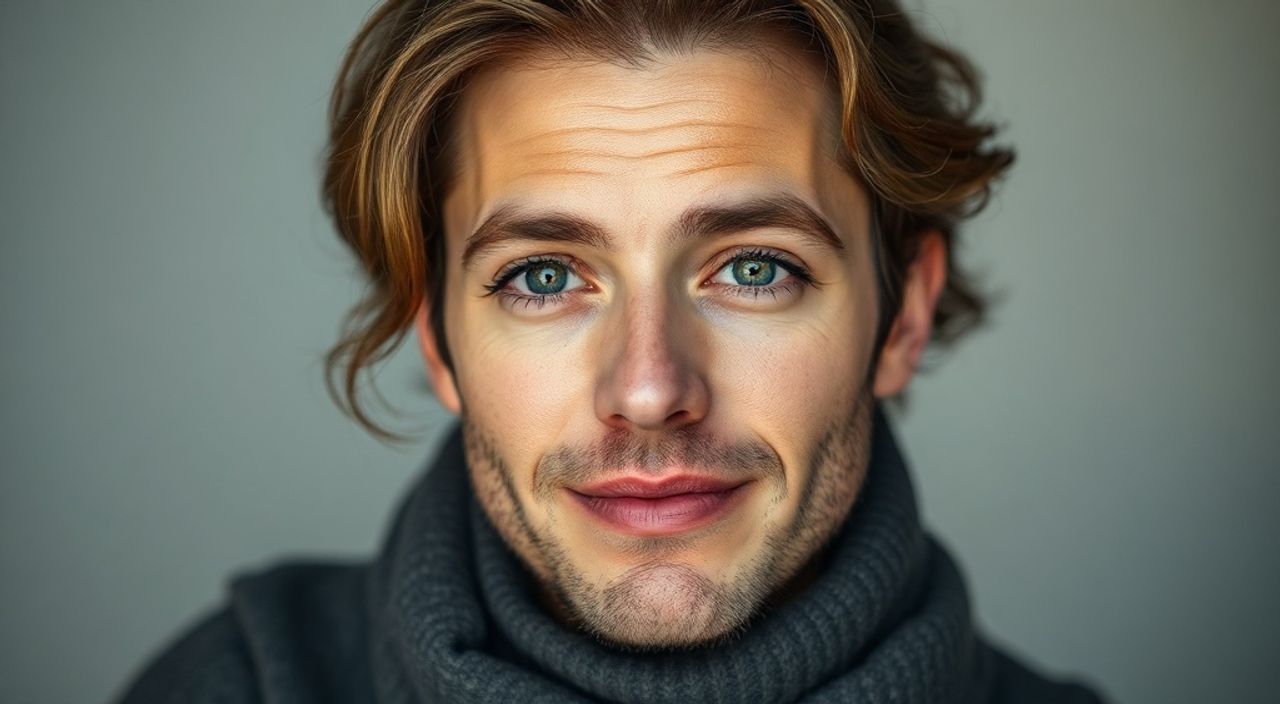
Когда вы работаете с портретами в Capture One, важно не просто отредактировать фотографию — нужно сохранить естественность кожи, подчеркнуть выражение глаз, передать объем и настроение. Многие фотографы сталкиваются с проблемой: после обработки лицо выглядит искусственным, шумы усиливаются, а детали теряются. Это происходит не из-за слабого оборудования, а из-за неправильного подхода к инструментам. Capture One — одна из самых мощных программ для ретуши портретов, но её потенциал раскрывается только при системном использовании всех функций. Главное — не перегружать обработку, а работать с контролируемыми слоями коррекций, опираясь на точные настройки цвета, контраста и текстуры.
Лучший результат в обработке портрета в Capture One достигается при комбинации коррекции цвета кожи через кривые и цветовой баланс, точной локальной ретуши с помощью инструмента «Локальная коррекция» и аккуратного снижения шума на уровне светлых тонов. Не используйте универсальные пресеты — настройки должны быть индивидуальными для каждого портрета.
Содержание статьи:
- Почему Capture One — лучший выбор для портретной обработки
- Коррекция цвета кожи: 5 ключевых шагов
- Сохранение текстуры кожи без потерь
- Усиление взгляда: как работать с глазами
- Формирование света: локальные коррекции
- Снижение шума без размытия деталей
- Четкость против резкости: в чём разница
- Удаление дефектов: профессиональные техники
- Цветовая градация для настроения
- Экспорт: настройки для печати и веба
- Рабочий процесс: от импорта до экспорта
- 10 самых частых ошибок и как их избежать
- Экспертное мнение: что скажет профессионал
- Вопросы и ответы
- Заключение
Почему Capture One — лучший выбор для портретной обработки
Capture One отличается от других редакторов глубоким контролем над цветом, детализацией и динамическим диапазоном. Его цветовые профили, особенно для камер Sony, Canon и Phase One, обеспечивают точную передачу оттенков кожи, что критично для портретной фотографии. В отличие от Lightroom, где многие настройки работают глобально, Capture One позволяет создавать сложные локальные коррекции с масками, основанными на цвете, яркости и форме. Это особенно важно при работе с портретами, где требуется сохранить естественность, но убрать нежелательные элементы.
Программа поддерживает 16-битную обработку даже при экспорте в JPEG, что сохраняет плавные градиенты на коже и избегает полосатости. Кроме того, Capture One позволяет сохранять все настройки в виде стилей и пресетов, которые можно применять к другим снимкам с похожим освещением — это экономит часы ручной работы. Для профессионалов, работающих с заказчиками, где цвет и детали — ключевые требования, это не просто удобство, а необходимость.
Полезно знать: Capture One поддерживает до 1200+ цветовых профилей для камер. Убедитесь, что вы используете профиль, соответствующий вашей модели, а не стандартный «Camera Standard».
Коррекция цвета кожи: 5 ключевых шагов
Цвет кожи — самый сложный элемент в портрете. Он не должен быть одинаковым по всей поверхности: на переносице цвет отличается от щек, на подбородке — от шеи. Начните с инструмента «Цветовой баланс». Не используйте предустановленные температуры — настройте вручную.
1. Выберите инструмент «Цветовой баланс» → «Тональный диапазон» → «Средние тона».
2. Используйте пипетку, чтобы выбрать участок кожи на щеке, где цвет наиболее естественный.
3. Сдвиньте ползунок «Оттенок» в сторону теплого желтоватого (обычно +5–15), а «Насыщенность» — немного вниз (-5–10), чтобы избежать «пластикового» вида.
4. Перейдите к «Теням» и добавьте легкий красноватый оттенок (+3–8), чтобы сохранить глубину.
5. В «Светах» слегка уменьшите желтизну (-3–5), чтобы не перегревать лицо.
Не забывайте о кривых. В инструменте «Кривые» создайте отдельную кривую для красного канала — сдвиньте середину вниз на 5–8%, чтобы снизить излишнюю яркость на щеках. Для зеленого канала — небольшое повышение в тенях (+3%) для смягчения синеватых теней под глазами.
Полезно знать: Цвет кожи в разных этнических группах требует разных подходов. У азиатских и африканских типов кожи желтый оттенок должен быть более выраженным, чем у европейцев.
Сохранение текстуры кожи без потерь
Слишком агрессивное снижение шума или чрезмерное размытие превращают портрет в восковую маску. Capture One предлагает инструмент «Шумоподавление», который работает на основе анализа частот. Включите его в панели «Изображение» и настройте следующим образом:
— Разрешение шума: 20–35% (для портретов лучше не превышать 30%)
— Детализация: 60–80% — именно здесь сохраняется мелкая текстура
— Контраст шума: 0–10% — оставьте низким, чтобы не создавать артефакты
Но главный секрет — не использовать шумоподавление глобально. Создайте локальную коррекцию (инструмент «Локальная коррекция»), выберите режим «Тень» и наложите маску только на области с высоким шумом — например, на плечи или фон. Тогда лицо останется чистым, но детализированным.
Представьте, что вы не «сглаживаете» кожу, а «очищаете» её от мусора — шума, артефактов сенсора, а не от природной структуры. Это разница между ретушью и искажением.
Усиление взгляда: как работать с глазами
Глаза — зеркало души. Даже небольшая коррекция может полностью изменить восприятие портрета. Начните с инструмента «Локальная коррекция».
1. Создайте новую локальную коррекцию → выберите режим «Яркость».
2. Нарисуйте маску вокруг зрачков и радужки, оставив белки вне области.
3. Повысьте яркость на +15–25% — глаза станут живее.
4. Добавьте вторую коррекцию: режим «Контраст» → +10–20%.
5. Третья коррекция: режим «Насыщенность» → +5–10% для радужки.
Для белков используйте инструмент «Цвет» → выберите синий и слегка сдвиньте его в сторону холодного оттенка (±2–5 в оттенке), чтобы убрать желтизну. Не переборщите — слишком холодные белки выглядят неестественно.
«Глаза должны быть не ярче, чем светящиеся точки — они должны быть живыми. Если вы видите, что глаза «светятся» даже в тенях, вы перестарались.» — Анна Воронина, портретный фотограф, 12 лет опыта
Формирование света: локальные коррекции
Настоящий мастер портрета не просто ретуширует — он переписывает свет. Capture One позволяет делать это без Photoshop. Используйте инструмент «Локальная коррекция» с режимом «Экспозиция» и «Контраст».
1. Создайте маску в форме полумесяца — это будет «световой контур».
2. Нарисуйте её по краю щеки, носа и подбородка — там, где должен быть свет.
3. Увеличьте экспозицию на +0.3–0.7 EV.
4. Добавьте контраст +15–25%.
5. Снизьте насыщенность на -5% — чтобы не было «пересвеченной» кожи.
Так же работайте с тенями: создайте маску на стороне лица, обращенной от света, и слегка поднимите тени (+0.2 EV), чтобы сохранить объем, но не потерять глубину.
Это техника, которую используют в студийной фотографии для создания «световой скульптуры». Она делает портрет трёхмерным, даже если исходник был снят в пасмурный день.
Снижение шума без размытия деталей
Шум — враг детализации. Но стандартные настройки Capture One часто слишком агрессивны. Вот как правильно настраивать:
Параметр | Рекомендуемое значение (для ISO 800–3200) | Эффект |
|---|---|---|
———- | —————————————— | ——— |
Шумоподавление | 25–35% | Убирает цветной шум |
Детализация | 70–85% | Сохраняет мелкие волосы и текстуру |
Контраст шума | 0–5% | Не допускает появления «песка» |
Размытие по цвету | 15–20% | Сглаживает цветные пятна без потери формы |
Помните: шум лучше убирать на этапе обработки, а не после ретуши. Если вы сначала удаляете прыщики, а потом снижаете шум — вы потеряете естественные микротекстуры кожи.
Полезно знать: В Capture One 23+ появилась функция «Адаптивное шумоподавление» — она анализирует текстуру и работает точнее. Включите её в настройках.
Четкость против резкости: в чём разница
Многие путают «Четкость» и «Резкость» — и это приводит к «пиксельному» виду кожи. Разница проста:
— Резкость — усиливает края. Используйте её для волос, одежды, глаз.
— Четкость — усиливает мелкую текстуру. Применяйте только на коже, но с осторожностью.
Настройки:
— Резкость: 40–60% — для волос и контуров.
— Четкость: 15–25% — для кожи. Более 30% — риск появления «песка».
Совет: используйте «Четкость» только в локальных коррекциях, наложенных на область подбородка и лба. На щеках — минимально. Не применяйте глобально.
Удаление дефектов: профессиональные техники
Удаление прыщей, пятен и морщин — это не про «заливку». Capture One предлагает два инструмента: «Клонирование» и «Исправление».
1. Выберите «Исправление» (в панели «Инструменты»).
2. Установите размер чуть больше дефекта — не слишком большой.
3. Включите «Адаптивная текстура» — это ключевая опция.
4. Кликните на дефект → программа сама подберет текстуру рядом.
5. Если результат не идеален — используйте «Клонирование» с низкой прозрачностью (30–50%) и мягкой кистью.
Никогда не удаляйте все морщины. Оставьте естественные — они передают характер. Лучше слегка смягчить их с помощью локальной коррекции «Яркость» (+10%) и «Контраст» (-15%).
«Удаление дефектов — это не ретушь, а редактирование внимания. Вы не убираете недостатки — вы направляете взгляд туда, где он должен быть.» — Дмитрий Козлов, ретушер, работал с Vogue Russia
Цветовая градация для настроения
Цветовая градация — это не про «фильтры», а про эмоциональную подачу. Capture One позволяет создавать сложные LUT-подобные настройки через «Цветной баланс» и «Кривые».
Для теплого портрета:
— В тенях: красный +8, желтый +5
— В средних тонах: зеленый -3, синий -5
— В светах: голубой +3, желтый +10
Для холодного портрета:
— Тени: синий +10, фиолетовый +5
— Средние: желтый -8, красный -5
— Светы: голубой +15, зеленый +3
Сохраняйте такие настройки как «Стиль» — они станут вашим фирменным стилем. Применяйте их к сериям, а не к одиночным снимкам.
Экспорт: настройки для печати и веба
Ошибка многих — экспорт в JPEG с низким качеством. Для печати:
— Формат: TIFF (16 бит)
— Цветовое пространство: Adobe RGB
— Разрешение: 300 dpi
— Без сжатия
Для веба:
— Формат: JPEG
— Качество: 85–90%
— Цветовое пространство: sRGB
— Максимальная сторона: 2000 пикселей
Всегда включайте «Оптимизация для веба» — она убирает ненужные метаданные и уменьшает вес файла без потери качества.
Рабочий процесс: от импорта до экспорта
Профессиональный workflow в Capture One:
1. Импортируйте RAW-файлы — не JPEG.
2. Отметьте лучшие кадры звездочками.
3. Примените базовый стиль (цветовой профиль + экспозиция).
4. Откорректируйте цвет кожи и свет.
5. Удалите дефекты локально.
6. Добавьте цветовую градацию.
7. Снизьте шум только там, где нужно.
8. Проверьте глаза и контуры.
9. Сохраните как стиль.
10. Экспортируйте с нужными параметрами.
Создайте шаблон для каждого типа портрета — студийный, уличный, семейный. Это сэкономит до 70% времени.
10 самых частых ошибок и как их избежать
- Использование глобальной резкости — приводит к «пиксельной» коже. Решение: только локально.
- Переусердствование с насыщенностью — кожа становится «пластиковой». Решение: насыщенность не выше +10%.
- Игнорирование цветового профиля камеры — цвета не соответствуют реальности. Решение: всегда выбирайте профиль производителя.
- Удаление всех морщин — теряется выразительность. Решение: смягчайте, не удаляйте.
- Экспорт в sRGB для печати — цвета тускнеют. Решение: используйте Adobe RGB.
- Неправильная настройка шумоподавления — теряются волосы. Решение: детализация не ниже 70%.
- Использование пресетов без адаптации — каждый портрет уникален. Решение: пресет — только отправная точка.
- Слишком яркие глаза — выглядят неестественно. Решение: максимум +25% яркости.
- Игнорирование шеи и ушей — несогласованность с лицом. Решение: всегда обрабатывайте всю видимую кожу.
- Экспорт без проверки на разных мониторах — цвета могут отличаться. Решение: проверяйте на двух экранах.
Экспертное мнение: что скажет профессионал
«Я работал с 300+ портретами в Capture One за год. Самый частый косяк — люди пытаются «сделать красиво» через агрессивные фильтры. Правильный подход — это не изменение, а усиление. Если вы видите, что портрет стал «другим», значит, вы перешли границу. Оставьте 90% естественного — и вы получите работу, которую клиент будет хранить десятилетия.» — Елена Михайлова, фотограф-портретист, лауреат премии «Фотограф года»
Вопросы и ответы
Можно ли использовать Capture One для обработки портретов, снятых на смартфон?
Да, но с ограничениями. RAW-файлы с современных смартфонов (iPhone 15 Pro, Google Pixel 8) поддерживаются, но динамический диапазон ниже. Фокусируйтесь на цвете и локальных коррекциях — не пытайтесь «спасти» плохое освещение.
Почему мои портреты выглядят «плоскими» после обработки?
Скорее всего, вы не добавили контраст в тени. Добавьте +10–15% контраста в инструменте «Локальная коррекция» на стороне лица, обращенной от света. Также проверьте, не снизили ли вы «Контраст» в глобальных настройках.
Как быстро обрабатывать 50 портретов с одинаковым освещением?
Создайте стиль с настройками цвета, шумоподавления и резкости. Примените его к первому снимку, затем используйте «Синхронизировать» — выберите все фото и примените стиль. Далее — тонкая настройка каждого по отдельности.
Нужно ли использовать HDR при портретной съемке в Capture One?
Нет. HDR — это для пейзажей. В портрете он создает неестественные переходы на коже. Лучше работать с одной экспозицией и корректировать свет локально.
Как сохранить цвет волос при обработке кожи?
Используйте маску по цвету. Выделите волосы с помощью инструмента «Выбор по цвету» → добавьте защиту к ним в локальных коррекциях. Это предотвратит случайное изменение их оттенка при коррекции кожи.
Заключение
Обработка портрета в Capture One — это не серия механических действий, а тонкий баланс между техникой и искусством. Каждый инструмент — от цветового баланса до локальной коррекции — должен применяться с осознанием цели: не исправить, а передать. Вы не делаете человека «идеальным» — вы делаете его настоящим.
Самый ценный навык — умение остановиться. Многие фотографы переходят границу, когда портрет перестаёт быть фотографией и становится цифровым рисунком. Помните: клиент приходит не за идеальной кожей, а за выражением, которое запомнилось. Ваша задача — сохранить его.
Правильная обработка портрета — это когда никто не замечает, что его обработали. Только чувствуют, что он стал живее.
- Используйте локальные коррекции вместо глобальных — это ключ к естественности.
- Цвет кожи требует индивидуальной настройки — не применяйте пресеты без адаптации.
- Снижайте шум только там, где он мешает — не трогайте текстуру кожи.
- Глаза — главный фокус: усиливайте яркость и контраст, но не перебарщивайте.
- Экспорт должен соответствовать цели: Adobe RGB для печати, sRGB для веба.
⚠️ Дисклеймер — нажмите, чтобы развернуть
Материалы, опубликованные в разделе «Блог» на сайте RU DESIGN SHOP (rudesignshop.ru), носят исключительно информационный и ознакомительный характер и не являются руководством к действию, финансовой рекомендацией, медицинской услугой, ветеринарным назначением либо рекламой товаров и услуг, включая азартные игры. Публикации не содержат призывов к участию в азартных играх и не направлены на продвижение соответствующих операторов.
Безопасность применения товаров и веществ: при использовании строительных материалов, бытовой химии, пестицидов и агрохимикатов необходимо строго следовать инструкциям производителя и действующему законодательству Российской Федерации, включая Федеральный закон РФ от 19.07.1997 № 109-ФЗ «О безопасном обращении с пестицидами и агрохимикатами».
Упоминание товарных знаков, брендов и организаций носит исключительно информационный характер и не означает наличие партнёрских отношений или одобрения со стороны правообладателей.
Материалы, содержащие сведения о медицинских, ветеринарных или косметических средствах, представлены в справочных целях и не являются медицинской консультацией или назначением. Перед применением рекомендуется обратиться к врачу, ветеринарному специалисту или иному сертифицированному профессионалу.
Возрастные ограничения: материалы, содержащие сведения о продукции категории 18+, включая алкоголь или азартные игры, предназначены исключительно для совершеннолетней аудитории и публикуются в информационных целях.
Правовая ответственность: решения, принятые на основе опубликованной информации, пользователь принимает самостоятельно и на свой риск; редакция и авторы несут ответственность в пределах, установленных законодательством Российской Федерации.
Редакция не допускает публикаций, содержащих пропаганду экстремизма, терроризма, наркотических средств или суицида; подобные материалы подлежат немедленному удалению.
Упоминание организаций с ограниченным статусом: компания Meta Platforms Inc. (социальные сети Facebook и Instagram) признана экстремистской организацией решением суда РФ, её деятельность запрещена на территории Российской Федерации; любые упоминания приводятся исключительно в информационных целях.
Авторские права и источники: информация собирается из открытых источников; её актуальность указывается на дату публикации и может изменяться.
Изображения и иллюстрации используются на условиях, разрешённых правообладателями. При возникновении претензий редакция готова оперативно рассмотреть обращение и внести необходимые изменения.
Персональные данные и cookies: сайт использует cookies и обрабатывает персональные данные пользователей в соответствии с Федеральным законом № 152-ФЗ «О персональных данных» и Политикой конфиденциальности RU DESIGN SHOP.
Мнения авторов могут не совпадать с позицией государственных органов или коммерческих организаций, упомянутых в материалах.
РЕКОМЕНДУЕМ
Товары от российских производителей

Торшер Auri GLODE
Диапазон цен: 54100 руб. – 59800 руб.


