Скидка 5% на первый заказ — RDS5




Как сбросить до заводских настроек редми нот 8 про
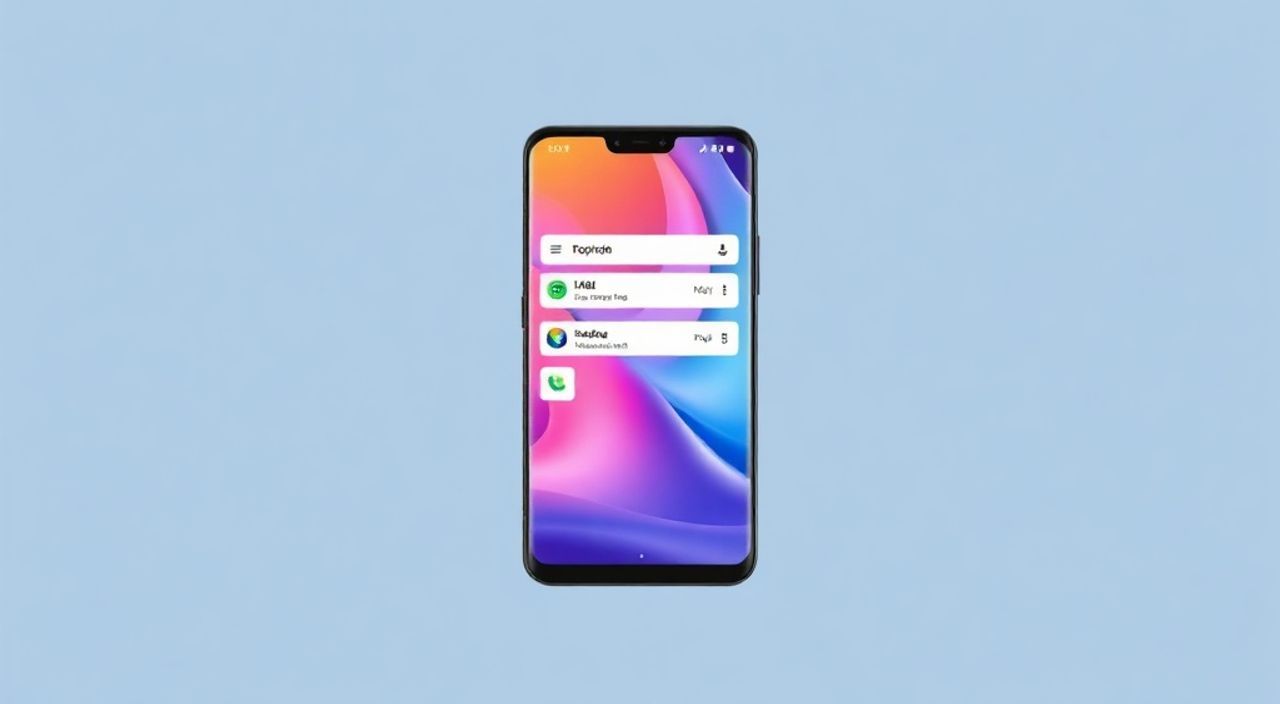
Сброс до заводских настроек Redmi Note 8 Pro — это эффективный способ устранить серьезные программные сбои, значительно замедленную работу устройства или подготовить его к продаже. Процедура полностью очищает память телефона, возвращая систему к состоянию «из коробки». Главное правило: перед началом обязательно создайте резервную копию всех важных данных — контактов, фотографий, документов и приложений.
Чтобы сбросить Redmi Note 8 Pro до заводских настроек, зайдите в «Настройки» → «Дополнительные настройки» → «Резервное копирование и сброс» → «Сброс настроек». Рекомендуется предварительно сделать резервную копию данных через Mi Cloud или Google Аккаунт.
Содержание статьи:
- Что такое сброс до заводских настроек и зачем он нужен
- Подготовка к сбросу: как не потерять данные
- Чек-лист перед сбросом
- Как сбросить настройки через меню Android
- Пошаговая инструкция
- Жесткий сброс через Recovery (если телефон не включается)
- Возможные проблемы при сбросе через Recovery
- Что делать после сброса: первоначальная настройка
- Оптимальные настройки после сброса
- Распространённые ошибки и как их избежать
- Как исправить FRP-блокировку
- Экспертное мнение: когда сбрасывать, а когда нет
- Вопросы и ответы
- Заключение
Что такое сброс до заводских настроек и зачем он нужен
Сброс до заводских настроек — это процесс полного удаления всех пользовательских данных с мобильного устройства. После выполнения этой операции ваш Redmi Note 8 Pro вернётся к исходному состоянию, каким он был при первой активации. Все установленные приложения, файлы, настройки, аккаунты и персональные данные будут безвозвратно удалены.
Такая процедура может потребоваться по нескольким причинам. Наиболее распространённая — это устранение системных сбоев, которые проявляются в виде зависаний, постоянных вылетов приложений или чрезмерного расхода батареи. Также сброс помогает освободить место, если устройство стало медленно работать из-за накопления временных файлов и кэша.
Ещё одна важная причина — подготовка к продаже или передаче телефона другому человеку. Сброс гарантирует, что новый владелец не получит доступ к вашей личной информации, включая пароли, сообщения и историю браузера. Это критически важно для защиты конфиденциальности.
Однако стоит понимать, что сброс не является решением аппаратных проблем. Если телефон не включается из-за повреждённого экрана или разряженной батареи, восстановление системы не поможет. В таких случаях требуется ремонт или диагностика.
Полезно знать: Заводской сброс не затрагивает саму операционную систему — она остаётся той же версии, но переустанавливается в чистом виде. Обновления ПО нужно будет устанавливать отдельно после настройки.
Подготовка к сбросу: как не потерять данные
Перед тем как приступить к сбросу, крайне важно сохранить все ценные данные. Многие пользователи совершают ошибку, начиная процедуру без резервного копирования, и впоследствии сталкиваются с потерей фото, контактов и документов.
Первым шагом станет резервное копирование в облачные сервисы. Redmi Note 8 Pro поддерживает интеграцию с Mi Cloud и Google Аккаунтом. Через Mi Cloud можно сохранить контакты, заметки, фото, события календаря и даже настройки приложений. Для этого зайдите в «Настройки» → «Mi Аккаунт» → «Mi Cloud» и активируйте синхронизацию нужных категорий.
Google Аккаунт автоматически синхронизирует почту, контакты, календарь и некоторые настройки приложений, особенно если вы используете Gmail, Google Карты или Chrome. Убедитесь, что синхронизация включена: «Настройки» → «Аккаунты» → «Google» → выберите аккаунт → «Синхронизация аккаунта».
Для медиафайлов (фото, видео, музыка) рекомендуется использовать дополнительные методы. Вы можете подключить телефон к компьютеру через USB и скопировать папки DCIM, Downloads и Pictures вручную. Также подойдут облачные хранилища: Google Фото, Яндекс.Диск, Dropbox или OneDrive.
Чек-лист перед сбросом
- Выполнена резервная копия в Mi Cloud и/или Google Аккаунт
- Фотографии и видео сохранены на компьютер или в облако
- Записаны или сохранены пароли от важных аккаунтов
- Удалены SIM-карта и microSD-карта (если используется)
- Телефон заряжен минимум на 50%
«Никогда не пропускайте этап резервного копирования. Даже если кажется, что ничего ценного нет, позже могут всплыть важные документы или семейные фото. Лучше потратить 15 минут сейчас, чем сожалеть потом.» — Алексей Петров, специалист по технической поддержке Xiaomi, 7 лет опыта
Как сбросить настройки через меню Android
Если ваш Redmi Note 8 Pro работает стабильно и реагирует на команды, самый простой и безопасный способ — сброс через настройки системы. Этот метод подходит для большинства пользователей и не требует технических знаний.
Откройте приложение «Настройки» на главном экране. Прокрутите вниз и найдите раздел «Дополнительные настройки». Внутри него выберите пункт «Резервное копирование и сброс». Здесь вы увидите несколько опций, связанных с восстановлением системы.
Нажмите на «Сброс настроек». Система предупредит вас о том, что все данные будут удалены. Подтвердите действие, введя PIN-код, пароль или графический ключ, если они установлены. После этого начнётся процесс форматирования внутренней памяти.
Процедура занимает от 5 до 10 минут. Телефон несколько раз перезагрузится, а затем отобразит экран начальной настройки, как при первом включении. Важно не прерывать процесс — это может привести к повреждению системы.
Пошаговая инструкция
- Откройте «Настройки»
- Перейдите в «Дополнительные настройки»
- Выберите «Резервное копирование и сброс»
- Нажмите «Сброс настроек»
- Подтвердите действие с помощью пароля
- Дождитесь завершения процесса (до 10 минут)
Полезно знать: Если вы используете функцию «Найти устройство» в Mi Cloud, система может запросить логин и пароль от аккаунта после сброса. Это защита от кражи — так называемый FRP-замок (Factory Reset Protection).
Жесткий сброс через Recovery (если телефон не включается)
Иногда устройство настолько зависает, что не удаётся войти в меню настроек. В таких случаях применяется жёсткий сброс через режим Recovery. Эта процедура выполняется без загрузки операционной системы, поэтому она особенно полезна при сильных сбоях.
Для входа в Recovery на Redmi Note 8 Pro необходимо одновременно удерживать кнопку питания и кнопку увеличения громкости. Убедитесь, что телефон выключен. Нажмите и удерживайте обе кнопки около 10–15 секунд, пока не появится логотип MIUI.
После этого отпустите кнопку питания, но продолжайте держать кнопку громкости вверх, пока не окажетесь в меню Recovery. Оно имеет текстовый интерфейс на английском языке. Перемещайтесь между пунктами с помощью кнопок громкости, а выбор подтверждайте кнопкой питания.
Выберите строку «Wipe Data / Factory Reset». Подтвердите действие, выбрав «Yes». Система начнёт очистку внутренней памяти. По завершении выберите «Reboot System Now», чтобы перезагрузить устройство.
Возможные проблемы при сбросе через Recovery
- Телефон не входит в Recovery — проверьте, правильно ли нажаты кнопки. Попробуйте разные комбинации: иногда помогает удержание кнопки питания + громкость вниз
- Пункт Wipe Data недоступен — возможно, активировано шифрование. В этом случае может потребоваться пароль от Mi Аккаунта
- После перезагрузки снова появляется зависание — возможна глубокая системная ошибка. Рассмотрите вариант прошивки через Mi Flash Tool
Полезно знать: Режим Recovery — это часть загрузчика (bootloader). Если он повреждён, стандартный сброс невозможен. В таких случаях требуется профессиональная перепрошивка.
Что делать после сброса: первоначальная настройка
После успешного сброса ваш Redmi Note 8 Pro запустится как новый. Вам предстоит пройти стандартный мастер настройки, аналогичный первоначальной активации устройства.
Выберите язык, подключитесь к Wi-Fi и войдите в свой Mi Аккаунт. Если вы ранее делали резервную копию, система предложит восстановить данные из облака. То же самое касается Google Аккаунта — контакты, почта и приложения синхронизируются автоматически.
Обратите внимание на функцию FRP (Factory Reset Protection). Она блокирует устройство после сброса, если не ввести данные от аккаунта, который был привязан ранее. Это защита от несанкционированного доступа, но может стать препятствием, если вы забыли логин или пароль.
Рекомендуется сразу установить базовые приложения: мессенджеры, карты, банковские приложения и антивирус. Также проверьте наличие обновлений MIUI: «Настройки» → «О телефоне» → «Обновление системы». Установка последнего патча повысит стабильность и безопасность.
Оптимальные настройки после сброса
Категория |
Рекомендация |
|---|---|
Безопасность |
Включите сканер отпечатков и/или распознавание лица |
Экономия энергии |
Активируйте режим энергосбережения и ограничьте фоновую активность приложений |
Резервное копирование |
Настройте автоматическую синхронизацию с Mi Cloud и Google |
Приватность |
Проверьте разрешения приложений, особенно доступ к камере, микрофону и местоположению |
«После сброса не спешите устанавливать все старые приложения. Оцените, какие из них действительно нужны. Чистая система — отличный шанс оптимизировать использование телефона.» — Марина Козлова, UX-аналитик мобильных приложений, 5 лет в IT
Распространённые ошибки и как их избежать
Многие пользователи сталкиваются с трудностями при попытке сброса Redmi Note 8 Pro. Чаще всего это связано с невнимательностью или недостатком подготовки.
Одна из самых частых ошибок — отсутствие резервной копии. Люди считают, что «ничего важного нет», но позже обнаруживают потерю ценных фото или рабочих документов. Всегда делайте бэкап, даже если кажется, что данные не нужны.
Другая типичная ситуация — сброс при низком заряде батареи. Если телефон выключится в середине процесса, это может привести к повреждению файловой системы. Рекомендуется начинать процедуру при уровне заряда не менее 50%, а лучше — подключить устройство к зарядке.
Также распространена проблема с FRP-блокировкой. После сброса система требует ввести данные от аккаунта, который был добавлен ранее. Если вы не помните пароль, восстановление займет время. Убедитесь, что знаете логин и пароль от Mi и Google аккаунтов до начала сброса.
Как исправить FRP-блокировку
- Введите правильные данные от аккаунта
- Если забыли пароль — воспользуйтесь восстановлением через email или номер телефона
- Для Mi Аккаунта: зайдите на account.mi.com и сбросьте пароль
- Если аккаунт не ваш (например, при покупке б/у телефона) — обращайтесь в службу поддержки Xiaomi с подтверждением покупки
Полезно знать: Не пытайтесь обходить FRP с помощью сторонних программ — это может привести к блокировке устройства на уровне сервера или нарушению работы системы.
Экспертное мнение: когда сбрасывать, а когда нет
Сброс до заводских настроек — мощный инструмент, но его не следует применять без необходимости. По словам технических специалистов, многие проблемы можно решить менее радикальными способами.
«Прежде чем делать полный сброс, попробуйте очистить кэш приложений, перезагрузить телефон или сбросить настройки сети. Часто это помогает при медленной работе или проблемах с Wi-Fi. Сброс — это уже крайняя мера.» — Дмитрий Смирнов, инженер по тестированию ПО в Xiaomi, 9 лет опыта
Также эксперты отмечают, что частые сбросы могут сократить срок службы флеш-памяти. Хотя современные NAND-чипы рассчитаны на тысячи циклов записи, ненужная нагрузка всё равно нежелательна. Поэтому рекомендуется выполнять эту операцию только при наличии явных признаков нестабильности.
Кроме того, после каждого сброса требуется время на повторную настройку, установку приложений и восстановление данных. Это может занять от 30 минут до нескольких часов, особенно если интернет-соединение слабое.
Вместо регулярного сброса лучше практиковать профилактическое обслуживание: очистка кэша, удаление неиспользуемых приложений, управление автозагрузкой и своевременное обновление системы.
Вопросы и ответы
Удалится ли Android с телефона при сбросе?
Нет, операционная система остаётся, но возвращается к исходной конфигурации. Все пользовательские изменения и данные удаляются, а сама MIUI переустанавливается в чистом виде.
Можно ли отменить сброс после начала?
Нет, как только процесс запущен, отменить его невозможно. Именно поэтому так важно подтверждать действие осознанно и только после резервного копирования.
Почему после сброса телефон просит пароль от аккаунта?
Это функция Factory Reset Protection (FRP), встроенная в Android для защиты от кражи. Она требует ввода данных от аккаунта, который был привязан к устройству до сброса.
Сохранится ли информация на карте памяти?
Обычно microSD-карта не затрагивается при сбросе. Однако рекомендуется извлечь её перед процедурой, чтобы случайно не отформатировать.
Что делать, если сброс не помог и телефон по-прежнему тормозит?
Возможно, проблема аппаратная — например, износ памяти или перегрев. Также стоит проверить, не установлена ли неофициальная прошивка. В сложных случаях необходима диагностика в сервисном центре.
Заключение
Сброс Redmi Note 8 Pro до заводских настроек — надёжный способ восстановить стабильную работу устройства, избавиться от накопленного мусора или подготовить телефон к передаче. Однако эта операция требует ответственного подхода, особенно на этапе подготовки.
Главное — никогда не пропускайте резервное копирование. Даже если кажется, что данные не важны, позже может оказаться иначе. Также помните о FRP-защите: она может затруднить использование устройства, если вы не знаете данные от аккаунта.
- Всегда делайте резервную копию перед сбросом через Mi Cloud или Google
- Используйте сброс через настройки, если телефон работает нормально
- Применяйте Recovery-режим только при зависании системы
- Не прерывайте процесс и следите за уровнем заряда
- Помните о FRP-блокировке и готовьтесь к вводу данных от аккаунта
⚠️ Дисклеймер — нажмите, чтобы развернуть
Материалы, опубликованные в разделе «Блог» на сайте RU DESIGN SHOP (rudesignshop.ru), носят исключительно информационный и ознакомительный характер и не являются руководством к действию, финансовой рекомендацией, медицинской услугой, ветеринарным назначением либо рекламой товаров и услуг, включая азартные игры. Публикации не содержат призывов к участию в азартных играх и не направлены на продвижение соответствующих операторов.
Безопасность применения товаров и веществ: при использовании строительных материалов, бытовой химии, пестицидов и агрохимикатов необходимо строго следовать инструкциям производителя и действующему законодательству Российской Федерации, включая Федеральный закон РФ от 19.07.1997 № 109-ФЗ «О безопасном обращении с пестицидами и агрохимикатами».
Упоминание товарных знаков, брендов и организаций носит исключительно информационный характер и не означает наличие партнёрских отношений или одобрения со стороны правообладателей.
Материалы, содержащие сведения о медицинских, ветеринарных или косметических средствах, представлены в справочных целях и не являются медицинской консультацией или назначением. Перед применением рекомендуется обратиться к врачу, ветеринарному специалисту или иному сертифицированному профессионалу.
Возрастные ограничения: материалы, содержащие сведения о продукции категории 18+, включая алкоголь или азартные игры, предназначены исключительно для совершеннолетней аудитории и публикуются в информационных целях.
Правовая ответственность: решения, принятые на основе опубликованной информации, пользователь принимает самостоятельно и на свой риск; редакция и авторы несут ответственность в пределах, установленных законодательством Российской Федерации.
Редакция не допускает публикаций, содержащих пропаганду экстремизма, терроризма, наркотических средств или суицида; подобные материалы подлежат немедленному удалению.
Упоминание организаций с ограниченным статусом: компания Meta Platforms Inc. (социальные сети Facebook и Instagram) признана экстремистской организацией решением суда РФ, её деятельность запрещена на территории Российской Федерации; любые упоминания приводятся исключительно в информационных целях.
Авторские права и источники: информация собирается из открытых источников; её актуальность указывается на дату публикации и может изменяться.
Изображения и иллюстрации используются на условиях, разрешённых правообладателями. При возникновении претензий редакция готова оперативно рассмотреть обращение и внести необходимые изменения.
Персональные данные и cookies: сайт использует cookies и обрабатывает персональные данные пользователей в соответствии с Федеральным законом № 152-ФЗ «О персональных данных» и Политикой конфиденциальности RU DESIGN SHOP.
Мнения авторов могут не совпадать с позицией государственных органов или коммерческих организаций, упомянутых в материалах.
РЕКОМЕНДУЕМ
Товары от российских производителей
Торшер Silva Two GLODE
Диапазон цен: 19900 руб. – 22400 руб.