Скидка 5% на первый заказ — RDS5




Как откатить айфон до заводских настроек
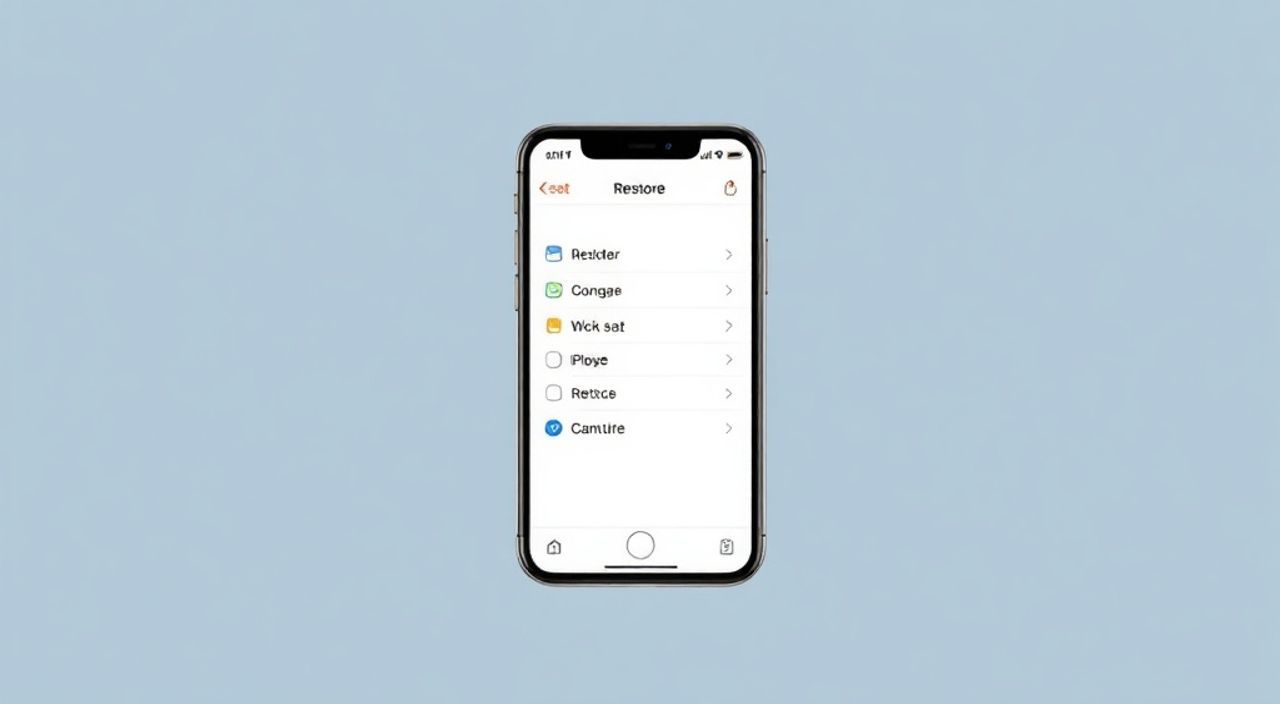
Откатить iPhone до заводских настроек — значит полностью стереть все данные, приложения и пользовательские настройки, вернув устройство в состояние, как если бы оно только что вышло из коробки. Эта процедура полезна при продаже телефона, устранении серьёзных сбоев или необходимости начать с чистого листа. Главная рекомендация: перед началом обязательно создайте резервную копию данных через iCloud или компьютер.
Чтобы откатить iPhone до заводских настроек, зайдите в «Настройки» → «Основные» → «Перенос или сброс iPhone» → «Стереть контент и настройки». Перед этим обязательно сделайте резервную копию — это ключ к сохранению важной информации.
Содержание статьи:
- Когда нужно сбрасывать iPhone
- Подготовка к сбросу: что нельзя пропустить
- Методы сброса iPhone до заводских настроек
- Как использовать «Стереть контент и настройки»
- Сброс через режим восстановления (Recovery Mode)
- Важность функции «Найти iPhone» и активационная блокировка
- Что делать после сброса
- Распространённые ошибки и как их избежать
- Экспертное мнение
- Вопросы и ответы
- Заключение
Когда нужно сбрасывать iPhone
Сброс iPhone до заводских настроек — это не просто способ освободить место. Это мощный инструмент для решения широкого спектра проблем. Например, если ваш смартфон стал тормозить, зависает на заставке Apple или перезагружается без причины, сброс может восстановить стабильную работу системы. Особенно это актуально после неудачного обновления iOS, которое иногда вызывает конфликты программного обеспечения.
Также сброс необходим при подготовке устройства к передаче другому владельцу. Продажа, подарок или сдача в ремонт требуют полного удаления личных данных: фотографий, сообщений, паролей и банковской информации. Без сброса риск утечки данных остаётся высоким, даже если вы просто удалили аккаунт.
Ещё одна частая причина — проблемы с активацией нового или восстановленного устройства. Иногда после замены компонентов или длительного простоя iPhone может запросить данные Apple ID, которые забыты. В таких случаях сброс помогает перезапустить процесс активации, но только при условии правильного управления функцией «Найти iPhone».
Полезно знать: Сброс не решает аппаратные неполадки. Если экран не реагирует, батарея быстро разряжается или нет сигнала, проблема может быть в железе, а не в ПО.
Подготовка к сбросу: что нельзя пропустить
Прежде чем начинать сброс, крайне важно выполнить несколько шагов. Один неверный шаг может привести к потере важных данных, которые невозможно восстановить. Первое — создание резервной копии. Вы можете использовать iCloud или компьютер с помощью iTunes (в macOS Catalina и новее — Finder).
Резервная копия в iCloud делается автоматически, если включена опция «Резервное копирование iCloud». Убедитесь, что у вас достаточно свободного места в облачном хранилище. Минимально требуется объём, равный количеству данных на устройстве. Если его не хватает, можно временно расширить тариф или использовать резервное копирование на компьютер.
Второй обязательный этап — отключение функции «Найти iPhone». Эта функция защищает от кражи, но блокирует повторную активацию устройства после сброса, если не ввести данные Apple ID. Чтобы отключить её, зайдите в «Настройки» → [ваше имя] → «Найти iPhone» и выключите опцию. Вам потребуется ввести пароль от Apple ID.
- Проверьте подключение к Wi-Fi или стабильному интернету.
- Убедитесь, что iPhone заряжен минимум на 50%, лучше — подключите к зарядке.
- Запишите или сохраните в надёжном месте данные Apple ID и пароли.
- Отвяжите Apple Watch, если они были сопряжены с этим iPhone.
«Никогда не пропускайте резервное копирование. Даже если вы уверены, что ничего не потеряете, случайные сбои случаются. Лучше иметь копию и не нуждаться в ней, чем наоборот.» — Алексей Миронов, технический консультант Apple Premium Reseller, 8 лет опыта
Методы сброса iPhone до заводских настроек
Существует три основных способа сбросить iPhone: через меню настроек, через режим восстановления (Recovery Mode) и с помощью Find My iPhone через iCloud. Каждый метод имеет свои условия применения и уровень сложности.
Наиболее простой и безопасный — сброс через настройки. Он доступен, когда устройство работает нормально и вы можете разблокировать его. Этот способ идеален для подготовки к продаже или устранения программных сбоев без риска повреждения прошивки.
Если iPhone не запускается, зависает или вы не можете войти в систему, используется режим восстановления. Он позволяет стереть устройство через подключение к компьютеру и iTunes/Finder. Однако этот метод требует точного соблюдения последовательности действий и может привести к потере данных, если не было резервной копии.
Третий метод — дистанционный сброс через iCloud. Он работает только если ранее была включена функция «Найти iPhone» и вы знаете данные Apple ID. Это полезно при утере устройства, но также может использоваться для сброса, если вы не имеете физического доступа к телефону.
Метод |
Когда использовать |
Требуется доступ к устройству? |
Нужен компьютер? |
|---|---|---|---|
Через настройки |
iPhone работает нормально |
Да |
Нет |
Режим восстановления |
iPhone не запускается или заблокирован |
Физический доступ |
Да |
iCloud (Find My) |
Устройство утеряно или недоступно |
Нет (доступ к Apple ID) |
Нет |
Как использовать «Стереть контент и настройки»
Этот метод — самый распространённый и предпочтительный для большинства пользователей. Он позволяет полностью очистить устройство за несколько минут, не нарушая целостности операционной системы.
- Откройте приложение «Настройки» на iPhone.
- Перейдите в раздел «Основные» (внизу списка).
- Выберите пункт «Перенос или сброс iPhone».
- Прокрутите вниз и нажмите «Стереть контент и настройки».
- Подтвердите действие, введя пароль от устройства и Apple ID (если потребуется).
Процесс стирания занимает от 5 до 15 минут, в зависимости от модели и объёма данных. После завершения iPhone перезагрузится и покажет экран приветствия, как при первом включении.
Полезно знать: На некоторых моделях (например, iPhone 12 и новее) может появиться запрос на подтверждение стирания данных из памяти U1 (Ultra Wideband). Это часть процесса безопасности — подтвердите, чтобы продолжить.
Сброс через режим восстановления (Recovery Mode)
Этот метод применяется, когда iPhone не реагирует на обычные действия: не загружается, зависает на логотипе Apple или находится в цикле перезагрузки. Для входа в Recovery Mode необходимо точно следовать инструкциям в зависимости от модели.
Для iPhone 8 и новее:
- Подключите iPhone к компьютеру с установленным iTunes или Finder.
- Быстро нажмите и отпустите кнопку увеличения громкости.
- Быстро нажмите и отпустите кнопку уменьшения громкости.
- Затем нажмите и удерживайте боковую кнопку, пока не появится экран восстановления (логотип iTunes и кабель).
Для iPhone 7/7 Plus:
- Подключите к компьютеру.
- Одновременно удерживайте кнопку уменьшения громкости и боковую кнопку, пока не появится экран восстановления.
Для iPhone 6s и старше:
- Подключите к компьютеру.
- Удерживайте кнопку «Домой» и боковую (или верхнюю) кнопку, пока не появится логотип iTunes.
После входа в режим восстановления iTunes или Finder предложит «Восстановить» или «Обновить». Выберите «Восстановить» — это полностью сотрёт устройство и установит последнюю версию iOS.
Важность функции «Найти iPhone» и активационная блокировка
Функция «Найти iPhone» — важнейший элемент безопасности Apple. Она не только помогает найти потерянное устройство, но и активирует так называемую Activation Lock (активационную блокировку). После сброса iPhone потребует ввести данные Apple ID, которым было активировано устройство.
Если вы забудете эти данные, восстановить доступ будет крайне сложно. Apple не сможет разблокировать устройство без подтверждения права собственности. Поэтому перед сбросом всегда отключайте «Найти iPhone», особенно если вы продаете телефон.
Если вы купили iPhone с рук и он заблокирован, единственный законный способ — связаться с предыдущим владельцем. Обход блокировки через сторонние сервисы — мошенничество, часто приводящее к покупке краденого устройства.
«Activation Lock — это не ошибка, а защита. Не пытайтесь её взломать. Лучше проверяйте статус устройства по IMEI на официальном сайте Apple до покупки.» — Елена Котова, специалист по безопасности мобильных устройств, 10 лет в IT
Что делать после сброса
После успешного сброса iPhone запустится как новый. На экране появятся стандартные шаги настройки: выбор языка, региона, подключение к Wi-Fi. В этот момент вы можете восстановить данные из резервной копии.
При подключении к Wi-Fi появится предложение «Настроить как новый iPhone» или «Восстановить из резервной копии». Если вы делали резервное копирование в iCloud, выберите соответствующий вариант и войдите в свой Apple ID. Процесс восстановления может занять от 10 минут до нескольких часов, в зависимости от объёма данных и скорости интернета.
Если вы используете резервную копию с компьютера, подключите iPhone к Mac или ПК и выберите «Восстановить из резервной копии iTunes». Убедитесь, что копия актуальная и не повреждена.
- Проверьте, что все приложения и данные восстановились.
- Обновите приложения в App Store, если они требуют обновления.
- Настройте Face ID или Touch ID, если используете.
- Активируйте функцию «Найти iPhone» для защиты нового владения (если это ваш телефон).
Распространённые ошибки и как их избежать
Одна из самых частых ошибок — отсутствие резервной копии перед сбросом. Пользователи считают, что данные «никуда не денутся», но после сброса восстановить их невозможно. Всегда делайте бэкап.
Вторая ошибка — игнорирование состояния батареи. Если уровень заряда ниже 30%, процесс сброса может прерваться при внезапном выключении. Подключайте устройство к зарядке во время всех манипуляций.
Третья — попытка сброса без отключения «Найти iPhone». Это приводит к тому, что после сброса iPhone остаётся привязанным к чужому Apple ID. Новый пользователь не сможет его активировать.
И, наконец, ошибка — использование сторонних программ для сброса. Многие сайты предлагают «бесплатные инструменты» для разблокировки или сброса. Большинство из них — вредоносное ПО, которое может украсть ваши данные или повредить систему.
Полезно знать: Если после сброса iPhone не включается или зависает, попробуйте повторно войти в режим восстановления и выполнить восстановление через компьютер.
Экспертное мнение
Марина Соколова, руководитель сервисного центра по ремонту Apple-устройств, 12 лет опыта:
«За годы работы мы видели десятки случаев, когда пользователи теряли всю историю переписок, семейные фото и рабочие документы из-за неправильного сброса. Самое печальное — когда люди приносят устройства с вопросом „как восстановить?“, а резервной копии нет. Я настоятельно рекомендую: перед любым сбросом — бэкап. Даже если вы просто хотите „почистить“ телефон.
Также хочу отметить: если iPhone был в сервисе, где меняли экран или аккумулятор, и после этого появилась ошибка активации — возможно, мастер не отключил «Найти iPhone» перед работами. Это нарушение протокола. Всегда следите за тем, кто имеет доступ к вашему устройству.»
Вопросы и ответы
Можно ли откатить iPhone до предыдущей версии iOS?
Apple не поддерживает официальный откат на старые версии iOS после закрытия подписи. Исключение — наличие сохранённого файла SHSH Blobs и использование компьютера в течение короткого окна обновления. В большинстве случаев это невозможно.
Что происходит с SIM-картой при сбросе?
Физическая SIM-карта не затрагивается. После сброса её нужно будет вставить обратно, если вы её извлекали. Данные с SIM (контакты, SMS) не сохраняются при резервном копировании, если только вы явно не копировали их.
Стераются ли данные с внешних накопителей (например, OTG-флешек)?
Нет. iPhone не управляет данными на внешних устройствах. Сброс влияет только на внутреннюю память телефона.
Можно ли сбросить iPhone без пароля?
Если вы не помните пароль, сброс через настройки невозможен. Но можно использовать режим восстановления через компьютер. Однако, если включена функция «Найти iPhone», после восстановления потребуется Apple ID для активации.
Будет ли удалён Apple ID после сброса?
Нет. Apple ID остаётся привязанным к устройству через Activation Lock. Чтобы полностью удалить привязку, нужно отключить «Найти iPhone» до сброса.
Заключение
Сброс iPhone до заводских настроек — это эффективный способ решить проблемы с производительностью, подготовить устройство к передаче или начать работу с чистого листа. Однако эта операция требует осторожности, планирования и понимания последствий. Главное — никогда не пропускать резервное копирование и отключение функции «Найти iPhone».
Правильно выполненный сброс не только решает текущие задачи, но и защищает вашу личную информацию. Будь то продажа, подарок или переустановка системы — следуйте проверенным шагам, и процесс пройдёт гладко.
- Всегда делайте резервную копию перед сбросом.
- Отключайте «Найти iPhone» для избежания активационной блокировки.
- Используйте режим восстановления только при необходимости и с компьютером.
- Не доверяйте сторонним программам для сброса — они могут быть опасны.
- После сброса восстанавливайте данные из надёжного источника.
⚠️ Дисклеймер — нажмите, чтобы развернуть
Материалы, опубликованные в разделе «Блог» на сайте RU DESIGN SHOP (rudesignshop.ru), носят исключительно информационный и ознакомительный характер и не являются руководством к действию, финансовой рекомендацией, медицинской услугой, ветеринарным назначением либо рекламой товаров и услуг, включая азартные игры. Публикации не содержат призывов к участию в азартных играх и не направлены на продвижение соответствующих операторов.
Безопасность применения товаров и веществ: при использовании строительных материалов, бытовой химии, пестицидов и агрохимикатов необходимо строго следовать инструкциям производителя и действующему законодательству Российской Федерации, включая Федеральный закон РФ от 19.07.1997 № 109-ФЗ «О безопасном обращении с пестицидами и агрохимикатами».
Упоминание товарных знаков, брендов и организаций носит исключительно информационный характер и не означает наличие партнёрских отношений или одобрения со стороны правообладателей.
Материалы, содержащие сведения о медицинских, ветеринарных или косметических средствах, представлены в справочных целях и не являются медицинской консультацией или назначением. Перед применением рекомендуется обратиться к врачу, ветеринарному специалисту или иному сертифицированному профессионалу.
Возрастные ограничения: материалы, содержащие сведения о продукции категории 18+, включая алкоголь или азартные игры, предназначены исключительно для совершеннолетней аудитории и публикуются в информационных целях.
Правовая ответственность: решения, принятые на основе опубликованной информации, пользователь принимает самостоятельно и на свой риск; редакция и авторы несут ответственность в пределах, установленных законодательством Российской Федерации.
Редакция не допускает публикаций, содержащих пропаганду экстремизма, терроризма, наркотических средств или суицида; подобные материалы подлежат немедленному удалению.
Упоминание организаций с ограниченным статусом: компания Meta Platforms Inc. (социальные сети Facebook и Instagram) признана экстремистской организацией решением суда РФ, её деятельность запрещена на территории Российской Федерации; любые упоминания приводятся исключительно в информационных целях.
Авторские права и источники: информация собирается из открытых источников; её актуальность указывается на дату публикации и может изменяться.
Изображения и иллюстрации используются на условиях, разрешённых правообладателями. При возникновении претензий редакция готова оперативно рассмотреть обращение и внести необходимые изменения.
Персональные данные и cookies: сайт использует cookies и обрабатывает персональные данные пользователей в соответствии с Федеральным законом № 152-ФЗ «О персональных данных» и Политикой конфиденциальности RU DESIGN SHOP.
Мнения авторов могут не совпадать с позицией государственных органов или коммерческих организаций, упомянутых в материалах.
РЕКОМЕНДУЕМ
Товары от российских производителей
-3%