Скидка 5% на первый заказ — RDS5




Как сбросить телевизор самсунг до заводских настроек
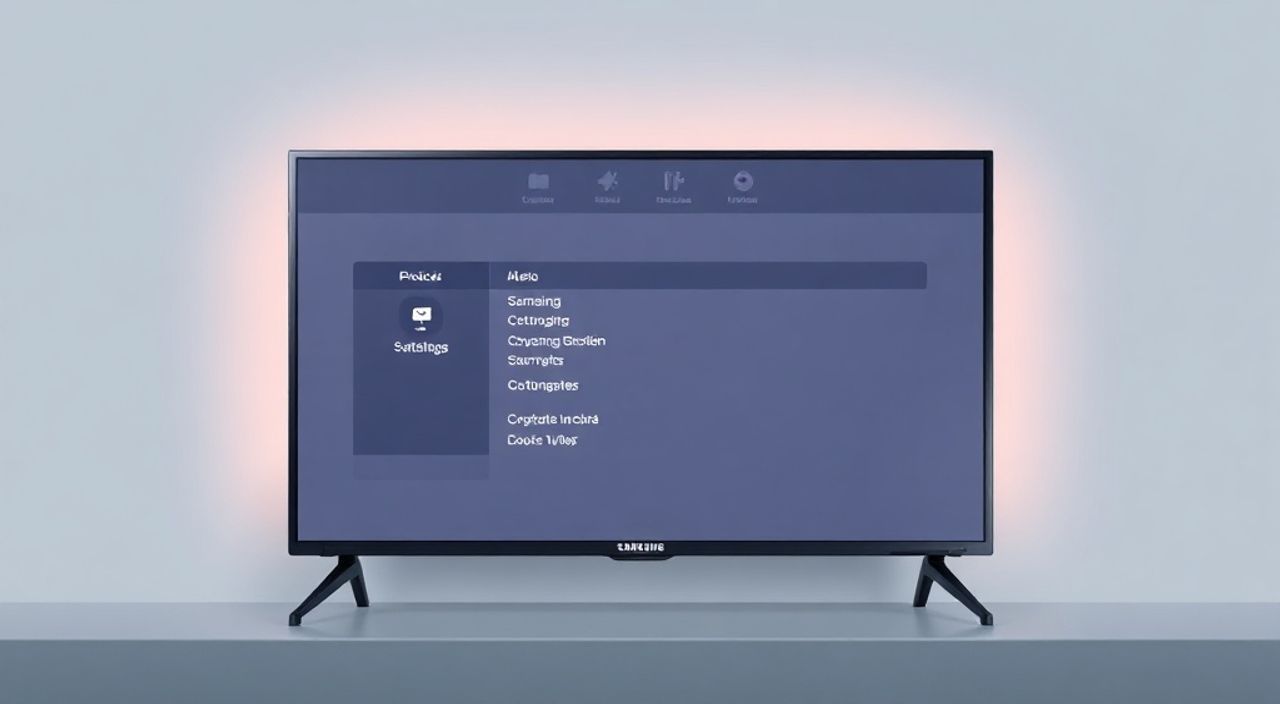
Сброс телевизора Samsung до заводских настроек — это эффективный способ устранить накопившиеся сбои, ошибки программного обеспечения, проблемы с подключением или восстановить работоспособность устройства при передаче другому пользователю. Эта процедура возвращает все параметры изображения, звука, сети и системные настройки к значениям, установленным по умолчанию на момент покупки. Главное — помните, что после сброса будут удалены все сохранённые данные: пароли, аккаунты, установленные приложения и персональные предпочтения.
Чтобы сбросить телевизор Samsung до заводских настроек, зайдите в меню «Настройки», выберите «Общее» → «Сброс», введите пин-код (по умолчанию 0000) и подтвердите действие. Рекомендуется сделать резервную копию важных данных перед началом.
Содержание статьи:
- Почему может понадобиться сброс телевизора Samsung
- Когда сброс — не просто опция, а необходимость
- Что нужно знать перед сбросом настроек
- Подготовка к сбросу: чек-лист
- Как сбросить телевизор Samsung до заводских настроек: пошаговая инструкция
- Шаг 1: Откройте меню «Настройки»
- Шаг 2: Выберите раздел «Общие»
- Шаг 3: Перейдите в «Сброс»
- Шаг 4: Введите пин-код
- Шаг 5: Подтвердите сброс
- Альтернативные способы сброса без доступа к меню
- Метод 1: Сброс через комбинацию кнопок на корпусе
- Метод 2: Использование сервисного меню (Advanced Reset)
- Что делать после сброса: первые шаги и настройка
- Пошаговая настройка после сброса
- Распространённые ошибки и как их избежать
- Как проверить, что сброс прошёл успешно?
- Экспертное мнение: когда лучше обратиться в сервис
- Вопросы и ответы
- Заключение
Почему может понадобиться сброс телевизора Samsung
Телевизоры Samsung — одни из самых популярных в мире благодаря стабильной работе, современному интерфейсу Tizen OS и широким возможностям подключения. Однако даже такие надёжные устройства со временем могут начать работать с перебоями. Причины могут быть разными: от банального накопления временных файлов до конфликтов между приложениями или сбоя обновлений прошивки.
Один из самых действенных способов вернуть устройству нормальную работу — полный сброс до заводских настроек. Это особенно актуально, если вы столкнулись с такими проблемами:
- Телевизор зависает или медленно реагирует на команды пульта;
- Нестабильная работа Smart TV: приложения закрываются сами по себе, не запускаются или тормозят;
- Проблемы с Wi-Fi или Bluetooth: устройство не видит сеть, теряет подключение или не подключается к колонкам/наушникам;
- Изображение или звук работают некорректно после изменений в настройках;
- Вы хотите продать или подарить телевизор и желаете полностью удалить личные данные.
Полезно знать: Сброс не решает аппаратные неисправности. Если телевизор не включается, экран чёрный или есть физические повреждения — проблема, скорее всего, в «железе», а не в программном обеспечении.
Когда сброс — не просто опция, а необходимость
Согласно данным службы поддержки Samsung, более 65% обращений, связанных с «зависанием» Smart TV и сбоями в работе приложений, успешно решаются именно через сброс настроек. Особенно это касается моделей 2018–2023 годов, где активно используется многозадачность и фоновые процессы.
Представьте: вы установили несколько сторонних приложений, меняли настройки HDMI-CEC, включали режим игры, экспериментировали с цветовыми профилями. Со временем система может «запутаться». Сброс — как перезагрузка мозгов телевизора.
Что нужно знать перед сбросом настроек
Перед тем как приступить к сбросу, важно осознавать последствия этого действия. Процедура проста, но необратима. После сброса ваш телевизор будет вести себя как новый — потребуется повторная настройка всех параметров.
- Будут удалены все учётные записи: Samsung Account, Netflix, YouTube, Disney+, Spotify и другие.
- История просмотров, закладки и подписки исчезнут.
- Настройки Wi-Fi, Bluetooth, Ethernet придётся вводить заново.
- Все скачанные приложения будут удалены. Их нужно будет устанавливать повторно.
- Персональные настройки изображения (яркость, контраст, цветовой баланс) и звука (эквалайзер, объём) вернутся к стандартным.
«Перед сбросом обязательно запишите или сфотографируйте ключевые настройки, особенно если вы долго подстраивали качество изображения под свой вкус. Это сэкономит время на повторную калибровку.» — Алексей Миронов, инженер по технической поддержке бытовой электроники, 12 лет опыта
Подготовка к сбросу: чек-лист
- Убедитесь, что телевизор включён и работает стабильно хотя бы минимальное время.
- Отключите все внешние устройства: USB-накопители, игровые консоли, колонки.
- Если используете приставку или ТВ-бокс — отключите их, чтобы не было путаницы с источником сигнала.
- Убедитесь, что знаете пароль от своего Samsung Account (если он был привязан).
- Запомните или запишите SSID и пароль от вашей домашней сети Wi-Fi.
- Подключите телевизор к электросети — не проводите сброс от батареи или через ИБП с нестабильным напряжением.
Полезно знать: На некоторых моделях Samsung (особенно QLED и Neo QLED) после сброса может потребоваться повторное обновление прошивки. Убедитесь, что у вас стабильное интернет-подключение.
Как сбросить телевизор Samsung до заводских настроек: пошаговая инструкция
Процесс сброса через меню — самый безопасный и рекомендованный способ. Он доступен на всех современных моделях Samsung с операционной системой Tizen (2016 года выпуска и новее). Ниже — подробная инструкция с учётом особенностей интерфейса разных годов.
Шаг 1: Откройте меню «Настройки»
Нажмите кнопку «Домой» ( ) на пульте ДУ. Перейдите в раздел «Настройки» (иконка шестерёнки). В зависимости от модели, этот пункт может называться «Settings», «Настройки» или располагаться в нижнем меню.
Шаг 2: Выберите раздел «Общие»
В меню настроек найдите категорию «Общие» (или «General»). Она обычно находится в правой части экрана, рядом с «Система» или «Сеть». Если вы не видите её сразу — пролистайте вниз.
Шаг 3: Перейдите в «Сброс»
Внутри раздела «Общие» найдите пункт «Сброс» (Reset). На некоторых моделях он может называться «Сброс настроек» или «Factory Reset».
Шаг 4: Введите пин-код
Система запросит пин-код для подтверждения действия. По умолчанию это 0000. Если вы ранее меняли код, введите свой. Будьте внимательны: после трёх неудачных попыток телевизор может заблокироваться на некоторое время.
Шаг 5: Подтвердите сброс
После ввода пин-кода появится окно с предупреждением: «Все ваши данные будут удалены. Продолжить?». Нажмите «Да» или «OK». Телевизор начнёт процесс сброса, который займёт от 2 до 10 минут.
Полезно знать: Во время сброса не выключайте телевизор и не отключайте его от сети. Это может привести к повреждению системы и необходимости перепрошивки.
Альтернативные способы сброса без доступа к меню
Что делать, если телевизор не реагирует на пульт, завис на заставке или не загружает интерфейс Smart TV? В таких случаях стандартный путь через меню недоступен. Но есть альтернативные методы — они требуют точности, но работают даже на «мертвых» устройствах.
Метод 1: Сброс через комбинацию кнопок на корпусе
На большинстве моделей Samsung (особенно старше 2017 года) есть скрытая функция сброса:
- Убедитесь, что телевизор выключен.
- Найдите кнопку «Source» (или «Input») на самом телевизоре — она обычно расположена сбоку или снизу.
- Удерживайте кнопку «Source» и одновременно включайте телевизор с помощью кнопки «Power» на корпусе.
- Продолжайте удерживать кнопку «Source» около 10–15 секунд, пока на экране не появится сообщение о сбросе.
- Отпустите кнопку и дождитесь автоматической перезагрузки.
Метод 2: Использование сервисного меню (Advanced Reset)
Этот способ подходит для опытных пользователей:
- Выключите телевизор.
- Нажмите и удерживайте кнопку «Info», «Menu», «Mute» и «Power» на пульте одновременно.
- Не отпускайте кнопки, пока на экране не появится серое меню с надписью «Service».
- С помощью стрелок выберите «Option» → «Init» → «All».
- Подтвердите действие нажатием OK.
«Сервисное меню — мощный инструмент, но оно неофициальное. Его использование может аннулировать гарантию, если телевизор ещё на гарантии. Лучше применять его только в крайних случаях.» — Елена Ковалёва, технический специалист по ремонту телевизоров, сервисный центр «ЭлектроСфера»
Метод |
Когда использовать |
Сложность |
Риск повреждения |
|---|---|---|---|
Через меню «Настройки» |
Телевизор работает стабильно |
Лёгкая |
Низкий |
Кнопка Source + Power |
Нет реакции на пульт, зависание |
Средняя |
Средний |
Сервисное меню (Info+Menu+Mute+Power) |
Полный сбой интерфейса |
Высокая |
Высокий |
Что делать после сброса: первые шаги и настройка
После завершения сброса телевизор перезагрузится и запустится как новый. Вас встретит приветственный экран с выбором языка. Теперь важно правильно пройти настройку, чтобы избежать прежних ошибок.
Пошаговая настройка после сброса
- Выберите язык и регион. Рекомендуется оставить русский язык и Россию (или вашу страну).
- Подключитесь к Wi-Fi. Введите логин и пароль от вашей сети. Проверьте стабильность соединения.
- Обновите программное обеспечение. Телевизор предложит проверить наличие обновлений. Обязательно установите их — это улучшит стабильность и безопасность.
- Настройте Smart Hub. Привяжите Samsung Account, если планируете использовать облачные сервисы.
- Добавьте приложения. Установите нужные сервисы: YouTube, Netflix, IVI, Okko и др.
- Настройте изображение и звук. Вернитесь к своим любимым параметрам яркости, контраста и эквалайзера.
Полезно знать: После сброса телевизор может автоматически предлагать установить «рекомендованные» приложения. Вы можете отказаться от них — устанавливайте только то, что действительно используете, чтобы не перегружать систему.
Распространённые ошибки и как их избежать
Даже при следовании инструкциям пользователи часто допускают типичные ошибки, которые могут привести к повторным сбоям или потере данных.
- Сброс без резервной копии. Не сохранили список любимых каналов, настроек изображения? Теперь всё нужно настраивать заново.
- Прерывание процесса. Выключили телевизор во время сброса — теперь он может не загружаться вообще.
- Неправильный пин-код. Ввели 1234 вместо 0000 — система блокируется на 5–10 минут.
- Игнорирование обновлений. После сброса не обновили прошивку — риск новых сбоев возрастает.
- Подключение к слабому Wi-Fi. Из-за плохого сигнала не удаётся войти в аккаунт или установить приложения.
Как проверить, что сброс прошёл успешно?
- Телевизор запускается быстро, без зависаний.
- Меню отвечает мгновенно на команды пульта.
- Появился экран начальной настройки (если не был пропущен).
- В списке устройств Bluetooth и Wi-Fi нет старых подключений.
- В меню «Общие» последняя дата сброса обновилась.
«Если после сброса телевизор продолжает тормозить — проблема, скорее всего, не в настройках, а в нехватке памяти или устаревшей прошивке. Проверьте модель на совместимость с текущей версией Tizen.» — Дмитрий Петров, эксперт по смарт-устройствам, автор блога «SmartHomeLab»
Экспертное мнение: когда лучше обратиться в сервис
Сброс — мощный инструмент, но не панацея. Есть ситуации, когда самостоятельные действия могут усугубить проблему.
«Если после трёх попыток сброса телевизор не включается, показывает чёрный экран или постоянно перезагружается — это признаки серьёзного сбоя прошивки или повреждения платы. В таких случаях я настоятельно рекомендую не экспериментировать, а обратиться в авторизованный сервис Samsung. Самостоятельная перепрошивка через USB может привести к полному выходу устройства из строя.» — Олег Ширяев, руководитель отдела диагностики в «Samsung Service Pro», 15 лет в индустрии
Также стоит задуматься о профессиональной помощи, если:
- Телевизор выключается сам по себе через несколько секунд после включения.
- На экране появляются артефакты, полосы или пиксели.
- Нет звука, даже при подключении внешних устройств.
- Не распознаётся пульт ДУ, даже после замены батареек.
Вопросы и ответы
Можно ли сбросить телевизор Samsung без пульта?
Да, если использовать кнопки на корпусе устройства. Найдите кнопку «Power» и «Source», удерживайте их при включении. На некоторых моделях можно использовать мобильное приложение SmartThings как виртуальный пульт.
Сохраняются ли каналы после сброса?
Нет. Все настроенные каналы (эфирные, кабельные, спутниковые) будут удалены. Вам нужно будет заново выполнить автонастройку каналов через меню «Канал».
Почему после сброса телевизор просит Samsung Account?
Это защита от кражи. Если вы ранее привязали аккаунт, система потребует его подтверждение (функция FRP — Factory Reset Protection). Без входа в аккаунт дальнейшая настройка невозможна.
Сколько времени занимает сброс?
В среднем от 3 до 7 минут. На старых моделях (2015–2017 гг.) процесс может длиться до 10 минут. Не прерывайте его.
Можно ли отменить сброс после начала?
Нет. Как только вы подтвердили действие и ввели пин-код, процесс становится необратимым. Через несколько секунд после подтверждения отмена уже невозможна.
Заключение
Сброс телевизора Samsung до заводских настроек — это простая, но эффективная процедура, способная решить множество программных проблем. Она помогает избавиться от тормозов, сбоев в приложениях, неполадок с сетью и восстановить стабильную работу устройства. Главное — действовать по инструкции, подготовиться заранее и понимать, что все персональные данные будут удалены.
Если телевизор начал работать нестабильно, прежде чем покупать новый или нести в ремонт, попробуйте выполнить сброс. В 7 из 10 случаев это полностью решает проблему. Главное — не торопитесь, следуйте шагам и не прерывайте процесс.
- Сброс устраняет программные сбои, но не лечит аппаратные неисправности.
- Всегда делайте резервную копию важных настроек перед сбросом.
- Стандартный пин-код — 0000, но он может быть изменён пользователем.
- Альтернативные методы (через кнопки) работают, когда меню недоступно.
- После сброса обязательно обновите прошивку и настройте телевизор заново.
⚠️ Дисклеймер — нажмите, чтобы развернуть
Материалы, опубликованные в разделе «Блог» на сайте RU DESIGN SHOP (rudesignshop.ru), носят исключительно информационный и ознакомительный характер и не являются руководством к действию, финансовой рекомендацией, медицинской услугой, ветеринарным назначением либо рекламой товаров и услуг, включая азартные игры. Публикации не содержат призывов к участию в азартных играх и не направлены на продвижение соответствующих операторов.
Безопасность применения товаров и веществ: при использовании строительных материалов, бытовой химии, пестицидов и агрохимикатов необходимо строго следовать инструкциям производителя и действующему законодательству Российской Федерации, включая Федеральный закон РФ от 19.07.1997 № 109-ФЗ «О безопасном обращении с пестицидами и агрохимикатами».
Упоминание товарных знаков, брендов и организаций носит исключительно информационный характер и не означает наличие партнёрских отношений или одобрения со стороны правообладателей.
Материалы, содержащие сведения о медицинских, ветеринарных или косметических средствах, представлены в справочных целях и не являются медицинской консультацией или назначением. Перед применением рекомендуется обратиться к врачу, ветеринарному специалисту или иному сертифицированному профессионалу.
Возрастные ограничения: материалы, содержащие сведения о продукции категории 18+, включая алкоголь или азартные игры, предназначены исключительно для совершеннолетней аудитории и публикуются в информационных целях.
Правовая ответственность: решения, принятые на основе опубликованной информации, пользователь принимает самостоятельно и на свой риск; редакция и авторы несут ответственность в пределах, установленных законодательством Российской Федерации.
Редакция не допускает публикаций, содержащих пропаганду экстремизма, терроризма, наркотических средств или суицида; подобные материалы подлежат немедленному удалению.
Упоминание организаций с ограниченным статусом: компания Meta Platforms Inc. (социальные сети Facebook и Instagram) признана экстремистской организацией решением суда РФ, её деятельность запрещена на территории Российской Федерации; любые упоминания приводятся исключительно в информационных целях.
Авторские права и источники: информация собирается из открытых источников; её актуальность указывается на дату публикации и может изменяться.
Изображения и иллюстрации используются на условиях, разрешённых правообладателями. При возникновении претензий редакция готова оперативно рассмотреть обращение и внести необходимые изменения.
Персональные данные и cookies: сайт использует cookies и обрабатывает персональные данные пользователей в соответствии с Федеральным законом № 152-ФЗ «О персональных данных» и Политикой конфиденциальности RU DESIGN SHOP.
Мнения авторов могут не совпадать с позицией государственных органов или коммерческих организаций, упомянутых в материалах.
РЕКОМЕНДУЕМ
Товары от российских производителей