Скидка 5% на первый заказ — RDS5




Как сбросить айфон до заводских настроек с помощью кнопок
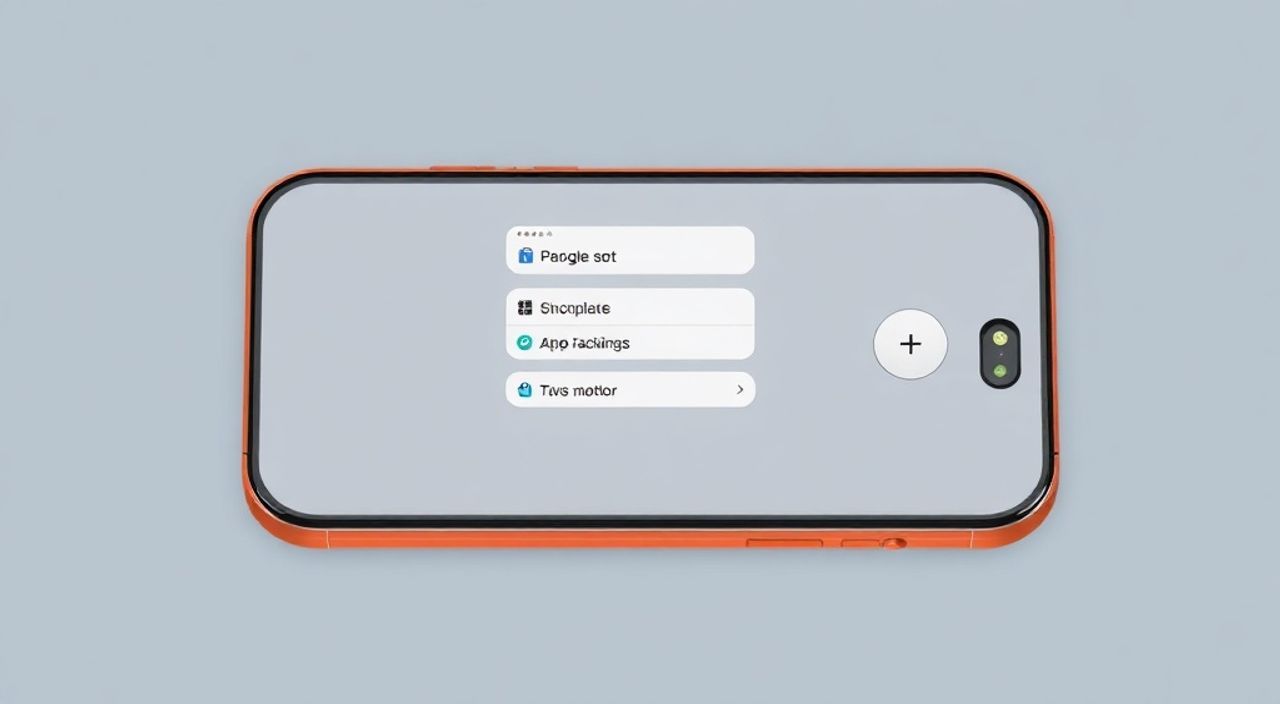
Сброс iPhone до заводских настроек с помощью кнопок — это эффективный способ восстановить устройство, когда стандартные методы через настройки недоступны. Эта процедура полезна при передаче телефона другому владельцу, устранении серьезных сбоев системы или если вы забыли пароль от экрана блокировки. Основной способ выполнения принудительного сброса — активация режима восстановления (Recovery Mode) с последующим использованием iTunes (или Finder на macOS Catalina и новее). Процесс отличается в зависимости от модели iPhone, особенно по расположению кнопок.
Чтобы сбросить iPhone до заводских настроек с помощью кнопок, нужно перевести устройство в режим восстановления, подключившись к компьютеру с iTunes или Finder. Главное — правильно комбинировать нажатия кнопок «Питание» и «Громкость» или «Домой», в зависимости от модели.
Содержание статьи:
- Что такое режим восстановления и зачем он нужен
- Как сбросить iPhone: пошаговая инструкция по моделям
- iPhone 8 и новее (X, XR, XS, 11, 12, 13, 14, 15)
- iPhone 7 и iPhone 7 Plus
- iPhone 6s и старше (включая SE первого поколения)
- Завершение сброса через iTunes / Finder
- Распространённые ошибки и как их избежать
- Ошибка 4013 или 4005 в iTunes
- iPhone перезагружается вместо входа в Recovery Mode
- Finder/iTunes не распознаёт устройство
- Можно ли сбросить без компьютера: альтернативные способы
- Стандартный сброс через «Настройки»
- Найти iPhone: удалённое стирание
- Ограничения методов без компьютера
- Экспертное мнение: советы от специалиста по Apple-устройства
- Вопросы и ответы
- Заключение
Что такое режим восстановления и зачем он нужен
Режим восстановления (Recovery Mode) — это специальное состояние iOS-устройства, при котором оно может быть перепрошито через iTunes или Finder. В этом режиме iPhone не загружает операционную систему, а ожидает команд от компьютера. Это позволяет полностью стереть данные, обновить прошивку или исправить сбои, которые невозможно устранить стандартными средствами.
Активация режима восстановления — ключевой этап при сбросе iPhone с помощью кнопок. Этот метод особенно актуален, если устройство зависло, не реагирует на касания или вы не можете разблокировать его из-за забытого пароля. В таких случаях обычный сброс через «Настройки → Основные → Сброс» недоступен.
Переход в Recovery Mode требует точной последовательности действий с физическими кнопками. Ошибка в комбинации или времени удержания приведет к тому, что iPhone просто перезагрузится или войдет в режим DFU (более глубокий уровень), что усложнит процесс. Поэтому важно точно следовать инструкциям, соответствующим вашей модели.
Полезно знать: Режим восстановления не работает без подключения к компьютеру. Убедитесь, что у вас установлен актуальный iTunes (Windows) или вы используете macOS с поддержкой Finder для управления iPhone.
Как сбросить iPhone: пошаговая инструкция по моделям
Процедура входа в режим восстановления различается в зависимости от того, есть ли у iPhone кнопка «Домой» (Home Button) или используется ли управление жестами. Ниже приведены четкие шаги для каждой группы устройств.
iPhone 8 и новее (X, XR, XS, 11, 12, 13, 14, 15)
Эти модели используют комбинацию кнопок «Питание» и громкости, так как на них отсутствует физическая кнопка «Домой».
- Подключите iPhone к компьютеру с помощью кабеля USB.
- Быстро нажмите и отпустите кнопку увеличения громкости.
- Быстро нажмите и отпустите кнопку уменьшения громкости.
- Нажмите и удерживайте кнопку питания (сбоку) до появления экрана с логотипом iTunes и кабелем.
Если вместо этого появился логотип Apple — вы удерживали кнопку слишком долго. Перезагрузите устройство и повторите попытку, соблюдая правильную последовательность.
iPhone 7 и iPhone 7 Plus
На этих моделях используется комбинация кнопки питания и кнопки уменьшения громкости.
- Подключите iPhone к компьютеру.
- Одновременно нажмите и удерживайте кнопку питания и кнопку уменьшения громкости.
- Удерживайте их около 10 секунд, пока не появится экран с логотипом iTunes.
Обратите внимание: на iPhone 7 кнопка «Домой» не является физической, а вибрирует с помощью Taptic Engine. Она не участвует в этой процедуре.
iPhone 6s и старше (включая SE первого поколения)
Эти устройства оснащены физической кнопкой «Домой». Именно она используется в комбинации с кнопкой питания.
- Подключите iPhone к компьютеру.
- Одновременно нажмите и удерживайте кнопку питания и кнопку «Домой».
- Удерживайте их около 10–15 секунд, пока не появится экран восстановления с кабелем и логотипом iTunes.
Если вы видите только логотип Apple — значит, устройство просто перезагрузилось. Повторите попытку, убедившись, что кнопки нажаты одновременно и удерживаются достаточно долго.
Завершение сброса через iTunes / Finder
После успешного входа в режим восстановления:
- iTunes (или Finder) определит устройство в режиме восстановления и предложит два варианта: «Восстановить» или «Обновить».
- Выберите «Восстановить». Это полностью сотрет iPhone и установит последнюю версию iOS.
- Процесс займет от 5 до 15 минут. Не отключайте кабель до завершения.
- После окончания iPhone перезагрузится с чистой системой.
«При выборе «Восстановить» iTunes скачивает свежую прошивку. Убедитесь в стабильном интернет-соединении, чтобы избежать сбоев.» — Алексей Петров, сертифицированный технический специалист Apple, стаж работы с iOS — 9 лет
Модель iPhone |
Кнопки для входа в Recovery Mode |
Особенности |
|---|---|---|
iPhone 8 и новее |
Кнопка питания + Громкость вверх/вниз |
Сначала быстро нажимаются кнопки громкости, затем удерживается питание |
iPhone 7/7 Plus |
Питание + Громкость вниз |
Обе кнопки удерживаются одновременно около 10 секунд |
iPhone 6s и старше |
Питание + Домой |
Требуется физическая кнопка «Домой» |
Полезно знать: Если вы случайно вошли в режим DFU (Device Firmware Upgrade), экран будет полностью черным. В этом случае можно выйти, удерживая кнопки питания и «Домой» (или громкости) 10 секунд, затем начать заново.
Распространённые ошибки и как их избежать
Даже при строгом следовании инструкциям пользователи часто сталкиваются с трудностями при попытке сбросить iPhone через кнопки. Знание типичных ошибок поможет избежать разочарований и сэкономит время.
Ошибка 4013 или 4005 в iTunes
Эти коды указывают на проблемы с подключением между iPhone и компьютером. Чаще всего причина — неисправный кабель или порт USB.
- Используйте оригинальный кабель Lightning от Apple.
- Подключайтесь напрямую к USB-порту на компьютере, а не через хаб.
- Попробуйте другой кабель или порт.
iPhone перезагружается вместо входа в Recovery Mode
Это происходит, если кнопки удерживаются слишком долго или нажимаются неодновременно.
- Следите за временем: удерживайте кнопки ровно 10–15 секунд.
- Для iPhone 8 и новее — обязательно сначала нажмите кнопки громкости, прежде чем удерживать питание.
- Не отпускайте кнопки при появлении логотипа Apple — продолжайте удерживать до появления экрана с iTunes.
Finder/iTunes не распознаёт устройство
Если программа не видит iPhone в режиме восстановления:
- Перезапустите компьютер и iTunes/Finder.
- Убедитесь, что на iPhone появилось сообщение «Подключите к iTunes».
- Проверьте, разрешено ли доверие этому компьютеру (если iPhone ранее был разблокирован).
Полезно знать: На новых Mac с чипом M1/M2 могут возникать совместимости с некоторыми версиями iTunes. Убедитесь, что система обновлена до последней версии macOS.
Можно ли сбросить без компьютера: альтернативные способы
Многие пользователи задаются вопросом: возможно ли сбросить iPhone до заводских настроек, не имея доступа к компьютеру? Ответ — да, но с ограничениями.
Стандартный сброс через «Настройки»
Если вы можете разблокировать iPhone и получить доступ к интерфейсу:
- Откройте «Настройки» → «Основные» → «Сброс».
- Выберите «Стереть контент и настройки».
- Подтвердите действие, введя пароль от экрана блокировки и Apple ID при необходимости.
Этот метод безопасен и не требует стороннего оборудования. Однако он бесполезен, если вы забыли пароль или устройство не реагирует.
Найти iPhone: удалённое стирание
Если функция «Найти iPhone» была включена заранее, вы можете стереть устройство дистанционно:
- Зайдите на iCloud.com с любого устройства.
- Войдите в свой Apple ID.
- Выберите «Найти iPhone» → «Все устройства» → ваш iPhone.
- Нажмите «Стереть iPhone».
После удалённого стирания устройство можно активировать только с новым Apple ID. Это важная мера безопасности против кражи.
«Удалённое стирание — лучший способ защитить данные, если iPhone потерян. Но помните: после стирания вы больше не сможете отслеживать его местоположение.» — Марина Соколова, эксперт по цифровой безопасности, 7 лет в IT-консалтинге
Ограничения методов без компьютера
- Без активации «Найти iPhone» удалённое стирание невозможно.
- Если экран заблокирован и функция Find My отключена — единственный путь — использование компьютера и режима восстановления.
- Функция Activation Lock (защита активации) остаётся активной после стирания, если не отвязать Apple ID.
Экспертное мнение: советы от специалиста по Apple-устройства
Мы поговорили с Дмитрием Ковалёвым, руководителем сервисного центра по ремонту Apple-устройств с 12-летним стажем, чтобы узнать, с какими проблемами чаще всего сталкиваются пользователи при сбросе iPhone.
«Около 30% обращений связаны с неправильным входом в режим восстановления. Люди путают комбинации кнопок или используют неоригинальные кабели. Первое, что я рекомендую — проверить кабель и следовать инструкции по конкретной модели. Также важно понимать: сброс через Recovery Mode — это крайняя мера. Если iPhone работает, лучше использовать «Стереть контент и настройки» в настройках — это быстрее и безопаснее.» — Дмитрий Ковалёв, руководитель AppleService Lab
По его словам, ещё одна частая ошибка — попытка сбросить iPhone без резервной копии. «Многие не осознают, что все данные будут уничтожены безвозвратно. Я всегда рекомендую создавать резервную копию в iCloud или iTunes перед любым сбросом».
Он также отметил рост числа случаев с Activation Lock: «Покупатели б/у iPhone часто сталкиваются с тем, что устройство привязано к чужому Apple ID. Продавец обязан отвязать аккаунт до передачи. Иначе новый владелец не сможет активировать телефон даже после сброса».
Вопросы и ответы
После сброса iPhone просит Apple ID. Что делать?
Это нормально, если была включена функция «Найти iPhone». Требуется ввести логин и пароль от Apple ID, который использовался на устройстве. Без этого iPhone нельзя активировать. Если вы забыли данные, воспользуйтесь восстановлением на support.apple.com.
Можно ли сбросить iPhone, если он заблокирован по времени (родительский контроль)?
Да, но только через режим восстановления с компьютера. Настройки Screen Time не позволяют сбросить устройство напрямую. Процедура та же — перевод в Recovery Mode и восстановление через iTunes.
Сохраняется ли IMEI после сброса?
Да, абсолютно. Сброс не влияет на уникальные идентификаторы устройства, включая IMEI, серийный номер и MAC-адрес. Они остаются неизменными.
Нужно ли отключать Find My iPhone перед сбросом?
Если у вас есть доступ к устройству — да, это рекомендуется. Это упрощает активацию для нового владельца. Если нет — сброс всё равно возможен, но активация потребует данных прежнего владельца.
Сколько времени занимает процесс?
В среднем: 5–10 минут на вход в режим восстановления и 10–20 минут на загрузку и установку прошивки. Общее время — до 30 минут, в зависимости от скорости интернета и состояния устройства.
Заключение
Сброс iPhone до заводских настроек с помощью кнопок — надежный, хотя и крайний способ восстановить работоспособность устройства или подготовить его к продаже. Главное — правильно определить модель iPhone и следовать соответствующей инструкции по активации режима восстановления. Ошибки в комбинации кнопок или использовании некачественных кабелей могут привести к сбоям, поэтому важно действовать внимательно.
Помните: сброс уничтожает все данные. Всегда создавайте резервную копию перед началом процедуры. Если iPhone доступен, используйте стандартный сброс в настройках. При блокировке или сбоях — переходите к режиму восстановления через компьютер.
- Метод сброса зависит от модели iPhone: учитывайте наличие кнопки «Домой».
- Для входа в Recovery Mode требуется компьютер с iTunes или Finder.
- Используйте только оригинальные кабели и стабильное интернет-соединение.
- Activation Lock остаётся активным после сброса — отвяжите Apple ID заранее.
- Удалённое стирание через iCloud — альтернатива, если Find My был включён.
⚠️ Дисклеймер — нажмите, чтобы развернуть
Материалы, опубликованные в разделе «Блог» на сайте RU DESIGN SHOP (rudesignshop.ru), носят исключительно информационный и ознакомительный характер и не являются руководством к действию, финансовой рекомендацией, медицинской услугой, ветеринарным назначением либо рекламой товаров и услуг, включая азартные игры. Публикации не содержат призывов к участию в азартных играх и не направлены на продвижение соответствующих операторов.
Безопасность применения товаров и веществ: при использовании строительных материалов, бытовой химии, пестицидов и агрохимикатов необходимо строго следовать инструкциям производителя и действующему законодательству Российской Федерации, включая Федеральный закон РФ от 19.07.1997 № 109-ФЗ «О безопасном обращении с пестицидами и агрохимикатами».
Упоминание товарных знаков, брендов и организаций носит исключительно информационный характер и не означает наличие партнёрских отношений или одобрения со стороны правообладателей.
Материалы, содержащие сведения о медицинских, ветеринарных или косметических средствах, представлены в справочных целях и не являются медицинской консультацией или назначением. Перед применением рекомендуется обратиться к врачу, ветеринарному специалисту или иному сертифицированному профессионалу.
Возрастные ограничения: материалы, содержащие сведения о продукции категории 18+, включая алкоголь или азартные игры, предназначены исключительно для совершеннолетней аудитории и публикуются в информационных целях.
Правовая ответственность: решения, принятые на основе опубликованной информации, пользователь принимает самостоятельно и на свой риск; редакция и авторы несут ответственность в пределах, установленных законодательством Российской Федерации.
Редакция не допускает публикаций, содержащих пропаганду экстремизма, терроризма, наркотических средств или суицида; подобные материалы подлежат немедленному удалению.
Упоминание организаций с ограниченным статусом: компания Meta Platforms Inc. (социальные сети Facebook и Instagram) признана экстремистской организацией решением суда РФ, её деятельность запрещена на территории Российской Федерации; любые упоминания приводятся исключительно в информационных целях.
Авторские права и источники: информация собирается из открытых источников; её актуальность указывается на дату публикации и может изменяться.
Изображения и иллюстрации используются на условиях, разрешённых правообладателями. При возникновении претензий редакция готова оперативно рассмотреть обращение и внести необходимые изменения.
Персональные данные и cookies: сайт использует cookies и обрабатывает персональные данные пользователей в соответствии с Федеральным законом № 152-ФЗ «О персональных данных» и Политикой конфиденциальности RU DESIGN SHOP.
Мнения авторов могут не совпадать с позицией государственных органов или коммерческих организаций, упомянутых в материалах.
РЕКОМЕНДУЕМ
Товары от российских производителей
-5%
Светильник из войлока KR006.02
Первоначальная цена составляла 46198 руб..43890 руб.Текущая цена: 43890 руб..