Скидка 5% на первый заказ — RDS5




Как отобразить панель инструментов автокад
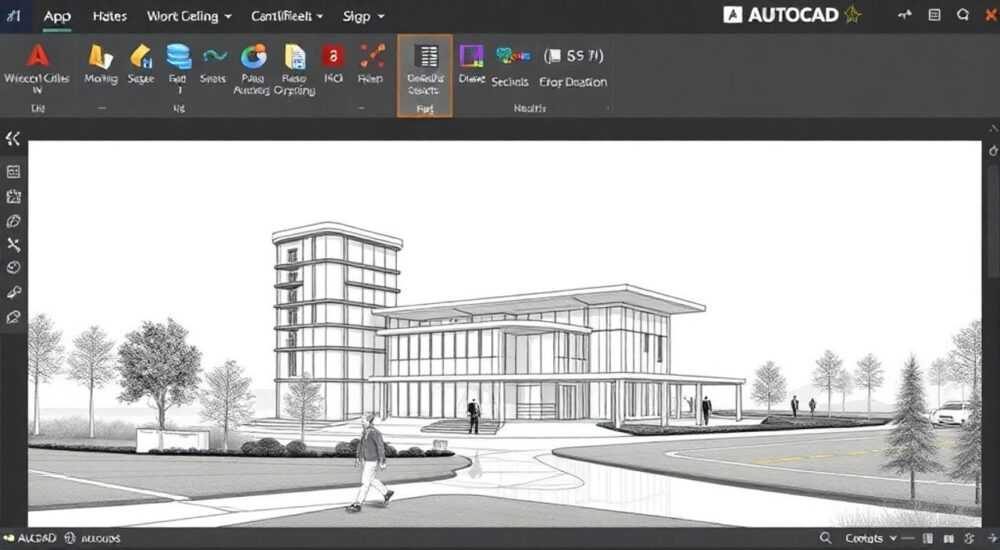
Работа в AutoCAD требует постоянного взаимодействия с различными инструментами и панелями управления. Одной из частых проблем пользователей становится случайное закрытие или исчезновение панели инструментов, что существенно замедляет рабочий процесс. Представьте: вы приступаете к важному проекту, а необходимые инструменты внезапно пропадают с экрана – стрессовая ситуация, с которой сталкивался практически каждый проектировщик. В этой статье мы подробно разберем, как отобразить панель инструментов автокад различными способами, рассмотрим причины возникновения проблемы и предложим эффективные решения.
Основные способы восстановления панели инструментов
Существует несколько проверенных методов для отображения панели инструментов в AutoCAD. Первый и наиболее простой способ – использование командной строки. Введите команду TOOLBAR, после чего появится диалоговое окно «Customize User Interface». Здесь можно выбрать нужную панель и установить галочку напротив неё.
- Нажмите комбинацию клавиш Ctrl+3 для быстрого вызова палитры инструментов
- Используйте верхнее меню: View → Toolbars
- Правый клик на любой видимой панели открывает контекстное меню с доступными вариантами
Важно отметить, что интерфейс программы может отличаться в зависимости от версии AutoCAD. Например, начиная с версии 2015, разработчики внедрили ленточный интерфейс (Ribbon), который частично заменил классические панели инструментов.
Пошаговые инструкции для разных версий AutoCAD
Для более старых версий (до 2014 года) существует специальная последовательность действий:
- Откройте вкладку Tools в главном меню
- Выберите Customize → Toolbars
- В открывшемся диалоговом окне найдите нужную панель
- Установите флажок напротив её названия
В современных версиях процесс немного отличается:
- Нажмите правой кнопкой мыши на любую пустую область интерфейса
- Выберите пункт Toolbar
- Поставьте галочки напротив необходимых панелей
Версия AutoCAD |
Метод восстановления |
Особенности |
|---|---|---|
2010-2014 |
Через меню Tools |
Классический интерфейс |
2015-2020 |
Через Ribbon |
Гибридный интерфейс |
2021+ |
Command Line |
Современный дизайн |
Распространенные ошибки и их решение
Часто пользователи сталкиваются с ситуацией, когда панель инструментов не отображается даже после выполнения стандартных процедур. Рассмотрим основные причины и способы их устранения:
- Проблема с настройками профиля: Попробуйте сбросить настройки через команду OPTIONS → Profiles → Reset
- Конфликт с пользовательскими настройками: Переименуйте файл acad.cuix в папке поддержки
- Ошибки при обновлении: Удалите временные файлы AutoCAD через Clean Screen Utility
Особое внимание стоит уделить работе с несколькими мониторами. При переключении между экранами иногда происходит смещение панелей за пределы видимой области. В этом случае помогает команда DISPLAYSETTINGS или полный сброс расположения панелей через Workspace → Reset.
Эффективные практики управления панелями инструментов
Профессионалы рекомендуют использовать следующие подходы для оптимизации работы с панелями:
- Создание собственных наборов инструментов под конкретные задачи
- Использование функции Anchor для фиксации панелей в нужном положении
- Настройка горячих клавиш для быстрого доступа к часто используемым командам
Также полезно знать о возможности экспорта и импорта пользовательских настроек. Это особенно актуально при работе на разных рабочих станциях или при переустановке программы.
Экспертное мнение: практические советы от специалиста
Александр Петров, сертифицированный инструктор Autodesk с 15-летним опытом преподавания AutoCAD, делится профессиональными наблюдениями: «За годы работы я заметил, что многие пользователи совершают одну и ту же ошибку – пытаются найти универсальное решение для всех версий программы. Важно понимать, что каждая версия имеет свои особенности интерфейса.»
По словам эксперта, наиболее эффективным подходом является создание нескольких рабочих пространств (Workspaces) под разные типы задач. «Я рекомендую своим студентам создать отдельные конфигурации для черчения, 3D-моделирования и редактирования. Это значительно ускоряет работу и минимизирует риск случайного изменения расположения панелей,» – добавляет Александр.
Часто задаваемые вопросы про отображение панели инструментов автокад
- Как вернуть стандартное расположение панелей?
- Используйте команду WORKSPACE → RESET CURRENT
- Перезагрузите программу для применения изменений
- Почему панель инструментов исчезает после перезапуска?
- Проверьте сохранение пользовательских настроек
- Убедитесь в корректности файла acad.cuix
- Можно ли создать собственные панели инструментов?
- Да, через Customize User Interface
- Сохраняйте копию оригинальных настроек перед модификацией
Перспективы развития интерфейса AutoCAD
Современные тенденции в развитии AutoCAD указывают на постепенный переход к полностью кастомизируемому интерфейсу. Новые версии предлагают расширенные возможности для создания персонализированных рабочих пространств, включая:
- Интеграцию с облачными сервисами
- Поддержку сенсорных устройств
- Автоматическую адаптацию интерфейса под задачи пользователя
Особенно интересным направлением становится использование искусственного интеллекта для анализа поведения пользователя и предложения оптимального расположения инструментов.
Заключение
Возможность быстро отобразить панель инструментов автокад – это базовый навык, который существенно влияет на производительность работы. Мы рассмотрели различные методы восстановления панелей, разобрали типичные ошибки и предложили профессиональные подходы к организации рабочего пространства. Помните, что регулярная практика и системный подход к настройке интерфейса помогут вам максимально эффективно использовать возможности программы.
RU DESIGN SHOP — это интернет магазин товаров для дома и ремонта от российских производителей, rudesignshop.ru предлагает большой выбор по доступной цене и является надежным партнером при покупке с быстрой доставкой по всем городам России. RU DESIGN SHOP помогает подобрать товар по вашему проекту, а также есть система лояльности, акции и скидки. RU DESIGN SHOP реализует товары произведенные в России. RU DESIGN SHOP приглашает к сотрудничеству дизайнеров интерьера, архитекторов, строителей и мастеров.
⚠️ Дисклеймер — нажмите, чтобы развернуть
Материалы, опубликованные в разделе «Блог» на сайте RU DESIGN SHOP (rudesignshop.ru), носят исключительно информационный и ознакомительный характер и не являются руководством к действию, финансовой рекомендацией, медицинской услугой, ветеринарным назначением либо рекламой товаров и услуг, включая азартные игры. Публикации не содержат призывов к участию в азартных играх и не направлены на продвижение соответствующих операторов.
Безопасность применения товаров и веществ: при использовании строительных материалов, бытовой химии, пестицидов и агрохимикатов необходимо строго следовать инструкциям производителя и действующему законодательству Российской Федерации, включая Федеральный закон РФ от 19.07.1997 № 109-ФЗ «О безопасном обращении с пестицидами и агрохимикатами».
Упоминание товарных знаков, брендов и организаций носит исключительно информационный характер и не означает наличие партнёрских отношений или одобрения со стороны правообладателей.
Материалы, содержащие сведения о медицинских, ветеринарных или косметических средствах, представлены в справочных целях и не являются медицинской консультацией или назначением. Перед применением рекомендуется обратиться к врачу, ветеринарному специалисту или иному сертифицированному профессионалу.
Возрастные ограничения: материалы, содержащие сведения о продукции категории 18+, включая алкоголь или азартные игры, предназначены исключительно для совершеннолетней аудитории и публикуются в информационных целях.
Правовая ответственность: решения, принятые на основе опубликованной информации, пользователь принимает самостоятельно и на свой риск; редакция и авторы несут ответственность в пределах, установленных законодательством Российской Федерации.
Редакция не допускает публикаций, содержащих пропаганду экстремизма, терроризма, наркотических средств или суицида; подобные материалы подлежат немедленному удалению.
Упоминание организаций с ограниченным статусом: компания Meta Platforms Inc. (социальные сети Facebook и Instagram) признана экстремистской организацией решением суда РФ, её деятельность запрещена на территории Российской Федерации; любые упоминания приводятся исключительно в информационных целях.
Авторские права и источники: информация собирается из открытых источников; её актуальность указывается на дату публикации и может изменяться.
Изображения и иллюстрации используются на условиях, разрешённых правообладателями. При возникновении претензий редакция готова оперативно рассмотреть обращение и внести необходимые изменения.
Персональные данные и cookies: сайт использует cookies и обрабатывает персональные данные пользователей в соответствии с Федеральным законом № 152-ФЗ «О персональных данных» и Политикой конфиденциальности RU DESIGN SHOP.
Мнения авторов могут не совпадать с позицией государственных органов или коммерческих организаций, упомянутых в материалах.
РЕКОМЕНДУЕМ
Товары от российских производителей




