Скидка 5% на первый заказ — RDS5




Как перекрасить черный в белый фотошоп
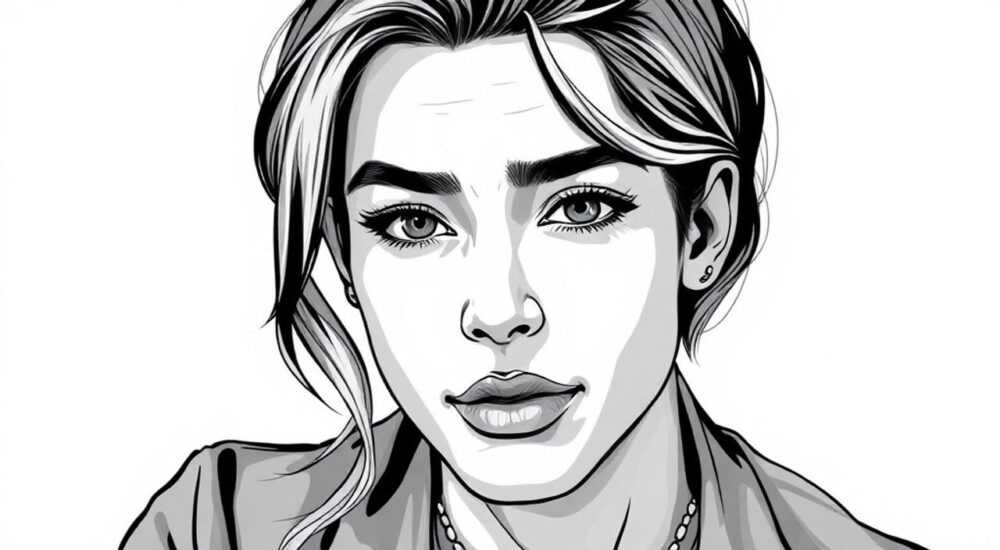
Иногда требуется преобразовать черно-белое изображение в бело-черное — например, для создания негативного эффекта, подготовки макетов под печать или дизайнерских решений. В Photoshop это можно сделать несколькими способами: с помощью инвертирования цветов, настроек коррекции тонов и масок. Главное — сохранить детализацию и естественность переходов.
Чтобы перекрасить черный в белый в Photoshop, используйте функцию «Инвертировать» (Ctrl+I) для моментального эффекта негатива. Для точной настройки применяйте корректирующие слои «Уровни» или «Кривые», чтобы контролировать контраст и яркость.
В цифровой обработке изображений задача изменения полярности цветов — от черного к белому и наоборот — встречается часто. Это может быть необходимо при создании шаблонов для вырезания, подготовке логотипов, работе с текстом или художественной ретушью. Adobe Photoshop предлагает несколько инструментов, позволяющих выполнить такую операцию быстро и качественно, без потери качества. Важно понимать, что «перекраска» — это не замена одного цвета другим в прямом смысле, а инверсия всего тонального диапазона. Черный становится белым, серый — противоположным по светлоте, а белый — черным. Результат зависит от исходного изображения: фотографии, сканированные документы, логотипы или иллюстрации требуют разного подхода.
Содержание статьи:
- Как работает инверсия цветов в Photoshop
- Когда использовать инверсию?
- Пошаговая инструкция: как инвертировать изображение
- Альтернативный способ: через корректирующий слой
- Продвинутые методы: коррекция через уровни и кривые
- Использование уровней для точной инверсии
- Настройка через кривые
- Выборочная инверсия: работа с масками и выделениями
- Шаги для частичной инверсии
- Распространённые ошибки и как их избежать
- Практические применения: когда нужно инвертировать черное в белое
- Экспертное мнение
- Вопросы и ответы
- Заключение
Как работает инверсия цветов в Photoshop
Инверсия — это процесс, при котором каждый пиксел изображения заменяется на противоположный по шкале яркости. В чёрно-белом изображении это означает, что значение 0 (абсолютно черный) становится 255 (абсолютно белый), а все промежуточные оттенки серого меняются на комплементарные. Например, серый 128 остаётся 128 только в идеально сбалансированной системе, но на практике из-за особенностей восприятия и гаммы он может немного сместиться.
Photoshop обрабатывает инверсию на уровне каналов. Даже в монохромном режиме программа рассматривает изображение как набор данных, где каждый уровень яркости — это числовое значение. Инверсия выполняется математически: новое значение = 255 – старое значение. Это позволяет добиться мгновенного эффекта без потерь, если работать в 8-битном режиме.
Полезно знать: Инверсия не влияет на цветовой профиль изображения. Если файл находится в sRGB, он останется в sRGB после инвертирования.
Однако важно помнить: инверсия — это не то же самое, что изменение фона или заливка слоя. Она затрагивает весь пиксельный состав, включая полупрозрачные области, если они есть. Поэтому при работе с PNG или многослойными документами нужно быть осторожным, чтобы не испортить прозрачность или наложения.
Когда использовать инверсию?
- Для создания эффекта фотонегатива — популярного стилистического приёма.
- При подготовке шаблонов для плоттерной резки, где белый цвет должен стать фоном, а черный — контуром.
- Для улучшения читаемости сканированных документов с засвеченными или затемнёнными участками.
- В дизайне интерфейсов — например, при создании темных тем, где светлые элементы становятся тёмными.
Пошаговая инструкция: как инвертировать изображение
Самый простой способ — использовать команду «Инвертировать». Он подходит для большинства стандартных задач, особенно когда нужно быстро получить результат.
- Откройте изображение в Photoshop через меню Файл → Открыть.
- Убедитесь, что активен нужный слой. Если изображение многослойное, выберите тот, который хотите инвертировать.
- Нажмите Ctrl+I (Cmd+I на Mac) или выберите в меню Изображение → Коррекция → Инвертировать.
- Результат будет применён мгновенно. Черный станет белым, белый — черным.
- Сохраните файл в нужном формате: JPEG, PNG или TIFF — в зависимости от цели использования.
Если вы работаете с цветным изображением и хотите сначала перевести его в черно-белое, перед инверсией примените коррекцию Черно-белое (Ctrl+Shift+U или через Изображение → Коррекция → Оттенки серого). Это обеспечит более чистый результат без цветовых искажений.
«Инверсия — один из самых быстрых инструментов в Photoshop. Но она не всегда даёт идеальный результат на изображениях с низким контрастом. В таких случаях лучше использовать корректирующие слои.» — Алексей Миронов, графический дизайнер, 12 лет опыта
Альтернативный способ: через корректирующий слой
- Перейдите на панель Слои.
- Нажмите значок Создать новый корректирующий слой (внизу панели).
- Выберите Инвертировать.
- Теперь инверсия применяется не к пикселям, а как эффект, который можно отключать, редактировать или комбинировать с другими слоями.
Преимущество этого метода — нелинейность. Вы можете изменить режим наложения, добавить маску или отрегулировать непрозрачность, чтобы добиться мягкого перехода.
Продвинутые методы: коррекция через уровни и кривые
Хотя инверсия работает быстро, она не всегда подходит для изображений с плохой экспозицией или шумом. В таких случаях лучше использовать инструменты Уровни (Levels) и Кривые (Curves), которые дают больше контроля.
Использование уровней для точной инверсии
- Добавьте корректирующий слой Уровни (Ctrl+L или через панель слоёв).
- В появившемся окне перетащите черзовый ползунок вправо до значения 255, а белый — влево до 0.
- Средний ползунок (гамма) можно оставить по центру или скорректировать для улучшения контраста.
- Нажмите OK.
Этот метод фактически зеркально отражает гистограмму изображения, что эквивалентно инверсии, но с возможностью тонкой настройки.
Настройка через кривые
- Добавьте корректирующий слой Кривые.
- На графике установите точку в нижнем левом углу (0, 255) и в верхнем правом (255, 0).
- Соедините точки прямой линией — это и будет инверсия.
- При необходимости добавьте дополнительные точки для коррекции контраста или удаления серого «мусора».
Полезно знать: При использовании кривых вы можете создавать нелинейную инверсию — например, инвертировать только тени или только света, оставляя средние тона без изменений.
Метод |
Скорость |
Гибкость |
Обратимость |
|---|---|---|---|
Ctrl+I (Инвертировать) |
Очень высокая |
Низкая |
Высокая (если не сохраняли поверх) |
Корректирующий слой «Инвертировать» |
Высокая |
Средняя |
Очень высокая |
Уровни |
Средняя |
Высокая |
Очень высокая |
Кривые |
Низкая |
Очень высокая |
Очень высокая |
Выборочная инверсия: работа с масками и выделениями
Не всегда нужно инвертировать всё изображение. Иногда требуется изменить только часть — например, текст на черном фоне или логотип. В этом случае помогают выделения и маски.
Шаги для частичной инверсии
- Используйте инструмент Волшебная палочка или Быстрое выделение, чтобы выбрать область, которую нужно инвертировать.
- Уточните границы выделения через Выделение и маска (Select and Mask).
- Снимите или оставьте выделение в зависимости от задачи.
- Примените Инвертировать (Ctrl+I) — команда повлияет только на выделенные пиксели.
Для более сложных случаев:
- Создайте дубликат слоя (Ctrl+J).
- Примените инверсию ко всему дубликату.
- Добавьте слоевую маску и закрасьте её черным цветом (это скроет инверсию).
- Используйте кисть белого цвета, чтобы «раскрыть» инвертированный участок только там, где нужно.
«Работа с масками — ключ к профессиональному ретушированию. Она позволяет экспериментировать без риска испортить оригинал.» — Екатерина Лебедева, ретушер, Adobe Certified Expert
Распространённые ошибки и как их избежать
Даже простая операция может привести к нежелательным результатам, если не учитывать особенности изображения и настроек программы.
- Инверсия цветного изображения без предварительного перевода в монохром. Это создаёт странные цветовые сочетания. Решение: сначала сделайте черно-белое, потом инвертируйте.
- Применение инверсии к фоновому слою без дублирования. Если вы передумаете — вернуть оригинальное состояние будет сложно. Решение: всегда работайте с копией слоя.
- Игнорирование гистограммы. После инверсии проверяйте гистограмму (Окно → Гистограмма), чтобы убедиться, что нет обрезания теней или светов.
- Сохранение в формате с потерями после обработки. JPEG может внести артефакты. Для точной работы используйте PNG или TIFF.
Полезно знать: Если после инверсии изображение выглядит «плоским», добавьте корректирующий слой «Контрастность/Яркость» или «Уровни», чтобы усилить глубину.
Практические применения: когда нужно инвертировать черное в белое
Инверсия — не просто художественный приём, а инструмент решения конкретных задач.
- Дизайн логотипов: многие бренды используют две версии логотипа — светлую и тёмную. Инверсия помогает быстро создать альтернативную версию.
- Подготовка к печати: при работе с УФ-печатью или плоттерной резкой часто требуется «вырезной» контур, где белый — это фон, а черный — зона действия.
- Медицинская и научная визуализация: инверсия используется для улучшения визуального анализа рентгеновских снимков или микроскопических изображений.
- Фотография: создание негативного эффекта для имитации плёночной съёмки или арт-обработки.
- Веб-дизайн: при разработке dark mode интерфейсов инверсия помогает прототипировать цветовые схемы.
Полезно знать: При создании темной темы сайта инверсия макета — лишь отправная точка. Чисто инвертированные цвета могут быть слишком агрессивными для глаз. Всегда проводите дополнительную коррекцию.
Экспертное мнение
«Многие начинающие дизайнеры думают, что инверсия — это просто Ctrl+I. На самом деле, профессиональный подход требует анализа контекста. Например, при инверсии текста важно следить за читаемостью: мелкие шрифты могут «размыться» на светлом фоне. Я всегда рекомендую делать двойную проверку — на разных экранах и при печати.» — Дмитрий Ковалёв, UX-дизайнер, руководитель студии Visual Mind
Он также отмечает, что в современных проектах редко используется чистая инверсия. Чаще применяются адаптивные схемы: например, черный текст становится не белым, а серым (#EEE), чтобы снизить нагрузку на глаза. «Photoshop позволяет создавать такие варианты с помощью смарт-объектов и стилей слоёв — это экономит время при многовариантной разработке.»
Вопросы и ответы
Можно ли инвертировать только черный цвет, оставив остальные нетронутыми?
Да, но это требует выделения. Используйте Выделение → Цвет → Тени или Магическая палочка с низким допуском, чтобы выбрать черные участки, затем примените инверсию. Однако учтите: инвертированный черный станет белым, но промежуточные темные оттенки тоже изменятся.
Почему после инверсии изображение стало серым, а не контрастным?
Возможно, исходное изображение имело узкий динамический диапазон. Инверсия не добавляет контраст — она его отражает. Решение: после инверсии примените коррекцию «Уровни» или «Автоконтраст».
Как инвертировать изображение, но оставить прозрачность?
Используйте корректирующий слой. Он не влияет на альфа-канал. Либо продублируйте слой, примените инверсию, а затем скопируйте альфа-канал с оригинала.
Можно ли сделать инверсию в массовом порядке — сразу для нескольких фото?
Да, через Авто → Пакетная обработка. Запишите действие (Action), включающее инверсию, и примените его к папке с изображениями. Поддерживается JPEG, PNG, TIFF и другие форматы.
Заключение
Инверсия черного в белое в Photoshop — это простая, но мощная техника, применимая в дизайне, фотографии и препресс-подготовке. Основной инструмент — команда «Инвертировать» (Ctrl+I) — позволяет получить результат за секунду. Однако для профессионального результата стоит использовать корректирующие слои, маски и точную настройку через уровни и кривые.
Главное — понимать, что инверсия меняет всю тональную шкалу, а не отдельные цвета. Поэтому важно анализировать результат, проверять контраст и читаемость, особенно при работе с текстом или логотипами.
- Используйте Ctrl+I для быстрой инверсии, но предпочтительнее — корректирующие слои для гибкости.
- Перед инверсией цветных изображений переведите их в черно-белые.
- Для частичного эффекта применяйте выделения и слоевые маски.
- Проверяйте гистограмму и контраст после обработки.
- Инверсия — это шаг, а не конечный результат: часто требуется дополнительная коррекция.
⚠️ Дисклеймер — нажмите, чтобы развернуть
Материалы, опубликованные в разделе «Блог» на сайте RU DESIGN SHOP (rudesignshop.ru), носят исключительно информационный и ознакомительный характер и не являются руководством к действию, финансовой рекомендацией, медицинской услугой, ветеринарным назначением либо рекламой товаров и услуг, включая азартные игры. Публикации не содержат призывов к участию в азартных играх и не направлены на продвижение соответствующих операторов.
Безопасность применения товаров и веществ: при использовании строительных материалов, бытовой химии, пестицидов и агрохимикатов необходимо строго следовать инструкциям производителя и действующему законодательству Российской Федерации, включая Федеральный закон РФ от 19.07.1997 № 109-ФЗ «О безопасном обращении с пестицидами и агрохимикатами».
Упоминание товарных знаков, брендов и организаций носит исключительно информационный характер и не означает наличие партнёрских отношений или одобрения со стороны правообладателей.
Материалы, содержащие сведения о медицинских, ветеринарных или косметических средствах, представлены в справочных целях и не являются медицинской консультацией или назначением. Перед применением рекомендуется обратиться к врачу, ветеринарному специалисту или иному сертифицированному профессионалу.
Возрастные ограничения: материалы, содержащие сведения о продукции категории 18+, включая алкоголь или азартные игры, предназначены исключительно для совершеннолетней аудитории и публикуются в информационных целях.
Правовая ответственность: решения, принятые на основе опубликованной информации, пользователь принимает самостоятельно и на свой риск; редакция и авторы несут ответственность в пределах, установленных законодательством Российской Федерации.
Редакция не допускает публикаций, содержащих пропаганду экстремизма, терроризма, наркотических средств или суицида; подобные материалы подлежат немедленному удалению.
Упоминание организаций с ограниченным статусом: компания Meta Platforms Inc. (социальные сети Facebook и Instagram) признана экстремистской организацией решением суда РФ, её деятельность запрещена на территории Российской Федерации; любые упоминания приводятся исключительно в информационных целях.
Авторские права и источники: информация собирается из открытых источников; её актуальность указывается на дату публикации и может изменяться.
Изображения и иллюстрации используются на условиях, разрешённых правообладателями. При возникновении претензий редакция готова оперативно рассмотреть обращение и внести необходимые изменения.
Персональные данные и cookies: сайт использует cookies и обрабатывает персональные данные пользователей в соответствии с Федеральным законом № 152-ФЗ «О персональных данных» и Политикой конфиденциальности RU DESIGN SHOP.
Мнения авторов могут не совпадать с позицией государственных органов или коммерческих организаций, упомянутых в материалах.
РЕКОМЕНДУЕМ
Товары от российских производителей




