Скидка 5% на первый заказ — RDS5




Как в фотошопе вставить одну картинку в другую
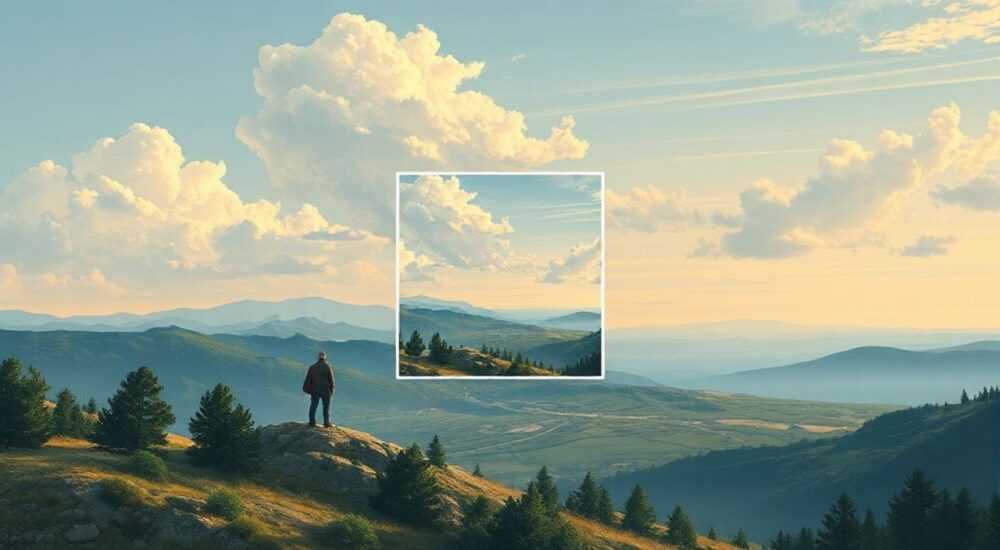
Вставка одной картинки в другую — одна из базовых, но крайне важных операций в Adobe Photoshop. Эта задача встречается повсеместно: от создания коллажей и макетов до ретуши и подготовки материалов для печати или интернета. Освоив этот навык, вы получаете контроль над композицией, масштабом, наложением и взаимодействием изображений.
Чтобы вставить одну картинку в другую в Photoshop, откройте обе фотографии, перенесите нужный фрагмент с помощью инструмента «Перемещение» или через буфер обмена, затем скорректируйте размер, положение и режим наложения. Главное — работать со слоями и использовать масштабирование с сохранением пропорций (Shift при трансформации).
Содержание статьи:
- Основные шаги: как вставить картинку в картинку
- Пошаговая инструкция
- Работа со слоями: ключ к успеху
- Быстрые горячие клавиши для слоёв
- Техники вставки: перетаскивание, копирование, связывание
- Маскирование и композиция: как сделать вставку естественной
- Как добавить тень под объект
- Распространённые ошибки и как их избежать
- Экспертное мнение
- Вопросы и ответы
- Заключение
Основные шаги: как вставить картинку в картинку
Начнём с самого простого и универсального способа. Допустим, у вас есть два изображения: фоновое (например, пейзаж) и объект, который нужно вставить (портрет человека). Задача — разместить человека на фоне так, чтобы это выглядело органично.
Первое, что нужно сделать — открыть оба файла в Photoshop. Это можно сделать через меню Файл → Открыть или просто перетащив изображения в рабочую область программы. Убедитесь, что оба документа открыты во вкладках.
Далее активируйте инструмент Перемещение (V) на панели инструментов. Выберите изображение, которое вы хотите вставить (источник), щёлкните по нему левой кнопкой мыши и, не отпуская, перетащите прямо в окно целевого изображения. Отпустите — и готово: картинка окажется на новом слое.
Photoshop автоматически создаст новый слой в целевом документе. Это очень важно, потому что все изменения будут происходить независимо от фонового изображения. Теперь вы можете свободно перемещать, поворачивать и масштабировать вставленную картинку.
Для точного позиционирования используйте команду Редактирование → Свободная трансформация (Ctrl+T). Появятся маркеры по углам и сторонам. Чтобы изменить размер без искажения, зажмите клавишу Shift и тяните за угол. Для центрирования можно воспользоваться выравниванием в верхней панели инструментов или сочетанием Ctrl+Alt+C, чтобы вызвать диалог «Холст».
Полезно знать: Если при перетаскивании картинка не появляется, проверьте, совпадают ли цветовые профили и режимы (RGB/CMYK). Иногда проблема в разной глубине цвета.
Пошаговая инструкция
- Откройте оба изображения в Photoshop.
- Выберите инструмент «Перемещение» (V).
- Щёлкните и перетащите нужную картинку в окно другого документа.
- Отпустите — изображение появится на новом слое.
- Нажмите Ctrl+T для трансформации: масштабируйте, вращайте, позиционируйте.
- Подтвердите изменения, нажав Enter.
Работа со слоями: ключ к успеху
Понимание системы слоёв — основа профессиональной работы в Photoshop. Каждый элемент изображения располагается на отдельном слое, что позволяет редактировать их независимо. Когда вы вставляете картинку, она автоматически становится новым слоем, расположенным выше фона.
Панель «Слои» (F7) — ваш главный помощник. Здесь вы видите структуру документа: фоновый слой, вставленное изображение, маски, коррекции. Убедитесь, что вставленная картинка находится не под фоном, иначе её будет не видно.
Вы можете переименовать слой, дважды щёлкнув по его названию. Например, назовите его «Объект» или «Модель». Это особенно полезно в сложных проектах с десятками слоёв.
Изменяйте порядок слоёв, перетаскивая их вверх или вниз. Верхние слои перекрывают нижние. Если нужно временно скрыть слой, нажмите на значок глаза рядом с ним. Чтобы снова показать — кликните по пустому месту.
Прозрачность и непрозрачность регулируются ползунком «Непрозрачность» в верхней части панели. Установите 50%, чтобы увидеть, как изображение смешивается с фоном. Это помогает при подборе идеального положения.
Если вы работаете с PNG-изображением с прозрачным фоном, он сохранится при вставке. Но если исходник имеет белый или серый фон, возможно, потребуется выделение и удаление фона. Об этом — в следующем разделе.
«Никогда не работайте на фоновом слое напрямую. Всегда дублируйте его или добавляйте новые слои. Это даёт свободу действий и возможность отката.» — Алексей Миронов, цифровой художник, 12 лет опыта
Быстрые горячие клавиши для слоёв
- Ctrl+J — дублировать текущий слой;
- Ctrl+G — сгруппировать выделенные слои;
- Alt+[ / ] — переключение между слоями вниз/вверх;
- Ctrl+Shift+] — переместить слой наверх;
- Ctrl+Shift+[ — переместить слой вниз.
Техники вставки: перетаскивание, копирование, связывание
Хотя перетаскивание — самый простой способ, существуют и другие методы, каждый из которых имеет свои преимущества.
Копирование через буфер обмена — классический подход. Выделите часть изображения (например, с помощью «Прямоугольной области»), скопируйте (Ctrl+C), перейдите в другой документ и вставьте (Ctrl+V). Изображение появится как новый слой.
Этот способ удобен, когда нужно вставить не всё изображение, а только его часть. Также он полезен при работе с несколькими программами — например, из Illustrator в Photoshop.
Связывание (Smart Objects) — продвинутая техника. При вставке через Файл → Поместить встроенный или Поместить связанное, изображение становится «умным объектом». Это означает, что вы можете масштабировать его без потери качества, а также редактировать исходный файл извне.
Полезно знать: Smart Object не теряет чёткость при увеличении, в отличие от обычного растрового слоя. Это спасает при частых изменениях размера.
Автоматическая вставка через Camera Raw — если вы работаете с RAW-файлами, можно вставлять их напрямую как Smart Object. Это сохраняет все настройки экспозиции, баланса белого и детализации.
Drag and Drop из проводника — современный и быстрый способ. Просто перетащите файл из папки Windows прямо в открытое окно Photoshop. Программа сама создаст слой и адаптирует размер под холст.
Метод |
Когда использовать |
Преимущества |
Недостатки |
|---|---|---|---|
Перетаскивание между окнами |
Когда оба файла уже открыты |
Быстро, интуитивно |
Требует двух открытых документов |
Копирование/вставка (Ctrl+C/V) |
Для частичного выделения |
Гибкость, контроль |
Может потерять прозрачность |
Поместить встроенный |
Для Smart Object |
Не теряет качество |
Увеличивает размер файла |
Drag from Explorer |
Для новых вставок |
Очень быстро |
Автомасштабирование может быть неточным |
Маскирование и композиция: как сделать вставку естественной
Просто вставить картинку — половина дела. Чтобы результат выглядел реалистично, нужно поработать с композицией, освещением и границами.
Часто вставленный объект выглядит «приклеенным», потому что его тени, цвет и резкость не соответствуют фону. Решение — использовать маски слоя.
Добавьте маску, кликнув по иконке «Добавить маску» внизу панели слоёв. Затем выберите кисть (B), установите чёрный цвет и аккуратно закрашивайте края объекта. Чёрный скрывает, белый показывает. Это позволяет плавно «растворить» границы.
Для более точного выделения используйте «Быстрое выделение» или «Выделение по объекту» (в меню «Выделение»). Photoshop 2026 предлагает ИИ-ускорение — достаточно кликнуть по объекту, и программа сама выделит его с высокой точностью.
После выделения нажмите на иконку маски — и вы получите мягкие, реалистичные края. Можно дополнительно применить Размытие по Гауссу к маске (через Фильтр → Размытие → Размытие по Гауссу), чтобы добиться эффекта глубины резкости.
Цветокоррекция — следующий шаг. Добавьте корректирующий слой Кривые или Баланс цветов и свяжите его с объектом (щёлкните по значку цепочки). Подберите тон, контраст и насыщенность так, чтобы они соответствовали фону.
«Идеальная вставка — это когда зритель не замечает, что объект был добавлен. Обратите внимание на направление света, тени и отражения.» — Екатерина Лебедева, ретушёр, Adobe Certified Expert
Как добавить тень под объект
- Создайте дубликат слоя с объектом (Ctrl+J).
- Залейте его чёрным (Shift+Backspace → Чёрный).
- Сместите вниз и немного в сторону (в зависимости от источника света).
- Примените Размытие по Гауссу (2–5 пикселей).
- Уменьшите непрозрачность до 30–50%.
- Измените режим наложения на «Умножение».
Распространённые ошибки и как их избежать
Даже опытные пользователи допускают типичные ошибки при вставке изображений. Знание этих «ловушек» сэкономит вам часы работы.
Ошибка 1: Искажение пропорций при масштабировании. Если вы тянете за угол без Shift, картинка растягивается. Всегда держите Shift при трансформации, чтобы сохранить соотношение сторон.
Ошибка 2: Несоответствие разрешения. Вставленное изображение может быть слишком мелким или, наоборот, гигантским. Перед вставкой проверьте DPI обоих файлов (в Изображение → Размер изображения). Оптимально — 72 ppi для экрана, 300 ppi для печати.
Ошибка 3: Белые края вокруг объекта. Часто возникает при удалении фона. Решение — использовать «Удаление фона» (в меню «Выделение») или вручную доработать края с помощью мягкой кисти на маске.
Ошибка 4: Несовпадение цветовой температуры. Объект может выглядеть слишком тёплым или холодным. Используйте коррекцию Баланс белого или Цветовой тон/Насыщенность, чтобы синхронизировать тона.
Ошибка 5: Отсутствие теней и объёма. Плоский объект «парит» в воздухе. Добавьте тень, как описано выше, и, при необходимости, отражение на полу или воде.
Полезно знать: Если после вставки картинка выглядит размытой, проверьте, не была ли она уменьшена в Smart Object. При увеличении качество может упасть.
Экспертное мнение
«Сегодня технологии шагнули далеко вперёд. В Photoshop 2026 функция „Искусственный интеллект“ позволяет буквально за пару кликов выделить волосы, прозрачные ткани или сложные края. Но помните: ИИ — помощник, а не замена мастерству. Умение видеть композицию, свет и тень остаётся за человеком.» — Дмитрий Ковалёв, преподаватель графических технологий, Школа дизайна ProArt
Он также отмечает, что молодые дизайнеры часто сосредотачиваются на технических приёмах, забывая о художественной составляющей. «Вставляя картинку, задайте себе вопрос: правдоподобна ли сцена? Если на фоне дождь, должен ли объект быть влажным? Эти детали делают работу профессиональной.»
Вопросы и ответы
Можно ли вставить картинку без копирования всего изображения?
Да, вы можете выделить только нужную область (инструментом «Лассо» или «Быстрое выделение»), скопировать её (Ctrl+C) и вставить (Ctrl+V) в другой документ. Будет создан новый слой только с выделенной частью.
Что делать, если вставленная картинка слишком большая?
Используйте Свободную трансформацию (Ctrl+T). Зажмите Shift+Alt и тяните за угол — изображение уменьшится с сохранением пропорций и центрированием. Не забудьте подтвердить действие клавишей Enter.
Как вставить картинку с прозрачным фоном?
Сохраните исходное изображение в формате PNG или PSD с прозрачностью. При вставке в Photoshop прозрачный фон автоматически сохранится. Убедитесь, что в панели слоёв фоновый слой отсутствует или заблокирован.
Почему после вставки картинка теряет чёткость?
Это может происходить при масштабировании обычного растрового слоя. Решение — вставлять изображение как Smart Object (через «Поместить встроенный»). Такой слой можно увеличивать и уменьшать без потерь.
Можно ли вставить несколько картинок сразу?
Да. Вы можете перетаскивать их по одной или использовать функцию «Загрузка в Photoshop» из Lightroom или Bridge. Также доступна пакетная вставка через скрипты или действия (Actions).
Заключение
Вставка одной картинки в другую — это не просто техническая операция, а начало творческого процесса. Успешный результат зависит от понимания слоёв, внимания к деталям и умения работать с композицией. Современные версии Photoshop предлагают мощные инструменты, включая ИИ-выделение и Smart Object, которые значительно упрощают задачу.
Главное — помнить, что цель не просто «вставить», а «вписать». Объект должен гармонировать с фоном по свету, цвету, масштабу и перспективе. Только тогда работа будет выглядеть профессионально и убедительно.
Осваивайте базовые приёмы, практикуйтесь на разных изображениях и не бойтесь экспериментировать. Со временем вы научитесь «чувствовать» картинку — и тогда любая вставка будет выглядеть естественно.
- Всегда работайте со слоями — это основа гибкости и контроля.
- Используйте Smart Object для масштабирования без потерь.
- Применяйте маски вместо удаления фона — это необратимо.
- Синхронизируйте цвет, свет и тени для реалистичности.
- Пользуйтесь ИИ-инструментами, но не полагайтесь на них полностью.
⚠️ Дисклеймер — нажмите, чтобы развернуть
Материалы, опубликованные в разделе «Блог» на сайте RU DESIGN SHOP (rudesignshop.ru), носят исключительно информационный и ознакомительный характер и не являются руководством к действию, финансовой рекомендацией, медицинской услугой, ветеринарным назначением либо рекламой товаров и услуг, включая азартные игры. Публикации не содержат призывов к участию в азартных играх и не направлены на продвижение соответствующих операторов.
Безопасность применения товаров и веществ: при использовании строительных материалов, бытовой химии, пестицидов и агрохимикатов необходимо строго следовать инструкциям производителя и действующему законодательству Российской Федерации, включая Федеральный закон РФ от 19.07.1997 № 109-ФЗ «О безопасном обращении с пестицидами и агрохимикатами».
Упоминание товарных знаков, брендов и организаций носит исключительно информационный характер и не означает наличие партнёрских отношений или одобрения со стороны правообладателей.
Материалы, содержащие сведения о медицинских, ветеринарных или косметических средствах, представлены в справочных целях и не являются медицинской консультацией или назначением. Перед применением рекомендуется обратиться к врачу, ветеринарному специалисту или иному сертифицированному профессионалу.
Возрастные ограничения: материалы, содержащие сведения о продукции категории 18+, включая алкоголь или азартные игры, предназначены исключительно для совершеннолетней аудитории и публикуются в информационных целях.
Правовая ответственность: решения, принятые на основе опубликованной информации, пользователь принимает самостоятельно и на свой риск; редакция и авторы несут ответственность в пределах, установленных законодательством Российской Федерации.
Редакция не допускает публикаций, содержащих пропаганду экстремизма, терроризма, наркотических средств или суицида; подобные материалы подлежат немедленному удалению.
Упоминание организаций с ограниченным статусом: компания Meta Platforms Inc. (социальные сети Facebook и Instagram) признана экстремистской организацией решением суда РФ, её деятельность запрещена на территории Российской Федерации; любые упоминания приводятся исключительно в информационных целях.
Авторские права и источники: информация собирается из открытых источников; её актуальность указывается на дату публикации и может изменяться.
Изображения и иллюстрации используются на условиях, разрешённых правообладателями. При возникновении претензий редакция готова оперативно рассмотреть обращение и внести необходимые изменения.
Персональные данные и cookies: сайт использует cookies и обрабатывает персональные данные пользователей в соответствии с Федеральным законом № 152-ФЗ «О персональных данных» и Политикой конфиденциальности RU DESIGN SHOP.
Мнения авторов могут не совпадать с позицией государственных органов или коммерческих организаций, упомянутых в материалах.
РЕКОМЕНДУЕМ
Товары от российских производителей

-6%



