Скидка 5% на первый заказ — RDS5




Как в биосе вернуть заводские настройки
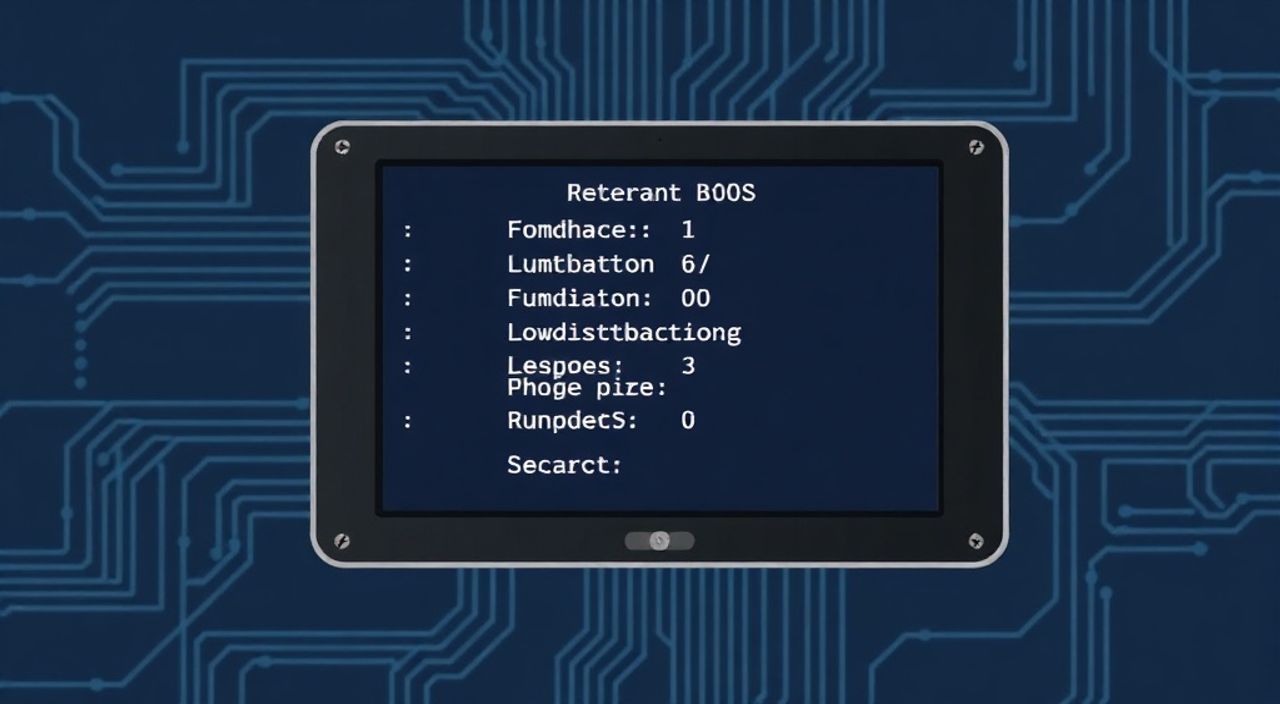
Восстановление заводских настроек BIOS — это эффективный способ устранить проблемы с загрузкой, нестабильной работой системы или ошибками конфигурации оборудования. Эта процедура сбрасывает все параметры микропрограммы до состояния, в котором они находились при выходе компьютера с завода, что может помочь вернуть систему к стабильной работе.
Чтобы вернуть BIOS к заводским настройкам, используйте опцию «Load Setup Defaults» или «Reset to Default» в интерфейсе BIOS. Альтернативно — сбросьте CMOS путём извлечения батарейки или замыкания контактов на материнской плате.
Содержание статьи:
- Что такое BIOS и зачем его сбрасывать
- Какие существуют способы сброса BIOS
- 1. Через интерфейс BIOS/UEFI
- 2. Сброс CMOS через батарейку
- 3. Контакты CLR_CMOS / JBAT1
- 4. Кнопка Clear CMOS на корпусе
- 5. Отключение питания (для некоторых ноутбуков)
- Пошаговая инструкция: как сбросить настройки BIOS
- Шаг 1: Подготовка
- Шаг 2: Попытайтесь войти в BIOS
- Шаг 3: Сброс через меню BIOS
- Шаг 4: Физический сброс CMOS (если не удается войти в BIOS)
- Распространённые ошибки и как их избежать
- Ошибка 1: Не могу войти в BIOS
- Ошибка 2: Сброс не помог, система не загружается
- Ошибка 3: Батарейка не извлекается
- Ошибка 4: Настройки возвращаются после перезагрузки
- Экспертное мнение
- Интервью с Дмитрием Петровым, инженером по тестированию материнских плат (MSI, 8 лет опыта)
- Вопросы и ответы
- Заключение
Что такое BIOS и зачем его сбрасывать
BIOS (Basic Input/Output System) — это микропрограмма, записанная в чип на материнской плате. Она запускается при включении компьютера и отвечает за начальную проверку оборудования (POST), а также за передачу управления операционной системе. Современные компьютеры чаще используют UEFI — более продвинутую замену традиционному BIOS, но термин «BIOS» по-прежнему широко применяется.
Настройки BIOS влияют на производительность, безопасность и совместимость системы. Пользователи могут изменять параметры: частоту процессора, напряжение, порядок загрузки устройств, активацию виртуализации и многое другое. Однако неправильные изменения могут привести к отказу загрузки, перегреву компонентов или нестабильности.
Сброс BIOS к заводским настройкам помогает решить такие проблемы, как:
- Система не загружается после ручного изменения параметров;
- Появляются ошибки POST при каждом включении;
- Компьютер зависает на логотипе производителя;
- Невозможно войти в Windows из-за изменений в режиме SATA или Secure Boot.
Полезно знать: Сброс BIOS не затрагивает операционную систему, файлы пользователя или установленные программы. Это исключительно настройки прошивки материнской платы.
Процедура восстановления заводских установок особенно полезна после экспериментов с разгоном (overclocking). Если система стала нестабильной после повышения частоты CPU или RAM, сброс BIOS вернёт всё в безопасное состояние без необходимости разбирать компьютер полностью.
Какие существуют способы сброса BIOS
Существует несколько методов возвращения BIOS к исходным настройкам. Выбор зависит от доступа к интерфейсу BIOS, типа материнской платы и наличия физического доступа к системному блоку.
1. Через интерфейс BIOS/UEFI
Наиболее простой и безопасный способ — использование встроенной функции сброса. Большинство современных BIOS предлагают опцию вроде «Load Setup Defaults», «Restore Defaults» или «Load Optimized Defaults». Этот метод подходит, если вы можете войти в BIOS.
2. Сброс CMOS через батарейку
CMOS (Complementary Metal-Oxide-Semiconductor) — энергозависимая память, хранящая настройки BIOS. Она питается от маленькой литиевой батарейки на материнской плате (обычно CR2032). Извлечение этой батарейки на 5–10 минут приводит к потере всех пользовательских настроек.
3. Контакты CLR_CMOS / JBAT1
Многие материнские платы имеют специальные контакты для сброса CMOS. Замыкание этих двух точек перемычкой или металлическим предметом на несколько секунд принудительно очищает память настроек. Этот способ быстрее, чем извлечение батарейки.
4. Кнопка Clear CMOS на корпусе
У некоторых системных блоков есть внешняя кнопка Clear CMOS. Нажатие на неё при выключенном питании сбрасывает BIOS. Такая опция удобна для администраторов и оверклокеров.
5. Отключение питания (для некоторых ноутбуков)
В ноутбуках, где доступ к внутренностям ограничен, можно использовать комбинированный метод: отключить адаптер питания, извлечь аккумулятор (если возможно), затем удерживать кнопку питания 30–60 секунд. Это разряжает остаточное электричество и может сбросить настройки.
Метод |
Требуется доступ |
Скорость |
Подходит для новичков |
|---|---|---|---|
Через BIOS |
К интерфейсу |
1–2 минуты |
Да |
Извлечение батарейки |
К системному блоку |
10–15 минут |
Средне |
Замыкание контактов |
К материнской плате |
1–3 минуты |
Опытным |
Кнопка Clear CMOS |
К корпусу |
1 минута |
Да |
Отключение питания (ноутбук) |
К батарее |
5–10 минут |
Да |
«Если вы не уверены в своих действиях — начните с самого безопасного метода: попробуйте зайти в BIOS и сбросить настройки программно. Только при невозможности входа переходите к физическому сбросу.» — Алексей Морозов, системный инженер, 12 лет опыта в ремонте ПК
Пошаговая инструкция: как сбросить настройки BIOS
Шаг 1: Подготовка
Перед началом убедитесь, что у вас есть доступ к клавиатуре, монитору и самому компьютеру. Для настольных ПК потребуется открыть корпус. Отключите питание и выдерните шнур из розетки. Для ноутбуков — отключите зарядное устройство.
Полезно знать: Перед любыми манипуляциями внутри системного блока заземлитесь, коснувшись металлической части корпуса. Это предотвратит повреждение компонентов статическим электричеством.
Шаг 2: Попытайтесь войти в BIOS
Включите компьютер. Сразу после нажатия кнопки питания нажимайте клавишу входа в BIOS. Чаще всего это:
- Del или Delete — для большинства настольных плат;
- F2 — у Asus, Lenovo, некоторых других;
- F10 — у HP;
- Esc или F1 — у серверных и старых моделей.
Если вы видите экран BIOS, переходите к следующему шагу. Если нет — переходим к физическому сбросу.
Шаг 3: Сброс через меню BIOS
В интерфейсе BIOS найдите вкладку с названием:
- Exit;
- Save & Exit;
- Tools.
Внутри ищите опции:
- Load Setup Defaults;
- Load Optimized Defaults;
- Restore Defaults.
Выберите нужный пункт, подтвердите действие (Yes), затем сохраните изменения и выйдите (Save Changes and Exit). Компьютер перезагрузится с базовыми настройками.
Шаг 4: Физический сброс CMOS (если не удается войти в BIOS)
- Отключите компьютер от сети.
- Откройте корпус и найдите круглую серебристую батарейку (CR2032).
- Аккуратно извлеките её с помощью пластиковой лопатки или пинцета.
- Подождите 5–10 минут.
- Установите батарейку обратно.
- Закройте корпус, подключите питание и включите ПК.
Если на вашей материнской плате есть контакты CLR_CMOS:
- Найдите пару металлических штырьков с надписью CLR_CMOS, JBAT1 или Clear CMOS.
- Убедитесь, что питание отключено.
- Замкните эти контакты металлическим предметом (например, отвёрткой) на 5–10 секунд.
- Отпустите, включите питание.
Полезно знать: После физического сброса BIOS может временно показывать предупреждение о неверной дате и времени. Это нормально — просто установите актуальные значения при первом входе в систему.
Распространённые ошибки и как их избежать
Ошибка 1: Не могу войти в BIOS
Часто пользователи нажимают не ту клавишу или делают это слишком поздно. Решение: включайте ПК и сразу начинайте нажимать клавишу с интервалом 1 раз в секунду. Также проверьте, не включён ли Fast Boot в настройках Windows — он ускоряет загрузку и может не давать времени на вход в BIOS.
Ошибка 2: Сброс не помог, система не загружается
Если после сброса проблема остаётся, возможно, причина не в BIOS. Проверьте:
- Подключение жёсткого диска;
- Целостность кабелей SATA/питания;
- Неисправность оперативной памяти (попробуйте извлечь и вставить модули заново);
- Состояние видеокарты (если используется дискретная).
Ошибка 3: Батарейка не извлекается
Некоторые держатели батареек плотно фиксируют элемент. Не применяйте силу — можно повредить плату. Аккуратно подденьте батарейку с одной стороны, затем с другой. Используйте пластиковый инструмент.
Ошибка 4: Настройки возвращаются после перезагрузки
Если вы меняете параметры, а после перезагрузки они сбрасываются — это признак севшей батарейки CMOS. Замените CR2032 на новую. Без исправной батарейки BIOS не сможет сохранять настройки между включениями.
«После любого сброса BIOS обязательно проверьте приоритет загрузки (Boot Order). Иногда система начинает искать ОС на USB-устройстве или пустом диске, что вызывает задержки.» — Екатерина Волкова, технический специалист Dell Russia
Экспертное мнение
Интервью с Дмитрием Петровым, инженером по тестированию материнских плат (MSI, 8 лет опыта)
— Когда вы рекомендуете сбрасывать BIOS?
— В первую очередь — после неудачного разгона. Но также часто сталкиваемся с ситуациями, когда пользователи случайно отключают контроллер SATA или меняют режим работы с AHCI на IDE. Это делает систему несовместимой с Windows. Сброс — самый быстрый способ восстановить работоспособность.
— Есть ли риск повредить плату при сбросе?
— При соблюдении правил — нет. Главное правило: питание должно быть отключено. Замыкание контактов под напряжением теоретически может повредить цепи, хотя современные платы защищены. Но лучше не рисковать.
— Какие новинки в UEFI упрощают сброс?
— Сейчас многие платы поддерживают Flashback — обновление и сброс BIOS без процессора и оперативной памяти. Например, через USB-порт. Это полезно, если после обновления прошивки система перестала загружаться.
Полезно знать: У некоторых производителей (ASUS, Gigabyte) есть функция Q-Flash Plus — она позволяет сбросить BIOS или прошить новую версию, просто вставив USB-накопитель с файлом и нажав кнопку на задней панели.
Вопросы и ответы
Будут ли удалены мои файлы при сбросе BIOS?
Нет. BIOS хранит только конфигурацию оборудования. Ваши документы, фото, программы и операционная система остаются нетронутыми.
Можно ли сбросить BIOS на ноутбуке?
Да. Если нельзя войти в интерфейс, попробуйте комбинацию: отключить зарядное устройство, извлечь аккумулятор (если съёмный), удерживать кнопку питания 60 секунд. Некоторые модели (например, Lenovo) позволяют сбросить настройки через скрытое меню восстановления.
Чем отличается сброс BIOS от сброса Windows?
Сброс Windows — это переустановка операционной системы с удалением данных. Сброс BIOS — изменение низкоуровневых настроек материнской платы. Эти процессы никак не связаны.
Почему после сброса система загружается дольше?
После сброса отключаются оптимизации, такие как Fast Boot. BIOS выполняет полную проверку оборудования (POST), что увеличивает время старта. Вы можете снова включить ускоренную загрузку в настройках.
Нужно ли обновлять BIOS перед сбросом?
Нет. Сброс работает на любой версии прошивки. Однако, если у вас старая версия BIOS с известными багами, стоит рассмотреть обновление после восстановления работоспособности.
Заключение
Восстановление заводских настроек BIOS — простая, но мощная процедура, способная решить множество аппаратных и конфигурационных проблем. Будь то последствия неудачного разгона, ошибка в порядке загрузки или сбой после обновления прошивки, сброс CMOS часто становится самым быстрым путём к стабильной работе системы.
Главное — действовать пошагово и выбирать подходящий метод в зависимости от ситуации. Начинайте с программного сброса через BIOS, и только при его невозможности переходите к физическим методам. Помните, что это безопасная операция, не затрагивающая ваши данные.
- Сброс BIOS не удаляет файлы и не влияет на ОС.
- Приоритет — метод через интерфейс BIOS (Load Setup Defaults).
- Физический сброс требует отключения питания и осторожности.
- После сброса проверьте дату, время и порядок загрузки.
- Если проблема остаётся — ищите причину в оборудовании, а не в настройках.
⚠️ Дисклеймер — нажмите, чтобы развернуть
Материалы, опубликованные в разделе «Блог» на сайте RU DESIGN SHOP (rudesignshop.ru), носят исключительно информационный и ознакомительный характер и не являются руководством к действию, финансовой рекомендацией, медицинской услугой, ветеринарным назначением либо рекламой товаров и услуг, включая азартные игры. Публикации не содержат призывов к участию в азартных играх и не направлены на продвижение соответствующих операторов.
Безопасность применения товаров и веществ: при использовании строительных материалов, бытовой химии, пестицидов и агрохимикатов необходимо строго следовать инструкциям производителя и действующему законодательству Российской Федерации, включая Федеральный закон РФ от 19.07.1997 № 109-ФЗ «О безопасном обращении с пестицидами и агрохимикатами».
Упоминание товарных знаков, брендов и организаций носит исключительно информационный характер и не означает наличие партнёрских отношений или одобрения со стороны правообладателей.
Материалы, содержащие сведения о медицинских, ветеринарных или косметических средствах, представлены в справочных целях и не являются медицинской консультацией или назначением. Перед применением рекомендуется обратиться к врачу, ветеринарному специалисту или иному сертифицированному профессионалу.
Возрастные ограничения: материалы, содержащие сведения о продукции категории 18+, включая алкоголь или азартные игры, предназначены исключительно для совершеннолетней аудитории и публикуются в информационных целях.
Правовая ответственность: решения, принятые на основе опубликованной информации, пользователь принимает самостоятельно и на свой риск; редакция и авторы несут ответственность в пределах, установленных законодательством Российской Федерации.
Редакция не допускает публикаций, содержащих пропаганду экстремизма, терроризма, наркотических средств или суицида; подобные материалы подлежат немедленному удалению.
Упоминание организаций с ограниченным статусом: компания Meta Platforms Inc. (социальные сети Facebook и Instagram) признана экстремистской организацией решением суда РФ, её деятельность запрещена на территории Российской Федерации; любые упоминания приводятся исключительно в информационных целях.
Авторские права и источники: информация собирается из открытых источников; её актуальность указывается на дату публикации и может изменяться.
Изображения и иллюстрации используются на условиях, разрешённых правообладателями. При возникновении претензий редакция готова оперативно рассмотреть обращение и внести необходимые изменения.
Персональные данные и cookies: сайт использует cookies и обрабатывает персональные данные пользователей в соответствии с Федеральным законом № 152-ФЗ «О персональных данных» и Политикой конфиденциальности RU DESIGN SHOP.
Мнения авторов могут не совпадать с позицией государственных органов или коммерческих организаций, упомянутых в материалах.
РЕКОМЕНДУЕМ
Товары от российских производителей
-6%
Бра комета зеленый ARCHPOLE
Первоначальная цена составляла 20957 руб..19700 руб.Текущая цена: 19700 руб..
Торшер CircleLine GLODE
33300 руб.