Скидка 5% на первый заказ — RDS5




Как подключить 2 монитор windows 10
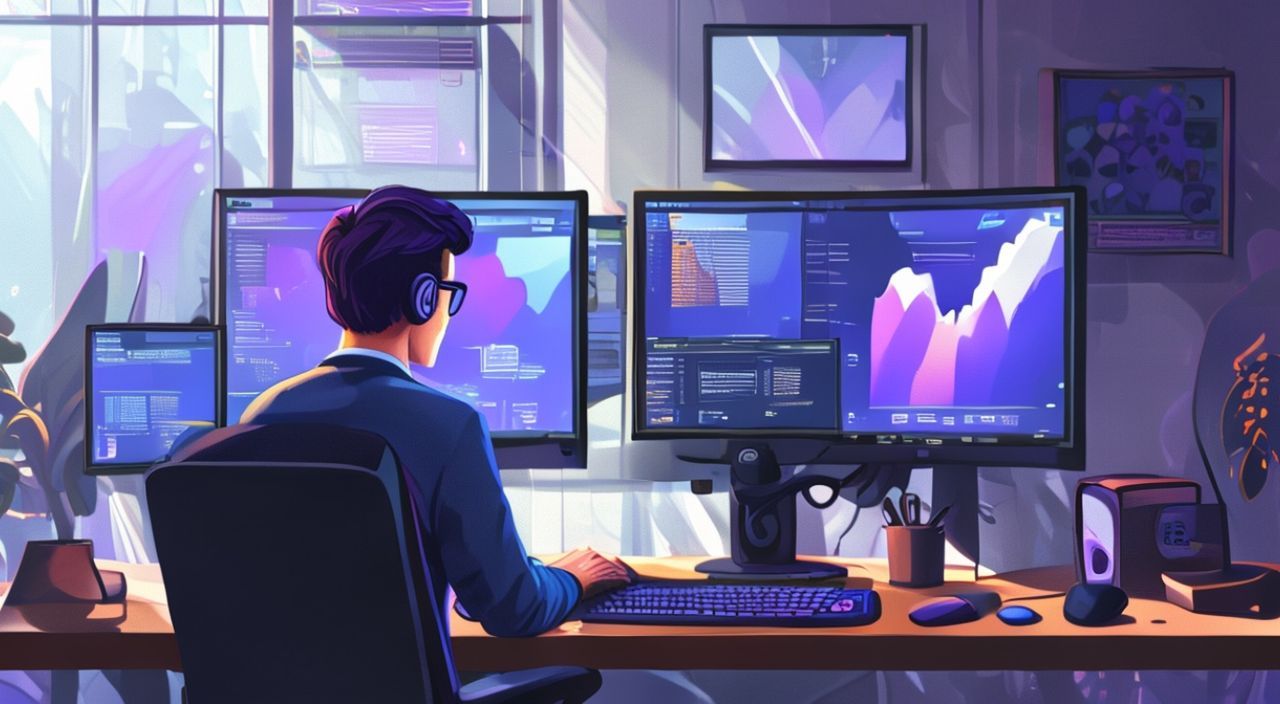
Представьте, что вы работаете за компьютером: одна задача — веб-браузер, вторая — таблица Excel, третья — чат с коллегами. Все это на одном экране? Это неэффективно. Подключение двух мониторов к Windows 10 превращает рабочее пространство в мощную систему управления задачами, снижает усталость глаз, ускоряет работу с графикой, кодом и мультимедиа. По данным исследования Microsoft, пользователи с двухмониторной конфигурацией повышают продуктивность на 30–50% в зависимости от профессии. Это не роскошь — современный стандарт для дизайнеров, программистов, аналитиков и даже офисных сотрудников.
Подключить два монитора к Windows 10 можно через HDMI, DisplayPort, VGA или USB-C — главное, чтобы у вашего компьютера было хотя бы два видеовыхода или один выход с поддержкой многопотокового вывода. После физического подключения система автоматически распознает второй экран; настройка производится через «Панель управления» → «Дисплеи» или сочетанием клавиш Win + P.
Содержание статьи:
- Какое оборудование нужно для подключения двух мониторов
- Пошаговая инструкция: как подключить два монитора к Windows 10
- Настройка режимов отображения: расширение, дублирование, основной экран
- Настройка разрешения и ориентации экранов
- Частые ошибки и как их исправить
- Экспертное мнение: как правильно организовать двухмониторную рабочую зону
- Часто задаваемые вопросы
- Заключение
Какое оборудование нужно для подключения двух мониторов
Для подключения двух мониторов к Windows 10 важно не только иметь два экрана, но и правильно сопоставить их интерфейсы с возможностями вашего компьютера. Большинство современных ноутбуков и ПК оснащены минимум одним HDMI или DisplayPort. Но для двух мониторов требуется либо два порта, либо один порт с поддержкой MST (Multi-Stream Transport), либо внешний адаптер.
Если у вашего устройства только один видеовыход — не отчаивайтесь. Вы можете использовать USB-доки с поддержкой видео (например, на чипах DisplayLink), адаптеры Type-C в HDMI/DisplayPort или даже видеокарты с двумя выходами. Важно: не все USB-адаптеры обеспечивают полноценную графическую производительность. Для работы с графикой, видео или играми лучше выбрать адаптеры с собственным GPU или подключить второй монитор напрямую к видеокарте.
Полезно знать: Если вы используете ноутбук с Intel Iris Xe или AMD Radeon Graphics — они поддерживают до трёх внешних мониторов. Для старых моделей с Intel HD Graphics 4000 и ниже — ограничение в два экрана (включая встроенный).
Таблица совместимости портов поможет выбрать правильный кабель:
Тип порта |
Макс. разрешение (60 Гц) |
Поддержка аудио |
Рекомендации |
|---|---|---|---|
HDMI 1.4 |
1920×1080 |
Да |
Подходит для офиса, не подходит для 4K |
HDMI 2.0 |
3840×2160 |
Да |
Оптимален для Full HD и 4K |
DisplayPort 1.2 |
3840×2160 |
Да |
Лучший выбор для профессионалов |
USB-C (с Alt Mode) |
3840×2160 |
Да |
Подходит для ноутбуков, требует совместимости |
VGA |
1920×1200 |
Нет |
Устаревший формат, использовать только при отсутствии других вариантов |
Для стабильной работы рекомендуется использовать кабели не длиннее 2 метров. При более длинных линиях возможны помехи, особенно с VGA и HDMI 1.4. Для профессиональных задач — выбирайте экранированные кабели с сертификатом HDMI Premium или DisplayPort Certified.
Пошаговая инструкция: как подключить два монитора к Windows 10
Подключение двух мониторов — это не только физическое соединение, но и последовательная настройка. Следуйте этим шагам, чтобы избежать типичных ошибок.
- Выключите компьютер и мониторы. Это снижает риск повреждения портов при подключении кабелей.
- Подключите первый монитор к доступному видеовыходу (HDMI, DisplayPort, VGA). Лучше начинать с порта, который используется по умолчанию (обычно HDMI).
- Подключите второй монитор ко второму выходу. Если у вас только один порт — используйте USB-док или адаптер, совместимый с вашей системой.
- Включите оба монитора. Дождитесь, пока Windows 10 загрузится и распознает устройства.
- Если второй экран не отображается — нажмите Win + P. Появится меню режимов отображения. Выберите «Расширить».
- Если экран всё ещё неактивен — щёлкните правой кнопкой мыши на рабочем столе и выберите «Параметры дисплея».
- В разделе «Множественные дисплеи» убедитесь, что оба устройства отображаются как «Дисплей 1» и «Дисплей 2».
- Если один из экранов не определяется — нажмите «Обнаружить».
Полезно знать: Некоторые ноутбуки автоматически отключают встроенный экран при подключении внешнего. Чтобы этого не происходило, используйте режим «Расширить», а не «Дублировать».
Если вы используете адаптер USB-C или DisplayLink, установите драйвер с официального сайта производителя (например, DisplayLink Driver). Без него система не распознает устройство, даже если кабель подключен.
Настройка режимов отображения: расширение, дублирование, основной экран
Windows 10 предлагает четыре режима работы с несколькими мониторами. Выбор зависит от задачи.
- Расширить — самый популярный и полезный режим. Рабочий стол «растягивается» на оба экрана. Вы можете перетаскивать окна между ними, как между комнатами. Идеально для многозадачности.
- Дублировать — оба экрана показывают одно и то же. Подходит для презентаций, когда вы выводите изображение на проектор и одновременно видите его на своём мониторе.
- Показывать только на 1 и Показывать только на 2 — используются для отладки, диагностики или временного отключения одного из экранов.
Чтобы изменить режим, нажмите Win + P — появится небольшое меню в правой части экрана. Выберите нужный вариант. Альтернативно — откройте «Параметры» → «Система» → «Дисплей». Внизу страницы найдите раздел «Множественные дисплеи».
Особое внимание уделите выбору основного экрана. Это тот, на котором отображается панель задач, значки и стартовое меню. По умолчанию Windows выбирает первый подключённый экран. Чтобы изменить его: кликните правой кнопкой по нужному экрану в окне настройки дисплеев → выберите «Сделать основным дисплеем». Убедитесь, что основной экран находится слева — это соответствует естественному движению взгляда.
«Лучше всего размещать основной экран напротив вас, а второй — под углом 15–20 градусов. Так снижается напряжение шеи и глаз.» — Анна Петрова, UX-дизайнер, 12 лет опыта в офисной эргономике
Настройка разрешения и ориентации экранов
Неправильная настройка разрешения — одна из самых частых причин неудобства. Если один экран работает в 1920×1080, а второй — в 3840×2160, окна будут «прыгать» при переходе между ними. Windows 10 позволяет настроить разрешение и масштабирование отдельно для каждого монитора.
Откройте «Параметры» → «Система» → «Дисплей». Вы увидите две (или более) миниатюры экранов. Кликните на ту, которую хотите настроить. В разделе «Разрешение» выберите «Рекомендуемое» — это оптимальное разрешение для конкретной модели. Не ставьте «Ниже рекомендуемого» — изображение станет размытым.
Для мониторов с высоким DPI (4K, 5K) важно настроить масштабирование. Windows 10 предлагает варианты: 100%, 125%, 150%, 175%. Для 27-дюймового 4K экрана рекомендуется 150–200%. Для Full HD — 100–125%. Протестируйте разные значения: если текст мелкий — увеличьте, если окна не помещаются — уменьшите.
Также можно изменить ориентацию экрана: «Портретная» (вертикальная) — идеальна для чтения документов, программирования или верстки. Нажмите на «Ориентация» и выберите нужный вариант. Помните: после смены ориентации экран может «перевернуться». Нажмите Enter или подождите 15 секунд — система предложит подтвердить изменения.
Полезно знать: Если вы используете мониторы с разным масштабированием — некоторые старые приложения могут отображаться некорректно. В этом случае включите «Использовать настройки масштабирования Windows для приложений, не поддерживающих масштабирование» в разделе «Масштабирование».
Частые ошибки и как их исправить
Даже при правильном подключении возникают проблемы. Вот самые распространённые и способы их решения.
- Второй монитор не определяется — проверьте кабель, попробуйте другой порт, перезагрузите компьютер. Убедитесь, что монитор включён и выбран правильный вход (HDMI 1, HDMI 2 и т.д.).
- Экран мигает или тусклый — проблема в кабеле или драйвере. Обновите драйвер видеокарты через «Диспетчер устройств» → «Видеоадаптеры» → «Обновить драйвер».
- Нет звука на втором экране — если монитор имеет встроенные динамики, переключите аудиовыход: щёлкните правой кнопкой по значку динамика в трее → «Открыть параметры звука» → «Выбрать устройство воспроизведения».
- Панель задач отображается только на одном экране — это нормально по умолчанию. Чтобы она появлялась на обоих, включите функцию «Показывать панель задач на всех дисплеях» в «Параметры» → «Персонализация» → «Панель задач».
- Изображение сжато или растянуто — проверьте разрешение и масштабирование. Не забудьте выбрать «Рекомендуемое» разрешение для каждого экрана отдельно.
Если ничего не помогает — сбросьте настройки дисплея: в окне «Параметры дисплея» нажмите «Сбросить». Система восстановит стандартные параметры.
Экспертное мнение: как правильно организовать двухмониторную рабочую зону
«Многие пользователи думают, что два монитора — это просто два экрана рядом. Но это не так. Это — расширенная среда взаимодействия. Главная ошибка — размещать экраны на разной высоте или под разными углами. Это создаёт напряжение в шее и снижает эффективность», — говорит Дмитрий Козлов, эксперт по эргономике рабочих мест и автор курса «Цифровая среда для профессионалов».
Он рекомендует следующую конфигурацию:
- Основной монитор — прямо перед вами, на уровне глаз. Расстояние — 50–70 см.
- Второй монитор — слева или справа, на том же уровне. Угол — не более 20 градусов от центра взгляда.
- Используйте подставки или стойки, чтобы выровнять высоту экранов. Даже 2–3 см разницы критичны при длительной работе.
- Для программистов: левый экран — код, правый — документация/тестирование. Для дизайнеров: левый — инструменты, правый — работа.
- Используйте утилиты типа DisplayFusion или UltraMon для управления окнами, горячими клавишами и фонами на каждом экране.
Также обратите внимание на освещение. Избегайте бликов на экранах. Используйте матовые панели, если возможно. Слишком яркий свет за спиной — враг продуктивности.
Часто задаваемые вопросы
Можно ли подключить два монитора к ноутбуку без HDMI?
Да. Если у вас только USB-C или USB-A — используйте USB-C док с двумя видео-выходами (HDMI + DisplayPort) или адаптер DisplayLink. Убедитесь, что драйвер установлен.
Почему Windows не распознаёт второй монитор после обновления?
Обновление может сбросить драйверы. Перейдите в «Диспетчер устройств» → «Видеоадаптеры» → щёлкните правой кнопкой → «Обновить драйвер» → «Автоматический поиск». Если не помогает — скачайте драйвер с сайта производителя видеокарты.
Можно ли использовать два монитора с разным разрешением?
Да. Windows 10 поддерживает разные разрешения, частоты и масштабирования на каждом экране. Главное — не забывать настраивать каждый отдельно.
Как отключить один монитор без отключения кабеля?
В «Параметрах дисплея» выберите экран, который хотите отключить, и в разделе «Множественные дисплеи» выберите «Отключить этот дисплей».
Поддерживаются ли три монитора?
Да, если ваша видеокарта позволяет. NVIDIA и AMD современных поколений поддерживают до 4–6 экранов. Для трёх экранов лучше использовать DisplayPort daisy-chain (цепочку) или адаптер с MST.
Заключение
Подключение двух мониторов к Windows 10 — это не технический трюк, а стратегическое решение для повышения продуктивности. Система позволяет гибко управлять рабочим пространством, распределять задачи и снижать утомляемость. Главное — правильно подобрать оборудование, настроить разрешение, масштабирование и расположение экранов. Не стоит экономить на кабелях и адаптерах: дешёвые решения часто приводят к артефактам, мерцанию и сбоям.
Двухмониторная система — это инвестиция в ваше время, комфорт и эффективность. Даже если вы не профессионал, но работаете с несколькими окнами одновременно — два экрана сделают вашу работу проще, быстрее и приятнее.
- Используйте HDMI 2.0 или DisplayPort для стабильного сигнала 4K.
- Всегда настраивайте разрешение и масштабирование отдельно для каждого экрана.
- Основной экран должен быть перед вами, второй — под углом не более 20°.
- Обновляйте драйверы видеокарты после обновлений Windows.
- Для ноутбуков без достаточного количества портов — используйте качественные USB-C доки с поддержкой MST.
⚠️ Дисклеймер — нажмите, чтобы развернуть
Материалы, опубликованные в разделе «Блог» на сайте RU DESIGN SHOP (rudesignshop.ru), носят исключительно информационный и ознакомительный характер и не являются руководством к действию, финансовой рекомендацией, медицинской услугой, ветеринарным назначением либо рекламой товаров и услуг, включая азартные игры. Публикации не содержат призывов к участию в азартных играх и не направлены на продвижение соответствующих операторов.
Безопасность применения товаров и веществ: при использовании строительных материалов, бытовой химии, пестицидов и агрохимикатов необходимо строго следовать инструкциям производителя и действующему законодательству Российской Федерации, включая Федеральный закон РФ от 19.07.1997 № 109-ФЗ «О безопасном обращении с пестицидами и агрохимикатами».
Упоминание товарных знаков, брендов и организаций носит исключительно информационный характер и не означает наличие партнёрских отношений или одобрения со стороны правообладателей.
Материалы, содержащие сведения о медицинских, ветеринарных или косметических средствах, представлены в справочных целях и не являются медицинской консультацией или назначением. Перед применением рекомендуется обратиться к врачу, ветеринарному специалисту или иному сертифицированному профессионалу.
Возрастные ограничения: материалы, содержащие сведения о продукции категории 18+, включая алкоголь или азартные игры, предназначены исключительно для совершеннолетней аудитории и публикуются в информационных целях.
Правовая ответственность: решения, принятые на основе опубликованной информации, пользователь принимает самостоятельно и на свой риск; редакция и авторы несут ответственность в пределах, установленных законодательством Российской Федерации.
Редакция не допускает публикаций, содержащих пропаганду экстремизма, терроризма, наркотических средств или суицида; подобные материалы подлежат немедленному удалению.
Упоминание организаций с ограниченным статусом: компания Meta Platforms Inc. (социальные сети Facebook и Instagram) признана экстремистской организацией решением суда РФ, её деятельность запрещена на территории Российской Федерации; любые упоминания приводятся исключительно в информационных целях.
Авторские права и источники: информация собирается из открытых источников; её актуальность указывается на дату публикации и может изменяться.
Изображения и иллюстрации используются на условиях, разрешённых правообладателями. При возникновении претензий редакция готова оперативно рассмотреть обращение и внести необходимые изменения.
Персональные данные и cookies: сайт использует cookies и обрабатывает персональные данные пользователей в соответствии с Федеральным законом № 152-ФЗ «О персональных данных» и Политикой конфиденциальности RU DESIGN SHOP.
Мнения авторов могут не совпадать с позицией государственных органов или коммерческих организаций, упомянутых в материалах.
РЕКОМЕНДУЕМ
Товары от российских производителей

Люстра SimpLumen Shade Two GLODE
Диапазон цен: 44500 руб. – 46000 руб.