Скидка 5% на первый заказ — RDS5




Как подключить 4 монитора к компьютеру
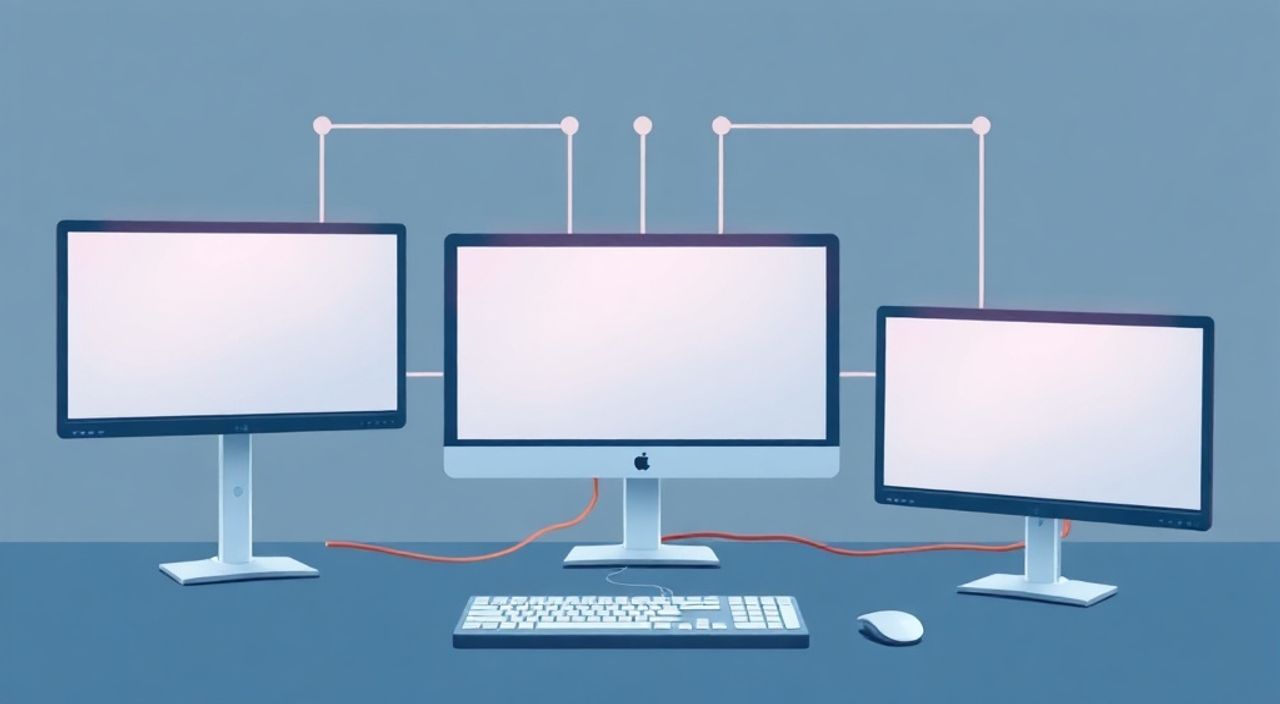
Подключение четырёх мониторов к одному компьютеру — задача, которая сегодня актуальна не только для профессионалов в сфере дизайна, финансового анализа или видеомонтажа, но и для обычных пользователей, стремящихся к максимальной продуктивности. С ростом объёма задач, требующих одновременного контроля нескольких источников информации, четырёхмониторная установка превращается из роскоши в эффективный инструмент. Однако не каждый компьютер способен вывести изображение на четыре экрана без дополнительных решений. Проблема часто кроется не в отсутствии портов, а в ограничениях видеокарты, драйверов или операционной системы. Успешное подключение требует понимания архитектуры графической системы, совместимости оборудования и правильной настройки Windows или Linux.
Чтобы подключить четыре монитора, вам нужна видеокарта с четырьмя выходами или две видеокарты с поддержкой Multi-Display, а также корректно настроенные драйверы. Для большинства пользователей оптимальное решение — видеокарта с 4× HDMI/DisplayPort, совместимая с Windows 10/11 и поддерживающая MST-технологию.
Содержание статьи:
- Зачем нужны четыре монитора?
- Аппаратные требования: что нужно для 4 мониторов
- Выбор видеокарты: одинарная или двойная конфигурация
- Способы подключения: HDMI, DisplayPort, USB-C, адаптеры
- Настройка четырёх мониторов в Windows 10 и 11
- Частые ошибки и как их избежать
- Экспертное мнение
- Вопросы и ответы
- Заключение
Зачем нужны четыре монитора?
Представьте, что вы одновременно работаете с таблицами Excel, отслеживаете котировки на бирже, ведёте чаты в Slack и пишете отчёт в Word — все окна разбросаны по одному экрану. Вы постоянно переключаетесь, теряете фокус и теряете до 40% рабочего времени на рутинные действия. Исследования Microsoft и University of Utah показывают, что использование нескольких мониторов повышает производительность на 30–50% для задач, требующих многозадачности. Четырёхмониторная система позволяет распределить рабочие зоны: один экран — для основной задачи, второй — для коммуникаций, третий — для справочных данных, четвёртый — для временных заметок или мониторинга систем.
Это особенно ценно для трейдеров, видеомонтажёров, системных администраторов и разработчиков, которым нужно видеть логи, код, тесты и документацию одновременно. Даже для обычного пользователя четыре экрана упрощают организацию рабочего пространства: один — для браузера, второй — для почты, третий — для медиа, четвёртый — для приложений вроде Notion или Trello. Важно понимать: это не просто «больше экранов», а перестройка рабочего процесса.
Полезно знать: Большинство современных программ, включая Adobe Premiere, AutoCAD и TradingView, поддерживают многомониторную настройку и позволяют перетаскивать панели инструментов между экранами.
Аппаратные требования: что нужно для 4 мониторов
Чтобы подключить четыре монитора, необходимо убедиться, что ваш компьютер соответствует минимальным требованиям. Во-первых, это видеокарта — именно она отвечает за генерацию изображения. Большинство интегрированных графических решений (Intel HD Graphics, AMD Radeon Graphics) поддерживают максимум два или три экрана, и то не всегда стабильно. Для надёжной работы с четырьмя мониторами требуется дискретная видеокарта с четырьмя физическими выходами или комбинация из двух видеокарт.
Во-вторых, важна мощность блока питания. Четырёхмониторная система с двумя мощными видеокартами может потреблять до 500–700 Вт. Убедитесь, что ваш БП имеет достаточный запас по мощности и стабильность по линиям +12 В. В-третьих, необходима операционная система, поддерживающая многомониторные конфигурации — Windows 10/11 Pro или Enterprise, macOS (ограниченно), Linux с Xorg или Wayland.
Также убедитесь, что материнская плата имеет свободный PCIe x16 слот (или два, если планируете две видеокарты). Для некоторых решений с USB-C/Thunderbolt потребуется поддержка USB 3.1 Gen 2 или выше. Наконец, не забудьте о кабелях: HDMI 2.0, DisplayPort 1.4 или USB-C с поддержкой DP Alt Mode обеспечивают разрешение 4K на каждом экране.
Полезно знать: Если вы используете адаптеры (например, HDMI → DisplayPort), убедитесь, что они активные, а не пассивные — пассивные не поддерживают передачу сигнала на несколько экранов через один порт.
Выбор видеокарты: одинарная или двойная конфигурация
Существует два основных пути: одинарная видеокарта с четырьмя выходами или две карты по два выхода каждая. Первый вариант предпочтительнее — он проще в настройке, требует меньше энергии и не создаёт конфликтов драйверов.
Современные видеокарты NVIDIA и AMD, начиная с серии RTX 3000 и RX 6000, часто имеют по 3–4 выхода. Например, NVIDIA GeForce RTX 4060 Ti имеет 3× DisplayPort и 1× HDMI — идеальный вариант для четырёх мониторов. AMD Radeon RX 7600 также предлагает 4× DisplayPort. При выборе обращайте внимание на спецификации: не все выходы могут работать одновременно. Проверьте документацию производителя — например, некоторые карты требуют, чтобы хотя бы один из выходов был DisplayPort для активации Multi-Stream Transport (MST).
Альтернатива — использование двух видеокарт. Это возможно, если материнская плата поддерживает SLI (NVIDIA) или CrossFire (AMD), но эти технологии больше не актуальны для многомониторных систем. Вместо этого используйте две карты без объединения — Windows корректно распознает обе как отдельные графические устройства. Главный минус: увеличение энергопотребления, шума и сложность настройки драйверов. Подходит только для опытных пользователей.
Модель видеокарты |
Выходы |
Макс. разрешение на экран |
Поддержка 4 мониторов |
|---|---|---|---|
NVIDIA GeForce RTX 4060 Ti |
3× DisplayPort 1.4a, 1× HDMI 2.1 |
7680×4320 (8K) |
Да, все 4 одновременно |
AMD Radeon RX 7600 |
4× DisplayPort 2.0 |
7680×4320 (8K) |
Да, все 4 одновременно |
NVIDIA Quadro P2200 |
4× DisplayPort 1.4 |
5120×2880 (5K) |
Да, профессиональная версия |
Intel Arc A750 |
3× DisplayPort, 1× HDMI |
7680×4320 (8K) |
Да, с драйверами Intel |
«Для профессиональной работы лучше выбирать карты из серии Quadro или Radeon Pro — они проходят более строгую тестировку на стабильность многомониторных конфигураций и поддерживают точную цветопередачу.» — Алексей Морозов, системный инженер, 12 лет в IT-инфраструктуре
Способы подключения: HDMI, DisplayPort, USB-C, адаптеры
Каждый тип выхода имеет свои особенности. HDMI 2.0 поддерживает 4K@60 Гц, но не позволяет объединять несколько экранов через один порт без MST. DisplayPort 1.2 и выше поддерживают MST — технологию, позволяющую подключать до трёх мониторов через один порт с помощью док-станций или мульти-адаптеров. USB-C с поддержкой DisplayPort Alt Mode также может передавать видео, но требует активного адаптера или монитора с USB-C входом.
Самый надёжный способ — подключить все четыре монитора напрямую к видеокарте через DisplayPort и HDMI. Если выходов не хватает, используйте активные адаптеры: например, DisplayPort → HDMI 2.0 или USB-C → HDMI 2.1. Пассивные адаптеры (без питания) не работают для многомониторных систем — они только меняют разъём, но не усиливают сигнал.
Для тех, кто не может заменить видеокарту, существует решение через USB-видеоадаптеры. Например, Plugable USB 3.0 to HDMI или UGREEN USB-C to Dual HDMI. Они работают на базе чипов DisplayLink и требуют установки драйверов. Минус: нагрузка на CPU, задержка в 50–100 мс, что неприемлемо для игр или видеомонтажа. Плюс: не требует открытия корпуса и подходит для ноутбуков.
Полезно знать: Не используйте удлинители HDMI длиннее 5 метров без усилителя — сигнал теряется, и мониторы могут не определяться.
Настройка четырёх мониторов в Windows 10 и 11
После подключения всех мониторов нажмите Win + P, чтобы выбрать режим отображения: «Расширить». Затем откройте «Параметры» → «Система» → «Дисплеи». Здесь вы увидите все подключённые экраны, пронумерованные от 1 до 4. Перетаскивайте их в окне, чтобы отразить физическое расположение — например, линейно слева направо или в виде буквы «П».
Важно: убедитесь, что все мониторы используют одинаковую частоту обновления (обычно 60 Гц). Если один из них работает на 30 Гц, это вызовет мерцание и лаги. Нажмите «Дополнительные параметры дисплея» → «Свойства дисплея» и вручную установите частоту. Также настройте масштабирование — если у вас есть 4K и Full HD экраны, Windows может некорректно масштабировать интерфейс. Рекомендуется выставить 100% для всех, если разрешения различаются.
Для точной настройки используйте утилиты производителей: NVIDIA Control Panel или AMD Radeon Software. Там можно задать ориентацию, поворот, гамму и даже настроить отдельные профили для каждого монитора. В драйверах также можно включить «Multi-Display» и отключить «GPU Scaling», чтобы избежать артефактов.
После настройки перезагрузите систему. Если один из мониторов не определяется — попробуйте переподключить кабель, проверить драйверы через Диспетчер устройств, обновить BIOS материнской платы.
Частые ошибки и как их избежать
Самая распространённая ошибка — подключение трёх или четырёх мониторов через пассивные адаптеры. Результат: один из экранов не включается или работает с пониженным разрешением. Решение: используйте только активные адаптеры или подключайте напрямую.
Вторая ошибка — использование видеокарты с ограниченной поддержкой MST. Например, старая видеокарта с 3× HDMI и 1× DisplayPort может не включать все четыре экрана, если DisplayPort не используется как основной. Решение: подключите хотя бы один монитор к DisplayPort и включите MST в настройках драйвера.
Третья ошибка — неправильное расположение экранов в Windows. Если мониторы расположены в реальности слева направо, а в настройках — вверх-вниз, курсор будет «вылетать» за пределы экрана. Это вызывает дезориентацию. Всегда перетаскивайте значки мониторов в окне настройки, чтобы они совпадали с физической расстановкой.
Четвёртая ошибка — недостаток мощности БП. Если мониторы потребляют по 30–40 Вт каждый, а видеокарта — 150–200 Вт, суммарная нагрузка может превысить 400 Вт. Убедитесь, что ваш блок питания не работает на пределе — это снижает срок службы компонентов.
«Не пытайтесь «обмануть» систему с помощью USB-видеоадаптеров для профессиональных задач. Даже 80 мс задержки — это уже неприемлемо для работы с графикой или видеоредакторами.» — Елена Кузнецова, дизайнер интерфейсов, 8 лет в UI/UX
Экспертное мнение
«Многие пользователи думают, что подключение четырёх мониторов — это вопрос количества портов. На самом деле, это вопрос архитектуры. Я работал с клиентами, которые покупали дорогие видеокарты, но забывали, что их материнская плата не поддерживает PCIe 4.0, и графика работала на PCIe 3.0 x8 — что снижало пропускную способность вдвое. Или использовали старые кабели HDMI 1.4, не способные передавать 4K@60 Гц. Результат — три монитора работали, четвёртый — нет.»
«Советую начинать с чёткого плана: какие задачи вы решаете? Если это монтаж видео — нужна видеокарта с 4× DisplayPort и мониторы с цветокалибровкой. Если это офисная работа — подойдёт даже Intel Arc A380 с USB-C адаптером. Главное — не экономить на кабелях и драйверах. Адаптеры DisplayLink стоят 2000 рублей, но могут убить продуктивность.»
— Дмитрий Волков, IT-консультант, сертифицированный специалист по рабочим станциям, более 15 лет опыта
Вопросы и ответы
Можно ли подключить 4 монитора к ноутбуку?
Да, но только с использованием USB-C/Thunderbolt 3/4 с поддержкой DP Alt Mode и активного док-станции, например, Dell D6000 или CalDigit TS4. Встроенные графические процессоры ноутбуков редко поддерживают более трёх экранов. Лучший вариант — подключить 2 монитора через USB-C док и 2 — через HDMI на корпусе, если он есть.
Почему один из мониторов не определяется после обновления Windows?
Часто проблема в драйверах. Откройте Диспетчер устройств → «Видеоадаптеры» → щёлкните правой кнопкой → «Обновить драйвер». Если не помогло — скачайте драйвер вручную с сайта производителя видеокарты. Также проверьте, не отключён ли монитор в настройках дисплея.
Какие мониторы лучше выбрать для 4-мониторной системы?
Оптимально — мониторы с одинаковым разрешением (1920×1080 или 2560×1440), частотой 60 Гц и размером 24–27 дюймов. Разница в яркости или цветовой гамме вызывает усталость глаз. Рекомендуется использовать модели с тонкой рамкой — например, Dell U2422H или LG 27UP850.
Можно ли использовать 4 монитора для игр?
Технически — да, но не все игры поддерживают многомониторные конфигурации. В большинстве случаев игра будет отображаться только на основном экране. Для полного охвата нужны специальные технологии, как AMD Eyefinity или NVIDIA Surround — но они требуют мощной видеокарты и мониторы с одинаковыми параметрами. Для игр лучше использовать 3 монитора в панорамном режиме.
Нужно ли менять операционную систему для 4 мониторов?
Нет. Windows 10 и 11 поддерживают до 10 мониторов. Linux тоже, но требует ручной настройки Xorg. macOS ограничивает количество мониторов до трёх для большинства моделей, даже при использовании док-станций.
Заключение
Подключение четырёх мониторов — это не просто техническая задача, а стратегическое решение для повышения эффективности. Успешная конфигурация требует сочетания правильного оборудования, качественных кабелей и грамотной настройки. Главное правило: избегайте компромиссов. Не экономьте на видеокарте, не используйте пассивные адаптеры для профессиональных задач, и всегда проверяйте совместимость перед покупкой.
Если вы выбираете между двумя видеокартами и одной с четырьмя портами — выбирайте второе. Это надёжнее, проще и дешевле в долгосрочной перспективе. Для офисных задач подойдут даже бюджетные решения с USB-C доками, но для творческих профессий — только дискретная графика с DisplayPort.
Четырёхмониторная система — это инвестиция в ваше время, концентрацию и профессиональный комфорт. Правильно настроенная, она превращает рутину в поток, а хаос — в порядок.
- Используйте видеокарту с 4 физическими выходами (DisplayPort/HDMI) — это самый надёжный способ.
- Никогда не применяйте пассивные адаптеры для подключения более двух мониторов.
- Настройте расположение экранов в Windows точно по физической схеме — это критично для продуктивности.
- Убедитесь, что ваш блок питания имеет запас мощности не менее 150 Вт сверх потребления системы.
- Для профессиональной работы предпочтительны мониторы с одинаковыми параметрами и тонкими рамками.
⚠️ Дисклеймер — нажмите, чтобы развернуть
Материалы, опубликованные в разделе «Блог» на сайте RU DESIGN SHOP (rudesignshop.ru), носят исключительно информационный и ознакомительный характер и не являются руководством к действию, финансовой рекомендацией, медицинской услугой, ветеринарным назначением либо рекламой товаров и услуг, включая азартные игры. Публикации не содержат призывов к участию в азартных играх и не направлены на продвижение соответствующих операторов.
Безопасность применения товаров и веществ: при использовании строительных материалов, бытовой химии, пестицидов и агрохимикатов необходимо строго следовать инструкциям производителя и действующему законодательству Российской Федерации, включая Федеральный закон РФ от 19.07.1997 № 109-ФЗ «О безопасном обращении с пестицидами и агрохимикатами».
Упоминание товарных знаков, брендов и организаций носит исключительно информационный характер и не означает наличие партнёрских отношений или одобрения со стороны правообладателей.
Материалы, содержащие сведения о медицинских, ветеринарных или косметических средствах, представлены в справочных целях и не являются медицинской консультацией или назначением. Перед применением рекомендуется обратиться к врачу, ветеринарному специалисту или иному сертифицированному профессионалу.
Возрастные ограничения: материалы, содержащие сведения о продукции категории 18+, включая алкоголь или азартные игры, предназначены исключительно для совершеннолетней аудитории и публикуются в информационных целях.
Правовая ответственность: решения, принятые на основе опубликованной информации, пользователь принимает самостоятельно и на свой риск; редакция и авторы несут ответственность в пределах, установленных законодательством Российской Федерации.
Редакция не допускает публикаций, содержащих пропаганду экстремизма, терроризма, наркотических средств или суицида; подобные материалы подлежат немедленному удалению.
Упоминание организаций с ограниченным статусом: компания Meta Platforms Inc. (социальные сети Facebook и Instagram) признана экстремистской организацией решением суда РФ, её деятельность запрещена на территории Российской Федерации; любые упоминания приводятся исключительно в информационных целях.
Авторские права и источники: информация собирается из открытых источников; её актуальность указывается на дату публикации и может изменяться.
Изображения и иллюстрации используются на условиях, разрешённых правообладателями. При возникновении претензий редакция готова оперативно рассмотреть обращение и внести необходимые изменения.
Персональные данные и cookies: сайт использует cookies и обрабатывает персональные данные пользователей в соответствии с Федеральным законом № 152-ФЗ «О персональных данных» и Политикой конфиденциальности RU DESIGN SHOP.
Мнения авторов могут не совпадать с позицией государственных органов или коммерческих организаций, упомянутых в материалах.
РЕКОМЕНДУЕМ
Товары от российских производителей