Скидка 5% на первый заказ — RDS5




Как подключить монитор без проводов к компьютеру
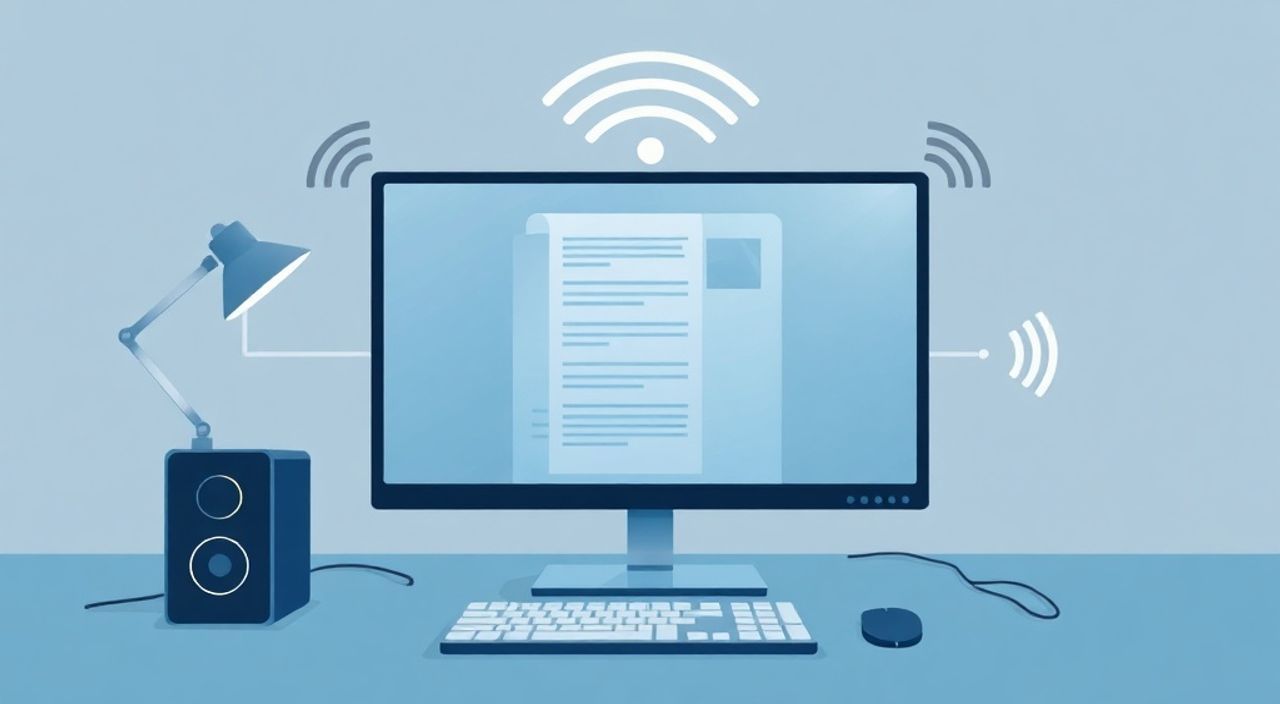
Современные рабочие пространства всё чаще стремятся к минимализму: меньше проводов, чище стол, выше концентрация. Подключение монитора без проводов — не роскошь, а логичный шаг к организации комфортной цифровой среды. Технологии, такие как Wireless Display, Miracast, Intel WiDi и Bluetooth-дисплеи, уже позволяют транслировать изображение с компьютера на экран без HDMI, DisplayPort или VGA-кабелей. Однако реализация требует понимания совместимости устройств, ограничений задержки и качества сигнала. Главное — выбрать правильный метод под конкретные задачи: от офисной работы до мультимедийного просмотра.
Подключить монитор без проводов можно через встроенные протоколы Miracast или Wi-Fi Direct, если ваш компьютер и монитор их поддерживают. Для более стабильной передачи с минимальной задержкой рекомендуется использовать внешние адаптеры типа Intel Wireless Display или Apple AirPlay (для Mac), а также устройства с поддержкой HDMI-приёмников с Wi-Fi.
Содержание статьи:
- Что значит подключить монитор без проводов
- Как проверить совместимость устройств
- Настройка Miracast: пошаговая инструкция
- Проводные адаптеры для беспроводной передачи
- Подключение к монитору через Apple AirPlay
- Проблемы производительности и как их избежать
- Экспертное мнение: что выбирают профессионалы
- Часто задаваемые вопросы
- Заключение
Что значит подключить монитор без проводов
Подключение монитора без проводов означает передачу видеосигнала и аудио от компьютера к экрану через беспроводные технологии, без физического кабеля. Это не просто «отсутствие кабеля» — это комплексное решение, включающее протоколы передачи данных, драйверы, совместимость аппаратного обеспечения и стабильность Wi-Fi-соединения. В отличие от обычного подключения через HDMI, где сигнал идёт напрямую, беспроводное соединение требует кодирования, сжатия и декодирования изображения, что влияет на задержку и качество.
Технологии, используемые сегодня, включают Miracast (стандарт на базе Wi-Fi Direct), Intel Wireless Display (WiDi), Apple AirPlay, а также сторонние решения вроде Chromecast или специализированных HDMI-приёмников. Каждый из них имеет свои требования к оборудованию и различную степень поддержки в ОС Windows, macOS или Linux. Важно понимать: даже если монитор выглядит «беспроводным», зачастую он всё равно подключён к электропитанию — речь идёт только о передаче видео- и аудиосигнала.
Полезно знать: Беспроводные мониторы не являются «самодостаточными» устройствами. Они требуют источника сигнала (компьютера, ноутбука, смартфона) и стабильной сети. Без Wi-Fi 5/6 или Bluetooth 4.2+ подключение будет нестабильным или невозможным.
Как проверить совместимость устройств
Перед тем как начать настройку, необходимо убедиться, что как ваш компьютер, так и монитор поддерживают один из беспроводных стандартов. Наиболее распространённый — Miracast. Он встроен в Windows 8.1 и выше, а также в большинство современных Android-устройств. Для проверки на Windows откройте «Панель управления» → «Система» → «Дисплей» → «Подключение к беспроводному экрану». Если вы видите опцию «Подключиться к беспроводному дисплею» — ваша система готова.
Для монитора важно, чтобы он имел встроенный приёмник Miracast или поддерживал подключение через внешний адаптер. Многие современные телевизоры и умные экраны имеют такую функцию, но обычные мониторы — нет. Если ваш монитор не поддерживает беспроводную передачу, вы можете добавить её с помощью USB-адаптера, например, Microsoft Wireless Display Adapter или ASUS Wireless Display Adapter.
Проверить поддержку WiDi можно через диспетчер устройств: откройте «Диспетчер устройств» → «Сетевые адаптеры» и найдите строку с «Intel® Wireless Display» или «Intel® WiDi». Если её нет — возможно, ваша карта Wi-Fi не поддерживает технологию. Также убедитесь, что драйверы обновлены. Для macOS проверьте, поддерживает ли ваш монитор AirPlay через «Системные настройки» → «Дисплеи» → «Расширить».
Полезно знать: Некоторые ноутбуки с Intel Core i3/i5/i7 4-го поколения и выше поддерживают WiDi, но только при наличии совместимой Wi-Fi-карты. Устаревшие модели (2013–2015 гг.) могут не иметь этой функции даже при наличии процессора Intel.
Настройка Miracast: пошаговая инструкция
Если ваше оборудование поддерживает Miracast, настройка займёт не более 5 минут. Вот пошаговая инструкция:
- Убедитесь, что монитор включён и находится в режиме приёма сигнала. На экране должен отображаться значок Miracast или «Ожидание подключения».
- На компьютере с Windows нажмите Win + K. Откроется панель «Подключение».
- В списке устройств найдите название вашего монитора (например, «Samsung Wireless Display» или «LG Wireless Monitor»).
- Нажмите на него — система начнёт поиск и установку соединения.
- На мониторе подтвердите подключение, если появится запрос.
- После успешного подключения выберите режим отображения: «Расширить» или «Копировать» через Win + P.
Если устройство не отображается, перезагрузите оба устройства и убедитесь, что они подключены к одной Wi-Fi сети (даже если это локальная сеть без интернета). Иногда помогает отключение Bluetooth — он может конфликтовать с Wi-Fi Direct.
Для Android-устройств: откройте «Настройки» → «Подключение» → «Беспроводной дисплей» → выберите монитор. На iOS устройство не поддерживает Miracast — используйте AirPlay вместо него.
Полезно знать: Miracast не требует роутера — он использует Wi-Fi Direct, создавая прямое соединение между устройствами. Но если вы используете Wi-Fi-адаптер, он должен быть подключён к электропитанию и находиться в зоне действия сигнала.
Проводные адаптеры для беспроводной передачи
Если ваш монитор не имеет встроенной поддержки беспроводной передачи, но имеет HDMI-вход — решение есть: внешние HDMI-приёмники. Эти устройства подключаются к HDMI-порту монитора, получают питание через USB и принимают сигнал по Wi-Fi от компьютера. Примеры: Microsoft Wireless Display Adapter, IOGEAR Wireless HDMI Kit, Anker Wireless HDMI.
Преимущества:
— Совместимы с любым устройством, поддерживающим Miracast (Windows, Android, некоторые Linux-дистрибутивы).
— Не требуют установки драйверов — работают как «plug-and-play».
— Обеспечивают передачу Full HD и даже 4K (в зависимости от модели).
Недостатки:
— Задержка от 100 до 300 мс — не подходит для игр или видеомонтажа.
— Требуют отдельного USB-порта для питания.
— Не поддерживают аудио через HDMI, если не указано иное.
Для настройки:
1. Подключите адаптер к HDMI-порту монитора.
2. Подключите USB-кабель питания.
3. Включите адаптер — на экране появится код или инструкция.
4. На компьютере нажмите Win + K → выберите адаптер по названию.
5. Подтвердите подключение на экране.
«Лучшие адаптеры — те, что имеют встроенный Wi-Fi 6 и поддержку HDCP 2.2. Без HDCP вы не сможете транслировать контент с Netflix, Disney+ или других платформ.» — Алексей Кузнецов, инженер по цифровым медиасистемам, 12 лет опыта в интеграции AV-оборудования.
Подключение к монитору через Apple AirPlay
Пользователям Mac и iPad AirPlay — это стандартный и наиболее стабильный способ беспроводной передачи. Для этого монитор должен быть совместим с AirPlay 2: это либо Apple TV, либо телевизоры с поддержкой AirPlay (Samsung, LG, Sony, Panasonic с 2019 года и новее). Некоторые мониторы, например, LG UltraFine, поддерживают AirPlay напрямую.
Настройка:
1. Убедитесь, что Mac и монитор подключены к одной сети Wi-Fi.
2. Нажмите на значок «Дисплей» в строке меню (или Cmd + F2).
3. Выберите «AirPlay» → выберите ваш монитор.
4. Выберите режим: «Отразить» или «Расширить».
AirPlay обеспечивает задержку всего 50–100 мс, что делает его пригодным для презентаций, просмотра видео и даже лёгкой работы в графических редакторах. Аудио передаётся одновременно, без дополнительных настроек. Однако, если вы используете сторонний HDMI-адаптер с AirPlay (например, AirServer или Reflector), вам потребуется установить программное обеспечение на компьютер, выступающий как сервер.
Полезно знать: AirPlay работает только с устройствами Apple. Для подключения Windows-компьютера к AirPlay-совместимому монитору потребуется стороннее ПО, например, AirServer или Reflector — это платные решения с пробной версией.
Проблемы производительности и как их избежать
Беспроводное подключение монитора не лишено ограничений. Самая частая жалоба — задержка (латентность). При работе с графикой, видео или играми даже 150 мс могут быть критичны. Другие проблемы: прерывистое изображение, низкая частота обновления (ограничение до 60 Гц), потеря звука, конфликты с Wi-Fi-роутером.
Чтобы минимизировать эти риски:
- Используйте Wi-Fi 6 (802.11ax) — он обеспечивает большую пропускную способность и меньшую задержку.
- Отключите другие устройства, создающие нагрузку на сеть (стриминги, обновления, торренты).
- Разместите адаптер или монитор как можно ближе к маршрутизатору — не более 5 метров без препятствий.
- Не используйте 2,4 ГГц — переключитесь на 5 ГГц или 6 ГГц (если поддерживается).
- Обновите драйверы видеокарты и Wi-Fi адаптера.
- Для профессиональной работы (графика, монтаж) всегда используйте проводное подключение.
Также не забывайте: большинство беспроводных решений не поддерживают высокие частоты обновления (120/144 Гц). Если вы играете или работаете с видеоредактором — это ограничение может стать непреодолимым.
«Если вы используете беспроводной монитор для презентаций — это идеально. Если для монтажа 4K-видео — это не ваш вариант. Всегда имейте проводной резерв.» — Елена Морозова, видеопродюсер, 8 лет работы с профессиональными рабочими станциями.
Экспертное мнение: что выбирают профессионалы
«В моей студии мы отказался от всех беспроводных мониторов для основной работы. Почему? Потому что задержка в 200 мс — это как попытка сыграть в теннис с тайм-лагом. Но для офисных задач, совещаний и демонстраций — это незаменимое решение. Мы используем два подхода: для презентаций — Apple TV + AirPlay, для Windows-рабочих станций — Microsoft Wireless Display Adapter. Главное — не пытаться заменить проводное соединение там, где оно критично. Беспроводная связь — это удобство, а не замена качеству.»
Профессионалы рекомендуют всегда иметь резервный проводной кабель под рукой. Даже самые надёжные адаптеры могут терять соединение при высокой нагрузке на сеть. Также стоит учитывать, что при использовании нескольких беспроводных мониторов в одном помещении возможны конфликты каналов. Решение — использование разных частотных диапазонов (5 ГГц и 6 ГГц) или выделение отдельного Wi-Fi-сети для демонстраций.
Часто задаваемые вопросы
Можно ли подключить монитор без проводов к старому компьютеру без Wi-Fi 6?
Да, но с ограничениями. Если у вас есть USB-порт и Wi-Fi 5 (802.11ac), подойдёт внешний адаптер Miracast. Производительность будет ниже, но для офисных задач — достаточно. Для старых ПК без Wi-Fi вообще — придётся купить USB-адаптер с Wi-Fi и Miracast-поддержкой.
Почему звук не идёт через беспроводной монитор?
Чаще всего проблема в драйверах аудиоустройства. Перейдите в «Панель управления» → «Звук» → «Воспроизведение» и выберите ваш беспроводной монитор как устройство по умолчанию. Если его нет — перезагрузите систему или обновите драйвер видеокарты.
Поддерживает ли Linux беспроводное подключение монитора?
Частично. Поддержка Miracast есть в некоторых дистрибутивах (Ubuntu 22.04+ с PulseAudio и PipeWire), но требует ручной настройки через командную строку. Для большинства пользователей Linux проще использовать HDMI-адаптер или VNC-решения.
Можно ли использовать беспроводной монитор для игр?
Только для легких игр (2D, стратегии, карточные). Для 3D-игр, FPS или гоночных симуляторов задержка в 100+ мс сделает игру неконтролируемой. Используйте только проводное подключение.
Безопасно ли подключать монитор по Wi-Fi в корпоративной сети?
Да, если используется шифрование WPA3. Miracast использует защищённое соединение, но в корпоративной среде администраторы могут блокировать Wi-Fi Direct. Уточните политику ИТ-отдела.
Заключение
Подключение монитора без проводов — это не просто модный тренд, а реальное решение для повышения удобства и эстетики рабочего пространства. Оно идеально подходит для презентаций, совещаний, просмотра контента и работы с несколькими экранами в офисе. Однако важно понимать: это не замена проводному соединению в задачах, требующих высокой точности, низкой задержки и максимальной стабильности. Для игр, видеомонтажа и профессиональной графики — провода остаются золотым стандартом.
Выбор технологии зависит от ваших устройств: Miracast для Windows, AirPlay для Apple, HDMI-адаптеры для универсального решения. Не забывайте проверять совместимость, обновлять драйверы и использовать 5 ГГц Wi-Fi для стабильности. И всегда держите под рукой проводной кабель — как страховку на случай сбоев.
Беспроводное подключение монитора — это удобство, а не универсальное решение. Используйте его там, где важна мобильность, а не производительность.
- Для офисной работы и презентаций беспроводное подключение — идеальный выбор.
- Miracast и AirPlay — самые надёжные стандарты для Windows и macOS соответственно.
- Внешние HDMI-адаптеры позволяют превратить любой монитор в беспроводной.
- Задержка выше 100 мс делает решение непригодным для игр и видеомонтажа.
- Всегда используйте Wi-Fi 5/6 и 5 ГГц диапазон для стабильности сигнала.
⚠️ Дисклеймер — нажмите, чтобы развернуть
Материалы, опубликованные в разделе «Блог» на сайте RU DESIGN SHOP (rudesignshop.ru), носят исключительно информационный и ознакомительный характер и не являются руководством к действию, финансовой рекомендацией, медицинской услугой, ветеринарным назначением либо рекламой товаров и услуг, включая азартные игры. Публикации не содержат призывов к участию в азартных играх и не направлены на продвижение соответствующих операторов.
Безопасность применения товаров и веществ: при использовании строительных материалов, бытовой химии, пестицидов и агрохимикатов необходимо строго следовать инструкциям производителя и действующему законодательству Российской Федерации, включая Федеральный закон РФ от 19.07.1997 № 109-ФЗ «О безопасном обращении с пестицидами и агрохимикатами».
Упоминание товарных знаков, брендов и организаций носит исключительно информационный характер и не означает наличие партнёрских отношений или одобрения со стороны правообладателей.
Материалы, содержащие сведения о медицинских, ветеринарных или косметических средствах, представлены в справочных целях и не являются медицинской консультацией или назначением. Перед применением рекомендуется обратиться к врачу, ветеринарному специалисту или иному сертифицированному профессионалу.
Возрастные ограничения: материалы, содержащие сведения о продукции категории 18+, включая алкоголь или азартные игры, предназначены исключительно для совершеннолетней аудитории и публикуются в информационных целях.
Правовая ответственность: решения, принятые на основе опубликованной информации, пользователь принимает самостоятельно и на свой риск; редакция и авторы несут ответственность в пределах, установленных законодательством Российской Федерации.
Редакция не допускает публикаций, содержащих пропаганду экстремизма, терроризма, наркотических средств или суицида; подобные материалы подлежат немедленному удалению.
Упоминание организаций с ограниченным статусом: компания Meta Platforms Inc. (социальные сети Facebook и Instagram) признана экстремистской организацией решением суда РФ, её деятельность запрещена на территории Российской Федерации; любые упоминания приводятся исключительно в информационных целях.
Авторские права и источники: информация собирается из открытых источников; её актуальность указывается на дату публикации и может изменяться.
Изображения и иллюстрации используются на условиях, разрешённых правообладателями. При возникновении претензий редакция готова оперативно рассмотреть обращение и внести необходимые изменения.
Персональные данные и cookies: сайт использует cookies и обрабатывает персональные данные пользователей в соответствии с Федеральным законом № 152-ФЗ «О персональных данных» и Политикой конфиденциальности RU DESIGN SHOP.
Мнения авторов могут не совпадать с позицией государственных органов или коммерческих организаций, упомянутых в материалах.
РЕКОМЕНДУЕМ
Товары от российских производителей


-3%
