Скидка 5% на первый заказ — RDS5




Как подключить два системных блока к одному монитору
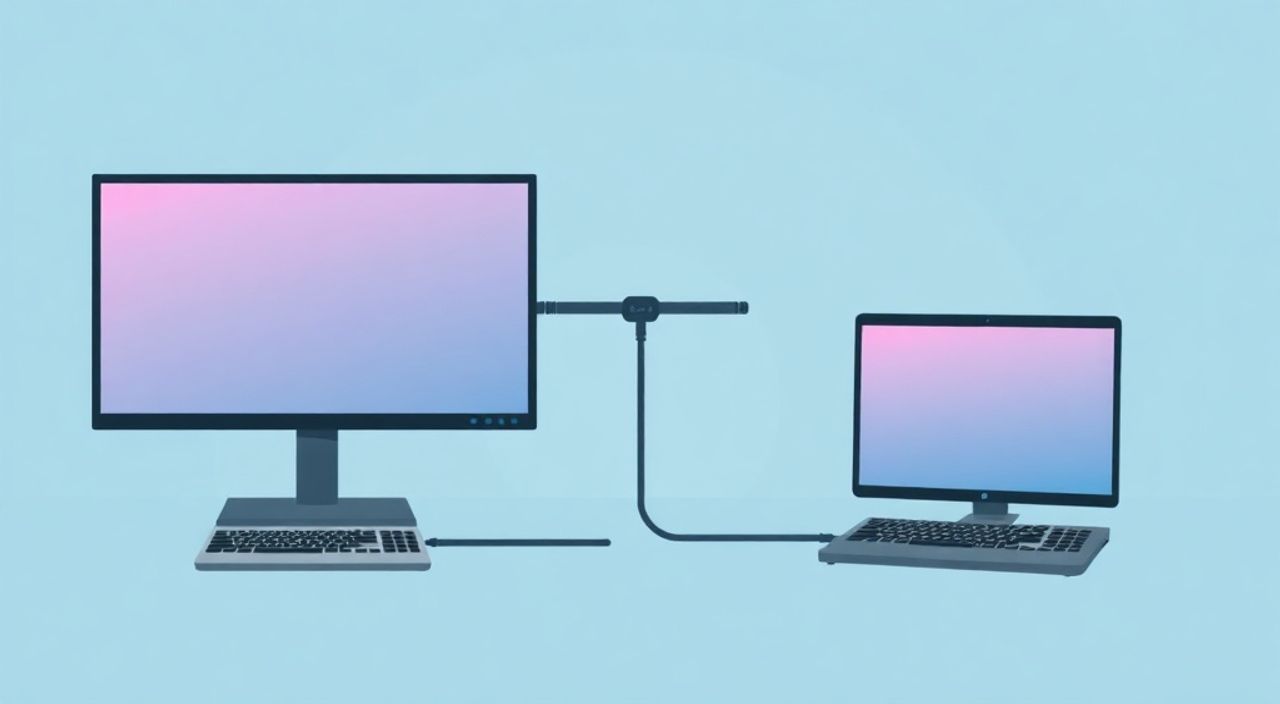
Представьте, что у вас есть два системных блока — один для работы, другой для игр или творческих задач — и вы устали переключать кабели между мониторами. Или, может быть, вы работаете в команде и хотите быстро демонстрировать экран одного ПК другому, не вставая из-за стола. Всё это возможно без покупки нового монитора. Подключение двух системных блоков к одному монитору — не роскошь, а логичное решение для экономии места, времени и бюджета. Главное — правильно выбрать способ подключения и избежать типичных ошибок, которые приводят к сбоям изображения или потере качества.
Для подключения двух ПК к одному монитору оптимально использовать KVM-переключатель с поддержкой нужных интерфейсов (HDMI, DisplayPort). Альтернатива — встроенные входы монитора с ручным переключением. Важно: убедитесь, что кабели совместимы по разрешению и частоте обновления, иначе изображение будет нестабильным.
Содержание статьи:
- Зачем подключать два системных блока к одному монитору?
- Основные способы подключения
- KVM-переключатель: плюсы, минусы и выбор
- Использование встроенных входов монитора
- Программные решения: удалённый доступ и потоковое вещание
- Частые ошибки и как их избежать
- Экспертное мнение: что советуют профессионалы
- Вопросы и ответы
- Заключение
Зачем подключать два системных блока к одному монитору?
Современные пользователи всё чаще сталкиваются с необходимостью работать одновременно на нескольких устройствах. Например, один ПК используется для профессиональной работы — рендеринга, программирования или работы с CAD-системами — а второй — для игр, стриминга или тестирования ПО. Подключение обоих к одному монитору позволяет избежать лишних затрат на второй дисплей, сэкономить место на столе и упростить рабочий процесс. Особенно это актуально в условиях ограниченного пространства: студии, небольших офисов или домашних рабочих зон.
Кроме того, такая настройка полезна для IT-специалистов, техподдержки и дизайнеров, которым нужно демонстрировать результаты работы или проверять совместимость приложений на разных ОС. Вместо того чтобы переключать кабели, можно одним нажатием переключать источник сигнала. Это повышает продуктивность и снижает риск повреждения разъёмов от частого подключения/отключения.
Полезно знать: По данным Statista, более 68% пользователей ПК в профессиональной сфере используют более одного устройства одновременно. При этом 41% из них не используют монитор-дубль, а ищут способы оптимизировать существующее оборудование.
Основные способы подключения
Существует четыре основных метода подключения двух системных блоков к одному монитору: через KVM-переключатель, через встроенные входы монитора, через программное обеспечение и через матричный коммутатор. Каждый из них имеет свои особенности, ограничения и области применения.
Первый и самый надёжный способ — KVM-переключатель (Keyboard, Video, Mouse). Он позволяет переключать не только видео, но и клавиатуру с мышью между двумя ПК. Это особенно удобно, если вы не хотите использовать две пары периферийных устройств. Второй вариант — использовать два входа на мониторе (HDMI, DisplayPort, VGA) и вручную переключать источник сигнала через меню OSD. Этот способ прост, но требует ручного действия каждый раз.
Третий метод — программный. Он подходит, если один из ПК всегда включён и работает как «сервер». С помощью удалённого доступа (RDP, TeamViewer, AnyDesk) вы можете управлять вторым ПК с первого через сеть. Четвёртый способ — использование матричного коммутатора, который чаще применяется в профильных средах (студии, дата-центры), но подходит и для продвинутых пользователей.
Выбор метода зависит от ваших задач: если нужна скорость и удобство — KVM. Если бюджет ограничен — встроенные входы. Если ПК находятся в разных комнатах — программное решение.
KVM-переключатель: плюсы, минусы и выбор
KVM-переключатель — это аппаратное устройство, которое объединяет видеовыходы, USB-порты клавиатуры и мыши двух или более ПК в один выход для монитора и периферии. Современные модели поддерживают разрешение до 4K@60 Гц, HDR, а также аудио-передачу и зарядку устройств через USB.
Преимущества KVM очевидны: один набор клавиатуры и мыши, мгновенное переключение (кнопка или горячие клавиши), стабильное качество изображения, совместимость с Windows, macOS и Linux. Некоторые модели даже позволяют переключать звук и USB-устройства — флешки, вебкамеры, принтеры.
Однако есть и минусы. Во-первых, стоимость: качественный KVM-переключатель с поддержкой 4K обойдётся от 4 000 до 15 000 рублей. Во-вторых, не все модели поддерживают высокие частоты обновления (например, 144 Гц для игровых мониторов). В-третьих, возможны проблемы с драйверами при подключении специфичной периферии — геймпадов, мониторов с высоким DPI или профессиональных планшетов.
«Выбирайте KVM с поддержкой DisplayPort 1.4 и USB 3.2 Gen 1 — это гарантирует стабильную работу с современными ПК. Избегайте бюджетных моделей без сертификации HDMI 2.0 — они могут «ломать» сигнал при 1440p и выше.» — Алексей Кузнецов, инженер-системотехник, 12 лет в IT-инфраструктуре
При выборе обратите внимание на:
— количество портов (2, 4, 8);
— поддержку разрешения и частоты обновления;
— тип переключения (кнопка, горячие клавиши, ПО);
— наличие аудиовыхода;
— совместимость с вашими ОС.
Для домашнего использования подойдёт 2-портовый KVM с HDMI 2.0 и USB 3.0. Для профессиональной работы — с DisplayPort и поддержкой DSC (Display Stream Compression).
Использование встроенных входов монитора
Если ваш монитор имеет хотя бы два видеовхода — например, HDMI 1 и HDMI 2, или HDMI и DisplayPort — вы можете подключить к ним два системных блока напрямую. Это самый простой и дешёвый способ. Вам не нужно покупать дополнительное оборудование — только два кабеля.
Порядок подключения:
- Подключите кабель HDMI/DisplayPort от первого ПК к одному входу монитора.
- Подключите кабель от второго ПК к другому входу.
- Включите оба ПК.
- На мониторе нажмите кнопку «Source» или «Input» (обычно на передней или боковой панели).
- Выберите нужный вход через меню OSD (On-Screen Display).
Такой метод подходит, если вы не используете общую клавиатуру и мышь. Переключение происходит вручную, и каждый раз, когда вы хотите сменить ПК, нужно зайти в меню монитора. Это неудобно, если переключения происходят часто — например, каждые 5–10 минут.
Полезно знать: Убедитесь, что кабели соответствуют требованиям разрешения. Например, для 4K@60 Гц нужен HDMI 2.0 или DisplayPort 1.2. Старые кабели HDMI 1.4 могут ограничивать частоту до 30 Гц — изображение будет «тормозить».
Также стоит проверить, поддерживает ли ваш монитор одновременное отображение двух источников (функция Picture-by-Picture или PBP). Если да — вы можете видеть оба экрана сразу, как на двух мониторах. Это особенно полезно для сравнения контента, мониторинга серверов или параллельной работы.
Функция |
Описание |
Поддержка |
|---|---|---|
PBP (Picture-by-Picture) |
Отображение двух источников на одном экране, разделённых по вертикали или горизонтали |
Большинство мониторов от 27 дюймов и выше, модели от Dell, LG, ASUS, Samsung |
PBP (Picture-in-Picture) |
Один источник в основном окне, второй — в маленьком окне в углу |
Реже, чаще в профессиональных мониторах |
Ручное переключение |
Полное отключение одного источника и включение другого |
Все современные мониторы |
Программные решения: удалённый доступ и потоковое вещание
Если физическое подключение невозможно или нежелательно — например, один ПК находится в другой комнате — можно использовать программные решения. Они не требуют дополнительного оборудования, но зависят от стабильности сети.
Самый популярный способ — Remote Desktop Protocol (RDP) в Windows. Если второй ПК работает под Windows 10/11 Pro, вы можете подключиться к нему с первого через локальную сеть. Для этого нужно включить «Удалённый рабочий стол» в параметрах системы, знать IP-адрес и ввести учётные данные.
Альтернативы — TeamViewer, AnyDesk, Parsec. Они удобны для удалённого доступа через интернет, поддерживают высокую частоту кадров и низкую задержку. Parsec, в частности, оптимизирован для игр и творческих приложений, передавая видео с минимальной задержкой.
Однако у этого метода есть ограничения:
— Задержка (latency) — даже при хорошем интернете она может достигать 50–150 мс, что критично для игр или редактирования видео.
— Требуется постоянное включение второго ПК.
— Не поддерживает прямой доступ к USB-устройствам (например, аудиоинтерфейсам или графическим планшетам).
— Нагрузка на сеть — особенно если используется Wi-Fi.
Этот способ идеален для администрирования, просмотра файлов или запуска приложений, но не для игрового или мультимедийного использования в реальном времени.
Частые ошибки и как их избежать
Даже опытные пользователи допускают ошибки при подключении двух ПК к одному монитору. Вот самые распространённые:
- Использование несовместимых кабелей. Кабель HDMI 1.4 не поддерживает 1440p@144 Гц. Результат — мерцание, отсутствие сигнала или понижение разрешения. Решение: проверяйте спецификации кабеля и монитора.
- Неправильная настройка графики. После переключения ПК может не распознать монитор. Решение: перезагрузите систему или вручную выберите монитор в настройках дисплея (Win + P → «Второй экран»).
- Проблемы с KVM и USB-периферией. Клавиатура не отвечает после переключения. Решение: обновите драйверы KVM, используйте USB-хаб с внешним питанием, отключите энергосбережение портов.
- Отсутствие звука. Звук идёт через видеокарту, но не переключается с монитором. Решение: в Windows выберите нужное устройство воспроизведения в «Панели управления → Звук».
- Попытка использовать два монитора как один. Некоторые думают, что PBP — это объединение экранов. Это не так. Это только отображение двух источников. Для объединения нужна функция расширения рабочего стола — её KVM не даёт.
Полезно знать: Не подключайте два ПК к одному монитору через концентраторы (хабы) без переключателя. Это может повредить порты видеокарт или монитора из-за конфликта питания и сигналов.
Экспертное мнение: что советуют профессионалы
«Я работаю с клиентами в сфере видеопроизводства — у нас есть три рабочих станции: одна на Mac для Final Cut, две на Windows для After Effects и Blender. Мы используем 4-портовый KVM от ATEN с поддержкой 4K@60 Гц и USB 3.2. Каждый раз, когда нужно переключиться — один клик на кнопке. Никаких тормозов, никаких потерь качества. Кабели — только сертифицированные, с медной оплёткой и экранированием. Дешёвые кабели — главный враг стабильности.»
— Елена Морозова, творческий технический директор, студия «Синестезия», 15 лет в медиа-индустрии
Эксперты рекомендуют:
— Всегда использовать качественные кабели с сертификацией.
— Не экономить на KVM — дешёвые модели часто «глючат» при переключении.
— Для игровых ПК выбирать KVM с поддержкой 144 Гц и G-Sync/FreeSync.
— Не использовать Wi-Fi для потокового доступа в профессиональной среде — только проводная сеть.
— Регулярно обновлять прошивку KVM-устройства — производители выпускают исправления ошибок совместимости.
Вопросы и ответы
Можно ли подключить два ПК к одному монитору без KVM?
Да, если монитор имеет два видеовхода. Просто подключите кабели и переключайте источник вручную через меню OSD. Это дешевле, но менее удобно.
Почему после переключения на другом ПК исчезает звук?
Система не переключила аудиовыход. В Windows перейдите в «Панель управления → Звук → Воспроизведение» и выберите нужное устройство — обычно это монитор с HDMI или DisplayPort.
Можно ли использовать один набор клавиатуры и мыши с двумя ПК без KVM?
Да, с помощью программного решения — Synergy или Barrier. Они позволяют управлять несколькими компьютерами через сеть, перемещая курсор между экранами. Но требуют настройки и стабильной сети.
Какой KVM выбрать для 4K gaming?
Выбирайте модель с поддержкой DisplayPort 1.4, HDMI 2.1, частотой 120–144 Гц и DSC. Лучшие бренды: ATEN, IOGEAR, StarTech, Aten CS1924.
Можно ли подключить два ПК к одному монитору через USB-C?
Да, если монитор поддерживает USB-C с DisplayPort Alt Mode и питанием. Но убедитесь, что оба ПК поддерживают передачу видео через USB-C — не все ноутбуки и ПК это умеют.
Заключение
Подключение двух системных блоков к одному монитору — это не сложная техническая задача, а стратегическое решение для повышения эффективности рабочего процесса. Выбор метода зависит от ваших задач: если вам важна скорость и комфорт — инвестируйте в KVM-переключатель. Если вы редко переключаетесь — используйте встроенные входы монитора. Для удалённого доступа — программные решения, но с оговорками по задержке.
Главное правило — не экономьте на кабелях и совместимости. Несовместимый кабель или дешёвый KVM могут испортить впечатление от всей системы, вызвав сбои, мерцание или потерю сигнала. Проверяйте спецификации, обновляйте драйверы и всегда тестируйте конфигурацию до начала активного использования.
Подключение двух ПК к одному монитору — это не просто технический трюк, а шаг к более гибкой, организованной и экономичной рабочей среде. С правильным подходом вы получите больше контроля, меньше хаоса и больше времени на то, что действительно важно — работу, творчество и отдых.
- Оптимальный способ — KVM-переключатель с поддержкой нужного разрешения и частоты.
- Бюджетный вариант — встроенные входы монитора с ручным переключением.
- Кабели должны соответствовать стандартам (HDMI 2.0+, DP 1.2+).
- Программные решения подходят только для неигровых задач из-за задержки.
- Никогда не подключайте два ПК к одному монитору через USB-хаб без переключателя — это рискованно.
⚠️ Дисклеймер — нажмите, чтобы развернуть
Материалы, опубликованные в разделе «Блог» на сайте RU DESIGN SHOP (rudesignshop.ru), носят исключительно информационный и ознакомительный характер и не являются руководством к действию, финансовой рекомендацией, медицинской услугой, ветеринарным назначением либо рекламой товаров и услуг, включая азартные игры. Публикации не содержат призывов к участию в азартных играх и не направлены на продвижение соответствующих операторов.
Безопасность применения товаров и веществ: при использовании строительных материалов, бытовой химии, пестицидов и агрохимикатов необходимо строго следовать инструкциям производителя и действующему законодательству Российской Федерации, включая Федеральный закон РФ от 19.07.1997 № 109-ФЗ «О безопасном обращении с пестицидами и агрохимикатами».
Упоминание товарных знаков, брендов и организаций носит исключительно информационный характер и не означает наличие партнёрских отношений или одобрения со стороны правообладателей.
Материалы, содержащие сведения о медицинских, ветеринарных или косметических средствах, представлены в справочных целях и не являются медицинской консультацией или назначением. Перед применением рекомендуется обратиться к врачу, ветеринарному специалисту или иному сертифицированному профессионалу.
Возрастные ограничения: материалы, содержащие сведения о продукции категории 18+, включая алкоголь или азартные игры, предназначены исключительно для совершеннолетней аудитории и публикуются в информационных целях.
Правовая ответственность: решения, принятые на основе опубликованной информации, пользователь принимает самостоятельно и на свой риск; редакция и авторы несут ответственность в пределах, установленных законодательством Российской Федерации.
Редакция не допускает публикаций, содержащих пропаганду экстремизма, терроризма, наркотических средств или суицида; подобные материалы подлежат немедленному удалению.
Упоминание организаций с ограниченным статусом: компания Meta Platforms Inc. (социальные сети Facebook и Instagram) признана экстремистской организацией решением суда РФ, её деятельность запрещена на территории Российской Федерации; любые упоминания приводятся исключительно в информационных целях.
Авторские права и источники: информация собирается из открытых источников; её актуальность указывается на дату публикации и может изменяться.
Изображения и иллюстрации используются на условиях, разрешённых правообладателями. При возникновении претензий редакция готова оперативно рассмотреть обращение и внести необходимые изменения.
Персональные данные и cookies: сайт использует cookies и обрабатывает персональные данные пользователей в соответствии с Федеральным законом № 152-ФЗ «О персональных данных» и Политикой конфиденциальности RU DESIGN SHOP.
Мнения авторов могут не совпадать с позицией государственных органов или коммерческих организаций, упомянутых в материалах.
РЕКОМЕНДУЕМ
Товары от российских производителей