Скидка 5% на первый заказ — RDS5




Как подключить монитор hdmi к видеокарте vga
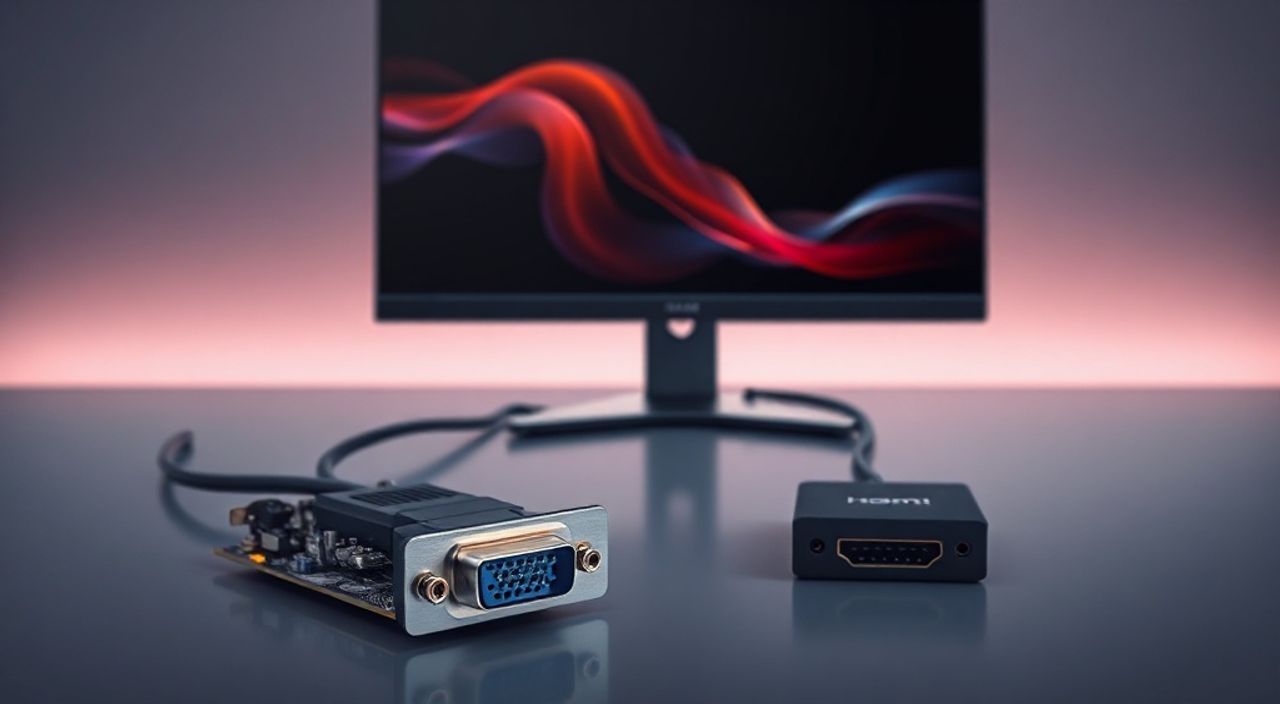
Современные пользователи часто сталкиваются с ситуацией, когда новый монитор с HDMI-входом нужно подключить к старому компьютеру с видеокартой, оснащённой только VGA-выходом. Это не редкость — многие офисные ПК, бюджетные сборки и даже некоторые профессиональные станции до сих пор используют аналоговый интерфейс. Проблема решаема, но требует понимания технологических ограничений и правильного выбора оборудования. Главное — не пытаться использовать простой переходник, ведь VGA передаёт аналоговый сигнал, а HDMI — цифровой. Без активного преобразователя соединение невозможно.
Подключить монитор HDMI к видеокарте VGA можно только с помощью активного преобразователя VGA-to-HDMI. Пассивные переходники не работают — они не могут преобразовать аналоговый сигнал в цифровой. Выбирайте устройства с внешним питанием и поддержкой разрешения до 1920×1080 для стабильной работы.
Содержание статьи:
Почему пассивный переходник не работает
Многие пользователи, столкнувшись с несовместимостью портов, покупают дешёвый переходник VGA→HDMI, рассчитывая на простое физическое соединение. Это ошибочное решение. VGA (Video Graphics Array) — это аналоговый интерфейс, передающий сигнал в виде непрерывных электрических волн, аналогично телевизионному кабелю. HDMI (High-Definition Multimedia Interface) — исключительно цифровой стандарт, который обрабатывает данные как последовательность битов 0 и 1. Простой кабель не может преобразовать аналоговый сигнал в цифровой — для этого требуется активная электронная схема.
Пассивные адаптеры работают только в одном направлении: когда цифровой сигнал (например, DVI-D) преобразуется в аналоговый (VGA). Но обратное преобразование требует цифро-аналогового преобразователя (ЦАП), процессора, буферов памяти и стабилизатора питания. Именно поэтому такие устройства называются «активными». Без них монитор просто не распознает входной сигнал — экран останется чёрным, даже если кабель подключён правильно.
Полезно знать: Если вы видите на упаковке надпись «VGA to HDMI» без упоминания «active» или «powered» — это пассивный переходник. Он не подойдёт для вашей задачи.
Как выбрать активный преобразователь: ключевые критерии
При выборе активного преобразователя VGA→HDMI важно обращать внимание на несколько технических параметров. Не все устройства одинаково надёжны, особенно в бюджетном сегменте.
Первый критерий — наличие внешнего питания. Активные преобразователи требуют дополнительного источника энергии, чаще всего через USB-порт. Без него устройство не сможет стабильно выполнять преобразование, что приведёт к мерцанию, потере синхронизации или полному отсутствию изображения.
Второй параметр — поддерживаемое разрешение. Большинство современных мониторов HDMI поддерживают Full HD (1920×1080). Однако старые VGA-видеокарты могут ограничивать выходное разрешение 1280×1024 или даже 1024×768. Убедитесь, что преобразователь поддерживает максимальное разрешение вашей видеокарты.
Третий — качество аудиосопровождения. VGA не передаёт звук, поэтому HDMI-выход на преобразователе будет передавать только видео. Если вам нужен звук, подключите колонки или наушники отдельно к аудиовыходу материнской платы.
Также проверьте совместимость с ОС. Некоторые бюджетные устройства требуют установки драйверов, хотя большинство современных преобразователей работают по принципу «plug and play».
Характеристика |
Рекомендуемый уровень |
Что будет, если не соблюсти |
|---|---|---|
Тип устройства |
Активный, с внешним питанием |
Нет изображения, мерцание, отключение |
Поддержка разрешения |
1920×1080 (Full HD) |
Изображение уменьшено, черные полосы, нестабильность |
Питание |
USB 2.0/3.0 (5 В, 0.5 А минимум) |
Не работает или отключается при нагрузке |
Аудиовыход |
Отсутствует (VGA не передаёт звук) |
Звук не будет идти через HDMI — подключайте отдельно |
Совместимость с ОС |
Windows 10/11, Linux, macOS (без драйверов) |
Требуется установка ПО, нестабильная работа |
«При выборе преобразователя не экономьте. Устройство стоимостью менее 1000 рублей часто имеет плохую экранировку, что приводит к помехам, особенно при использовании длинных кабелей. Лучше заплатить на 30–50% больше и получить стабильную работу.» — Алексей Козлов, инженер по цифровым интерфейсам, 12 лет в IT-инфраструктуре
Пошаговое подключение: инструкция для новичков
Подключение активного преобразователя — простой процесс, если соблюдать последовательность. Следуйте этим шагам:
- Отключите компьютер от электропитания. Это минимизирует риск повреждения портов при подключении.
- Подключите кабель VGA от видеокарты к входу преобразователя. Убедитесь, что винты на разъёме надёжно закручены.
- Подключите USB-кабель преобразователя к свободному USB-порту на компьютере. Используйте порт USB 2.0 или выше — USB 1.1 может не обеспечить достаточную мощность.
- Подключите HDMI-кабель от выхода преобразователя к HDMI-входу монитора.
- Включите монитор и убедитесь, что он переключён на правильный вход (HDMI 1, HDMI 2 и т.д.).
- Включите компьютер. Система должна автоматически определить новый монитор.
- Настройте разрешение: правой кнопкой мыши на рабочем столе → «Параметры экрана» → выберите монитор → установите максимальное доступное разрешение (например, 1920×1080).
Если изображение не появилось, попробуйте перезагрузить компьютер. Иногда драйверы видеокарты требуют повторной инициализации при смене выхода.
Полезно знать: Если вы используете ноутбук с VGA и HDMI-монитором — принцип тот же. Но убедитесь, что в BIOS/UEFI не отключён выход VGA. Некоторые модели автоматически отключают аналоговый выход при подключении внешнего HDMI-дисплея.
Частые ошибки и как их избежать
Даже при использовании правильного оборудования пользователи допускают типичные ошибки. Вот самые распространённые:
- Использование пассивного переходника. Самая частая ошибка. Пассивный адаптер не содержит электроники для преобразования сигнала. Результат — чёрный экран.
- Неподключённый USB-кабель питания. Многие забывают подключить USB-шнур. Без питания преобразователь не включается, даже если все кабели подсоединены.
- Неправильный вход на мониторе. Монитор может иметь несколько HDMI-портов. Убедитесь, что выбран именно тот, к которому подключён преобразователь.
- Плохой HDMI-кабель. Дешёвые кабели с тонкими жилами могут не передавать Full HD стабильно. Используйте кабель с маркировкой HDMI 1.4 или выше.
- Устаревшие драйверы видеокарты. Если видеокарта старше 2012 года, драйверы могут не корректно определять новый выход. Обновите их через официальный сайт производителя (NVIDIA, AMD, Intel).
Если после всех действий изображение всё ещё не появляется, попробуйте подключить преобразователь к другому компьютеру. Это поможет определить, проблема в оборудовании или в настройках системы.
Влияние на качество изображения и производительность
Пользователи часто опасаются, что преобразование сигнала снизит качество изображения. На практике — да, есть небольшая потеря, но она практически незаметна при правильной настройке.
Аналоговый сигнал VGA подвержен помехам, особенно при использовании длинных кабелей. Это может проявляться в лёгкой размытости, шуме или «пляшущих» пикселях. Активный преобразователь, особенно с хорошей экранировкой, стабилизирует сигнал и преобразует его в чистый цифровой HDMI. В результате изображение может даже стать чётче — особенно если вы заменяете старый CRT-монитор на современный LCD.
Однако важно понимать: преобразователь не улучшает исходное качество видеокарты. Если ваша карта поддерживает только 1280×1024, вы не получите 4K. Также не ожидайте высокой частоты обновления: большинство преобразователей ограничены 60 Гц, даже если монитор поддерживает 144 Гц.
«Если вы используете монитор с высокой частотой обновления (120+ Гц) — не рассчитывайте на её работу. Активные VGA-to-HDMI преобразователи редко поддерживают частоты выше 60 Гц. Для игр и динамичных задач лучше обновить видеокарту.» — Марина Соколова, системный администратор, специализация: рабочие станции и мультимедиа
Также учитывайте, что преобразователь не влияет на производительность игры или приложений — он работает на уровне вывода сигнала, а не на уровне GPU. Видеокарта не «нагружается» больше, чем при использовании VGA-монитора.
Экспертное мнение: что скажет инженер
«Я видел сотни случаев, когда пользователи пытались “сделать чудо” — подключить HDMI-монитор к старой видеокарте через пассивный переходник. Это как пытаться запустить современный электромобиль на бензине с канистрой. Технически невозможно. Правильное решение — активный преобразователь. Но если вы планируете использовать монитор более 2–3 лет — инвестируйте в новую видеокарту. Стоимость HDMI-адаптера — это временная мера. А новая видеокарта — это будущее.» — Дмитрий Воронин, технический директор компании «Системы Цифрового Видео», 15 лет в сфере AV-оборудования
Эксперты сходятся во мнении: активный преобразователь — это временная, но эффективная мера. Он идеален для офисов, школ, библиотек, где замена оборудования требует бюджета и времени. Но если вы используете компьютер для графики, видеомонтажа или игр — переход на современную видеокарту с HDMI или DisplayPort станет не просто удобным, а необходимым шагом.
Часто задаваемые вопросы
Можно ли использовать преобразователь для подключения двух мониторов?
Нет. Активный преобразователь VGA→HDMI — одноканальное устройство. Он преобразует только один выход. Для подключения двух мониторов вам понадобится видеокарта с двумя выходами или USB-адаптер с внешней видеокартой.
Будет ли работать звук через HDMI?
Нет. VGA не передаёт аудиосигнал. Звук придётся подключать отдельно — через 3,5 мм аудиоразъём на материнской плате или через USB-колонки.
Поддерживает ли преобразователь 4K?
Почти никогда. Большинство бюджетных и даже средних моделей ограничены 1080p@60Hz. 4K требует пропускной способности, которую не может обеспечить VGA-видеокарта. Даже если устройство заявляет поддержку 4K — это маркетинговая ложь.
Почему изображение мерцает?
Наиболее вероятные причины: неподключённый USB-кабель питания, плохой HDMI-кабель, помехи от других устройств (Wi-Fi-роутер, зарядное устройство). Попробуйте заменить кабель, отключить лишние устройства и подключить преобразователь к другому USB-порту.
Можно ли использовать этот преобразователь с ноутбуком?
Да, если на ноутбуке есть VGA-выход. Принцип подключения идентичен. Убедитесь, что ноутбук не отключает VGA при подключении внешнего монитора — это настраивается в BIOS или через сочетание клавиш (например, Fn+F4).
Заключение
Подключить монитор с HDMI к видеокарте с VGA возможно — но только с помощью активного преобразователя с внешним питанием. Пассивные переходники — это ловушка для неопытных пользователей, которая приводит к потере времени и разочарованию. Правильно подобранный адаптер обеспечит стабильную работу на разрешении до Full HD, без потерь качества, если вы не планируете использовать высокие частоты обновления.
Однако стоит помнить: это решение временного характера. Технологии развиваются, и VGA — устаревший стандарт. Если ваш компьютер эксплуатируется более 5 лет, рассмотрите апгрейд видеокарты. Современные модели с HDMI 2.0, DisplayPort и поддержкой 144 Гц стоят не намного дороже, чем качественный преобразователь, и дадут вам гораздо больше возможностей.
Преобразователь VGA→HDMI — это не решение проблемы, а её обход. Он позволяет продлить жизнь старому оборудованию, но не заменяет его. Используйте его как временный мост, а не как долгосрочную стратегию.
- Только активные преобразователи с USB-питанием работают с VGA→HDMI.
- Пассивные переходники не работают — это физически невозможно.
- Максимальное разрешение — 1920×1080 @60 Гц, больше не поддерживается.
- Звук через HDMI не передаётся — подключайте аудио отдельно.
- Для долгосрочного использования лучше обновить видеокарту.
⚠️ Дисклеймер — нажмите, чтобы развернуть
Материалы, опубликованные в разделе «Блог» на сайте RU DESIGN SHOP (rudesignshop.ru), носят исключительно информационный и ознакомительный характер и не являются руководством к действию, финансовой рекомендацией, медицинской услугой, ветеринарным назначением либо рекламой товаров и услуг, включая азартные игры. Публикации не содержат призывов к участию в азартных играх и не направлены на продвижение соответствующих операторов.
Безопасность применения товаров и веществ: при использовании строительных материалов, бытовой химии, пестицидов и агрохимикатов необходимо строго следовать инструкциям производителя и действующему законодательству Российской Федерации, включая Федеральный закон РФ от 19.07.1997 № 109-ФЗ «О безопасном обращении с пестицидами и агрохимикатами».
Упоминание товарных знаков, брендов и организаций носит исключительно информационный характер и не означает наличие партнёрских отношений или одобрения со стороны правообладателей.
Материалы, содержащие сведения о медицинских, ветеринарных или косметических средствах, представлены в справочных целях и не являются медицинской консультацией или назначением. Перед применением рекомендуется обратиться к врачу, ветеринарному специалисту или иному сертифицированному профессионалу.
Возрастные ограничения: материалы, содержащие сведения о продукции категории 18+, включая алкоголь или азартные игры, предназначены исключительно для совершеннолетней аудитории и публикуются в информационных целях.
Правовая ответственность: решения, принятые на основе опубликованной информации, пользователь принимает самостоятельно и на свой риск; редакция и авторы несут ответственность в пределах, установленных законодательством Российской Федерации.
Редакция не допускает публикаций, содержащих пропаганду экстремизма, терроризма, наркотических средств или суицида; подобные материалы подлежат немедленному удалению.
Упоминание организаций с ограниченным статусом: компания Meta Platforms Inc. (социальные сети Facebook и Instagram) признана экстремистской организацией решением суда РФ, её деятельность запрещена на территории Российской Федерации; любые упоминания приводятся исключительно в информационных целях.
Авторские права и источники: информация собирается из открытых источников; её актуальность указывается на дату публикации и может изменяться.
Изображения и иллюстрации используются на условиях, разрешённых правообладателями. При возникновении претензий редакция готова оперативно рассмотреть обращение и внести необходимые изменения.
Персональные данные и cookies: сайт использует cookies и обрабатывает персональные данные пользователей в соответствии с Федеральным законом № 152-ФЗ «О персональных данных» и Политикой конфиденциальности RU DESIGN SHOP.
Мнения авторов могут не совпадать с позицией государственных органов или коммерческих организаций, упомянутых в материалах.
РЕКОМЕНДУЕМ
Товары от российских производителей

-3%
Встраиваемый светильник MAIA 80 FLAT SN002
Первоначальная цена составляла 2950 руб..2860 руб.Текущая цена: 2860 руб..
-3%