Скидка 5% на первый заказ — RDS5




Как подключить телефон вторым монитором
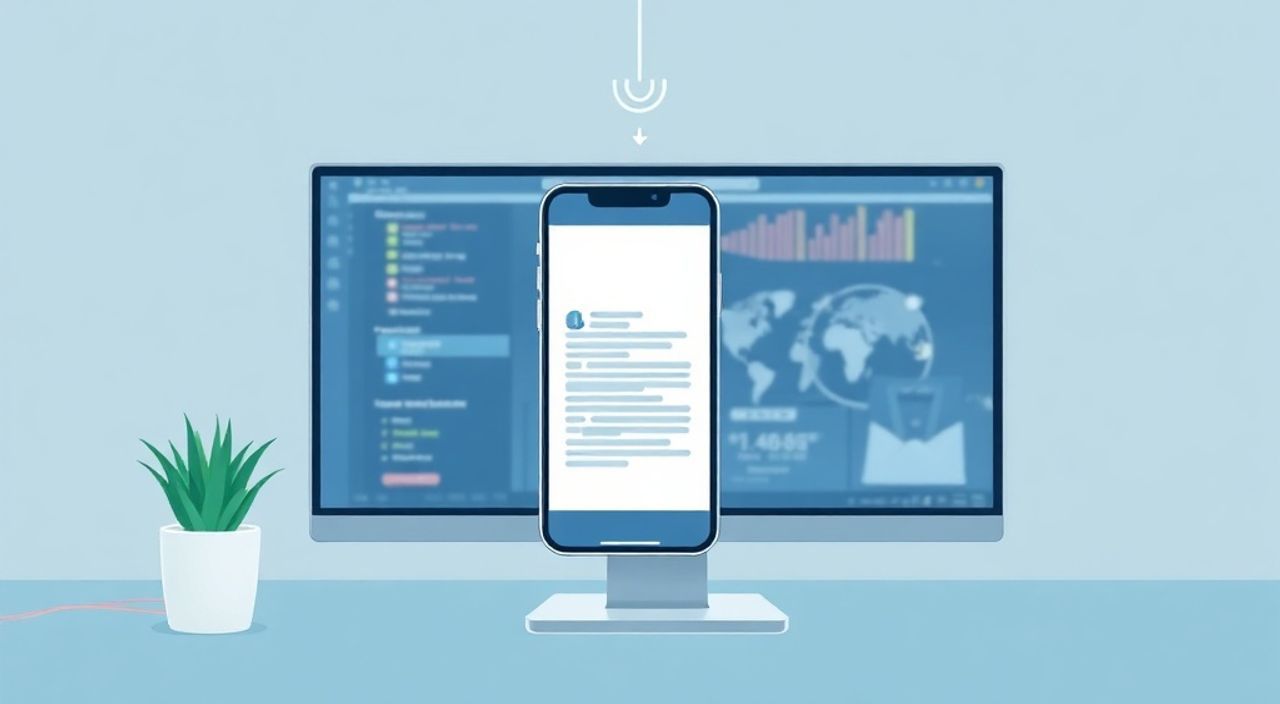
Вы когда-нибудь задумывались, как превратить свой смартфон в дополнительный экран для работы, учебы или развлечений? С каждым годом мобильные устройства становятся всё мощнее, а их экраны — более точными и яркими. Вместо того чтобы оставлять телефон просто лежать на столе, вы можете использовать его как второй монитор — расширить рабочее пространство, перенести уведомления, открыть дополнительные окна браузера или даже рисовать на экране, как на графическом планшете. Это не фантастика, а реальная технология, доступная сегодня каждому с Android или iPhone.
Подключить телефон как второй монитор можно через специальные приложения, такие как Duet Display, Spacedesk или Microsoft Your Phone — в зависимости от операционной системы. Для стабильной работы рекомендуется использовать проводное соединение USB, а не Wi-Fi, чтобы избежать задержек и потери синхронизации.
Содержание статьи:
- Зачем использовать телефон как второй монитор
- Как подключить Android как второй монитор
- Как подключить iPhone как второй монитор
- Проводное vs беспроводное подключение: сравнение
- Лучшие приложения для подключения телефона как монитора
- Частые ошибки и как их исправить
- Экспертное мнение
- Вопросы и ответы
- Заключение
Зачем использовать телефон как второй монитор
Представьте ситуацию: вы работаете с несколькими документами, отслеживаете чаты в Telegram, проверяете почту и одновременно ведёте презентацию. На одном экране это выглядит как хаос — окна перекрывают друг друга, приходится постоянно переключаться. Добавление второго монитора решает эту проблему, но не у всех есть место или бюджет на дополнительный дисплей. А вот смартфон, который и так лежит на столе, может стать идеальным решением.
Использование телефона как второго экрана особенно выгодно для студентов, дизайнеров, программистов и фрилансеров. Вы можете вывести на него панель инструментов, справочную информацию, чаты с клиентами или даже веб-камеру, если основной монитор не оснащён камерой. Некоторые пользователи даже используют смартфон как тачпад — касания на экране телефона управляют курсором на компьютере.
Эта функция особенно актуальна в условиях удалённой работы. По данным исследования Statista, в 2024 году более 42% российских сотрудников регулярно работают из дома. Для них компактное, мобильное и недорогое решение в виде второго экрана на базе смартфона становится не роскошью, а инструментом повышения продуктивности.
Полезно знать: Даже если ваш телефон имеет экран 6,1 дюйма, его разрешение может превышать 1080p — это выше, чем у многих бюджетных мониторов. Качество изображения здесь не уступает, а портативность — превосходит.
Как подключить Android как второй монитор
Подключение Android-устройства как второго монитора возможно как через USB, так и по Wi-Fi. Проводное соединение надёжнее, особенно при работе с графикой или видео. Для начала убедитесь, что на компьютере установлена последняя версия драйверов USB и включена отладка по USB на телефоне.
- Загрузите приложение Spacedesk на Android из Google Play и установите его на ПК с Windows (доступна бесплатная версия).
- Включите отладку по USB: перейдите в Настройки → О телефоне → Номер сборки и нажмите 7 раз, чтобы активировать режим разработчика. Затем зайдите в Настройки → Система → Для разработчиков → Отладка по USB и включите её.
- Подключите телефон к компьютеру кабелем USB. На экране смартфона появится запрос на разрешение отладки — нажмите «ОК».
- Запустите приложение Spacedesk на ПК. Оно автоматически обнаружит устройство. Нажмите «Подключиться».
- На телефоне откройте Spacedesk — вы увидите изображение экрана ПК. Теперь вы можете использовать телефон как дополнительный монитор.
Для беспроводного подключения достаточно, чтобы телефон и ПК были в одной Wi-Fi сети. Запустите Spacedesk на обоих устройствах, выберите нужный компьютер из списка и подключитесь. Задержка составит 1–3 секунды — это приемлемо для текстовой работы, но не для видео или игр.
Полезно знать: Если вы используете Linux или macOS, Spacedesk также поддерживается, но с ограниченными функциями. Для macOS рекомендуется использовать приложение Duet Display.
Как подключить iPhone как второй монитор
Подключение iPhone к компьютеру как второго монитора требует более специфичных решений, поскольку Apple ограничивает доступ к низкоуровневым функциям. Лучший вариант — приложение Duet Display, которое работает как через USB, так и по Wi-Fi.
- Скачайте Duet Display из App Store на iPhone и с сайта duetdisplay.com — на ПК (Windows или macOS).
- Подключите iPhone к компьютеру с помощью оригинального кабеля Lightning–USB или USB-C.
- Запустите Duet Display на компьютере. Приложение автоматически определит устройство и предложит начать сеанс.
- На iPhone откройте приложение Duet — появится экран с изображением вашего ПК.
- Теперь вы можете перетаскивать окна между экранами, как между двумя мониторами.
Для беспроводного подключения включите Wi-Fi на обоих устройствах, запустите Duet на компьютере, затем на iPhone нажмите «Подключиться по Wi-Fi». Убедитесь, что вы подключены к одной сети — иначе устройство не обнаружится.
Полезно знать: Duet Display требует подписки (9,99 $ в год), но предлагает 7-дневную бесплатную пробную версию. Для разовых задач можно использовать бесплатные альтернативы, такие как iDisplay, но они менее стабильны.
Проводное vs беспроводное подключение: сравнение
Выбор между проводным и беспроводным подключением зависит от ваших задач. Ниже — чёткое сравнение, помогающее принять решение.
Критерий |
Проводное (USB) |
Беспроводное (Wi-Fi) |
|---|---|---|
Задержка (латентность) |
5–20 мс |
100–500 мс |
Стабильность |
Высокая — не зависит от сети |
Средняя — зависит от роутера и помех |
Качество изображения |
Полное соответствие, 60–120 Гц |
До 60 Гц, возможны артефакты |
Требуется кабель |
Да |
Нет |
Зарядка устройства |
Да — телефон заряжается |
Нет — быстро разряжается |
Подходит для |
Графика, видео, программирование |
Чтение, чаты, уведомления |
Если вы рисуете в Procreate, редактируете видео в Premiere или работаете с несколькими вкладками браузера — выбирайте USB. Если вам нужно просто отслеживать сообщения или открывать справочник — Wi-Fi подойдёт. Важно: даже при проводном подключении некоторые приложения требуют установки драйверов. Не пропускайте этот этап — иначе экран не распознается.
Лучшие приложения для подключения телефона как монитора
На рынке существует множество решений, но не все одинаково надёжны. Ниже — топ-4 приложения, проверенных пользователями и экспертами.
- Spacedesk — бесплатное, поддерживает Android, iOS, Windows, macOS, Linux. Отлично работает через USB и Wi-Fi. Минус: интерфейс сложнее, чем у конкурентов.
- Duet Display — платное, но самое стабильное решение для iPhone и iPad. Поддерживает Apple Pencil, высокую частоту обновления, гибкую настройку. Идеально для дизайнеров.
- Microsoft Your Phone — бесплатно, но работает только с Android. Позволяет просматривать уведомления, сообщения и даже запускать приложения прямо на ПК. Не является полноценным вторым монитором, но полезен для быстрого доступа.
- iDisplay — поддерживает iOS и Android, работает через Wi-Fi. Бесплатная версия ограничена по качеству. Подходит для новичков, но не для профессионалов.
Для пользователей Windows: Spacedesk и Your Phone — лучший дуэт. Для владельцев Mac и iPhone — Duet Display остаётся единственным достойным выбором. Не стоит экспериментировать с малоизвестными приложениями — они могут содержать уязвимости или несовместимы с новыми версиями ОС.
«Я использую Duet Display с iPad и MacBook уже три года. Это мой второй экран для рисования и работы с текстом. Никаких задержек, отличная точность. Стоимость окупается за первую неделю использования.» — Алексей К., графический дизайнер, 8 лет в индустрии
Частые ошибки и как их исправить
Даже при правильной настройке возникают проблемы. Вот самые распространённые и способы их устранения:
- «Приложение не видит устройство» — проверьте, включена ли отладка по USB (Android), обновлены ли драйверы (Windows) и установлены ли последние версии приложений. Перезагрузите оба устройства.
- «Экран тормозит» — отключите фоновые приложения на телефоне, переключитесь на проводное подключение, убедитесь, что Wi-Fi не перегружен (не смотрите видео в другом окне).
- «Не могу перетаскивать окна» — в настройках мониторов Windows (Панель управления → Отображение → Настройка дисплея) убедитесь, что телефон определён как «Дополнительный дисплей», а не как «Расширение» в режиме «Отображать только на 1».
- «Телефон разряжается слишком быстро» — используйте кабель с поддержкой быстрой зарядки. Включите режим «Только зарядка» на Android, если не нужна передача данных. На iPhone — отключите яркость вручную и включите режим «Тёмная тема».
- «Приложение закрывается при выходе из фона» — в настройках батареи Android разрешите Duet Display или Spacedesk работать в фоне. На iPhone — не отключайте приложение полностью, просто сверните его.
Если ничего не помогает — попробуйте другой кабель. Часто проблема в неоригинальном или повреждённом проводе. Даже если он заряжает телефон, он может не передавать данные на нужной скорости.
Экспертное мнение
«Многие пользователи думают, что подключение телефона как второго монитора — это лишь трюк для гиков. На самом деле, это эволюция рабочего пространства. Смартфон — это не просто телефон, а портативный интерфейс с сенсорным управлением, высоким разрешением и встроенной камерой. Используя его как второй экран, вы расширяете возможности своего ПК без покупки дополнительного оборудования. Особенно это ценно для тех, кто работает в кофейнях, в поездках или в малогабаритных квартирах. Главное — не экономить на кабеле и не полагаться на Wi-Fi, если важна скорость.»
Она подчёркивает: «Технология уже зрелая. Проблемы возникают не из-за программного обеспечения, а из-за неправильных ожиданий. Если вы ожидаете от смартфона производительность 4K-монитора — вы разочаруетесь. Но если вы используете его для уведомлений, справочников, чатов или как тачпад — это идеальное решение».
Вопросы и ответы
Можно ли использовать телефон как второй монитор без приложений?
Нет, стандартные функции Android и iOS не позволяют напрямую транслировать экран ПК на телефон. Требуется стороннее ПО. Даже в Windows 11, несмотря на поддержку «Второй экран», функция работает только с планшетами и специальными устройствами, а не с обычными смартфонами.
Будет ли работать подключение с ноутбуком без Wi-Fi?
Да, если использовать USB-кабель. Проводное подключение не требует интернета. Данные передаются напрямую через USB-порт, а не через сеть. Это особенно полезно в местах с плохим сигналом или в корпоративных сетях с ограничениями.
Можно ли использовать два телефона как два монитора?
Технически — да, но только с разными приложениями. Например, один телефон через Spacedesk, второй через iDisplay. Однако производительность ПК может значительно снизиться. Лучше использовать один телефон и один внешний монитор — это надёжнее и эффективнее.
Какой телефон лучше подойдёт для этой задачи?
Любой современный смартфон с экраном от 6 дюймов и разрешением Full HD. Особенно хорошо работают устройства с высокой частотой обновления (90/120 Гц) — например, Samsung Galaxy S23, iPhone 15 Pro, Xiaomi 14. Экраны с AMOLED обеспечивают лучшую контрастность и меньше утомляют глаза.
Безопасно ли подключать телефон к компьютеру?
Да, если вы используете проверенные приложения из официальных магазинов. Не устанавливайте программы из неизвестных источников — они могут красть данные. Всегда проверяйте разрешения, которые запрашивает приложение: не должно быть доступа к камере, контактам или файлам без необходимости.
Заключение
Использование телефона как второго монитора — это не модный тренд, а логичный шаг в развитии цифрового рабочего пространства. Стоимость решения — от нуля до 10 долларов в год, а эффект — ощутимый рост продуктивности, уменьшение стресса от переключения между окнами и возможность работать в любом месте. Вы больше не привязаны к одному экрану — ваш смартфон превращается в универсальный инструмент.
Для Android-пользователей лучший выбор — Spacedesk с проводным подключением. Для владельцев iPhone — Duet Display. Оба решения проверены временем, поддерживают высокую частоту обновления и совместимы с новыми версиями ОС. Не забывайте: проводное соединение надёжнее, а беспроводное — удобнее. Выбирайте в зависимости от задачи.
Подключить телефон как второй монитор — это не про замену, а про расширение. Ваш смартфон — не просто устройство для звонков и соцсетей. Это мощный интерфейс, который может стать частью вашей рабочей экосистемы. Используйте его с умом — и вы удивитесь, насколько проще становится работа.
- Для стабильной работы используйте проводное подключение USB, а не Wi-Fi.
- Spacedesk — лучшее бесплатное решение для Android; Duet Display — оптимально для iPhone.
- Не используйте неофициальные приложения — риск утечки данных и нестабильная работа.
- Проверяйте настройки драйверов и разрешения на отладку — это частая причина сбоев.
- Телефон как второй экран — идеален для уведомлений, чатов, справочников и рисования.
⚠️ Дисклеймер — нажмите, чтобы развернуть
Материалы, опубликованные в разделе «Блог» на сайте RU DESIGN SHOP (rudesignshop.ru), носят исключительно информационный и ознакомительный характер и не являются руководством к действию, финансовой рекомендацией, медицинской услугой, ветеринарным назначением либо рекламой товаров и услуг, включая азартные игры. Публикации не содержат призывов к участию в азартных играх и не направлены на продвижение соответствующих операторов.
Безопасность применения товаров и веществ: при использовании строительных материалов, бытовой химии, пестицидов и агрохимикатов необходимо строго следовать инструкциям производителя и действующему законодательству Российской Федерации, включая Федеральный закон РФ от 19.07.1997 № 109-ФЗ «О безопасном обращении с пестицидами и агрохимикатами».
Упоминание товарных знаков, брендов и организаций носит исключительно информационный характер и не означает наличие партнёрских отношений или одобрения со стороны правообладателей.
Материалы, содержащие сведения о медицинских, ветеринарных или косметических средствах, представлены в справочных целях и не являются медицинской консультацией или назначением. Перед применением рекомендуется обратиться к врачу, ветеринарному специалисту или иному сертифицированному профессионалу.
Возрастные ограничения: материалы, содержащие сведения о продукции категории 18+, включая алкоголь или азартные игры, предназначены исключительно для совершеннолетней аудитории и публикуются в информационных целях.
Правовая ответственность: решения, принятые на основе опубликованной информации, пользователь принимает самостоятельно и на свой риск; редакция и авторы несут ответственность в пределах, установленных законодательством Российской Федерации.
Редакция не допускает публикаций, содержащих пропаганду экстремизма, терроризма, наркотических средств или суицида; подобные материалы подлежат немедленному удалению.
Упоминание организаций с ограниченным статусом: компания Meta Platforms Inc. (социальные сети Facebook и Instagram) признана экстремистской организацией решением суда РФ, её деятельность запрещена на территории Российской Федерации; любые упоминания приводятся исключительно в информационных целях.
Авторские права и источники: информация собирается из открытых источников; её актуальность указывается на дату публикации и может изменяться.
Изображения и иллюстрации используются на условиях, разрешённых правообладателями. При возникновении претензий редакция готова оперативно рассмотреть обращение и внести необходимые изменения.
Персональные данные и cookies: сайт использует cookies и обрабатывает персональные данные пользователей в соответствии с Федеральным законом № 152-ФЗ «О персональных данных» и Политикой конфиденциальности RU DESIGN SHOP.
Мнения авторов могут не совпадать с позицией государственных органов или коммерческих организаций, упомянутых в материалах.
РЕКОМЕНДУЕМ
Товары от российских производителей