Скидка 5% на первый заказ — RDS5




Как подключить монитор к ipad
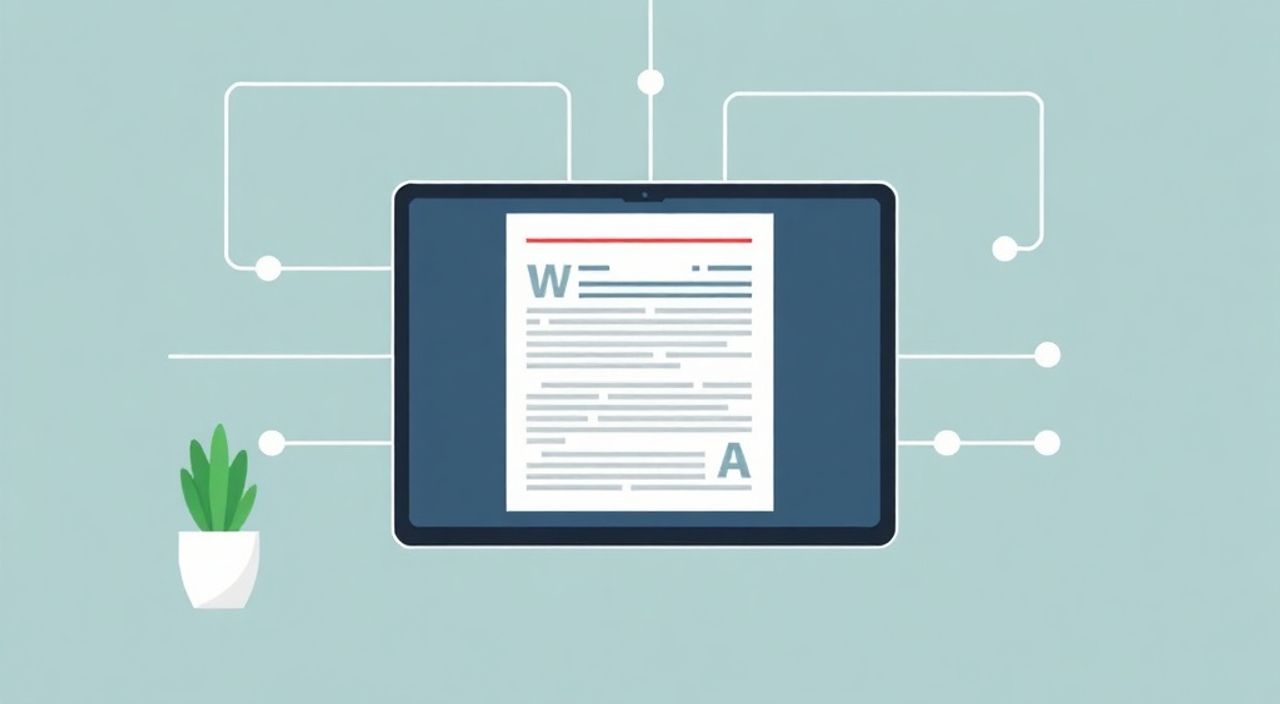
Подключить монитор к iPad — это не просто вопрос адаптера или кабеля. Это возможность превратить планшет в полноценную рабочую станцию: для дизайнеров, студентов, офисных сотрудников и даже видеомонтажёров. Современные iPad с процессорами M1 и M2 поддерживают внешние дисплеи с разрешением до 6K, а операционная система iPadOS позволяет использовать их в режиме расширения экрана, а не просто дублирования. Однако многие пользователи сталкиваются с проблемами: отсутствие изображения, нестабильное соединение, ошибки совместимости. Всё это решаемо — если знать, какой кабель выбрать, как настроить систему и какие нюансы учесть при подключении.
Для подключения монитора к iPad вам понадобится подходящий адаптер (USB-C-to-HDMI или USB-C-to-DisplayPort) и монитор с соответствующим входом. Лучший результат даёт использование мониторов с поддержкой USB-C PD и разрешения до 6K. Убедитесь, что ваш iPad — модель с M1 или новее, и что iPadOS обновлён до версии 15.4 или выше.
Содержание статьи:
- Что нужно для подключения монитора к iPad
- Пошаговая инструкция: как подключить монитор
- Совместимость: какие iPad и мониторы работают
- Настройка отображения: дублирование, расширение, ориентация
- Частые ошибки и как их исправить
- Экспертное мнение: профессиональные рекомендации
- Часто задаваемые вопросы
- Заключение
Что нужно для подключения монитора к iPad
Первое, что нужно определить — тип порта на вашем iPad. Все модели iPad с 2018 года и новее, включая iPad Air (4-го поколения и выше), iPad mini (6-го поколения) и все iPad Pro, оснащены портом USB-C. Старые модели с Lightning-разъёмом не поддерживают прямое подключение к монитору без дополнительных решений, которые часто нестабильны и ограничены по качеству изображения.
Для USB-C iPad вам понадобится адаптер. Выбор зависит от входа на мониторе: если это HDMI — берите USB-C-to-HDMI; если DisplayPort — USB-C-to-DisplayPort. Некоторые мониторы имеют вход USB-C с поддержкой видео (DisplayPort Alt Mode) — в этом случае подойдёт простой кабель USB-C-to-USB-C. Важно: не используйте дешёвые китайские адаптеры без сертификации MFi (Made for iPhone/iPad). Они могут не работать, перегреваться или повредить порт.
Полезно знать: Если монитор поддерживает Power Delivery (PD), вы можете одновременно заряжать iPad через тот же кабель — это упрощает рабочую станцию и снижает количество проводов.
Также убедитесь, что ваш iPad работает на iPadOS 15.4 или новее. Именно с этой версии Apple добавила поддержку расширения экрана (Extended Display) — возможность использовать внешний монитор как дополнительное рабочее пространство, а не просто зеркало. Без обновления вы сможете только дублировать экран — что снижает эффективность использования.
Представьте: вы открываете документ в iPad, а на мониторе работает Photoshop или таблица Excel — это не мечта, а реальность. Главное — правильно подобрать оборудование и настроить систему.
Пошаговая инструкция: как подключить монитор
Процесс подключения прост, но требует внимания к деталям. Следуйте этим шагам:
- Выключите монитор и iPad. Это снижает риск ошибок при подключении.
- Подключите один конец кабеля или адаптера к порту USB-C на iPad.
- Подключите другой конец к входу монитора (HDMI, DisplayPort или USB-C).
- Включите монитор и дождитесь, пока он определит сигнал.
- На iPad откройте «Настройки» → «Экран и яркость» → «Многозадачность».
- Выберите режим отображения: «Дублировать» или «Расширить».
- Если изображение не появилось — попробуйте перезагрузить iPad или подключить кабель заново.
Если вы используете монитор с USB-C PD, подключите к нему зарядное устройство — это обеспечит стабильную работу iPad даже при нагрузке. Некоторые пользователи сталкиваются с тем, что изображение появляется, но не на всю площадь. Это происходит из-за неверного соотношения сторон. В настройках можно изменить масштаб и ориентацию.
Полезно знать: Не пытайтесь подключать монитор через HDMI-адаптер, если он не предназначен для iPad. Адаптеры от iPhone или старых моделей iPad могут не работать с новыми процессорами M1/M2.
Для максимальной стабильности рекомендуется использовать оригинальные адаптеры Apple или проверенные бренды: Belkin, Anker, Satechi. Они проходят тестирование на совместимость с iPadOS и обеспечивают передачу сигнала без помех.
Совместимость: какие iPad и мониторы работают
Не все iPad поддерживают внешние дисплеи. Ниже — таблица совместимости по моделям и максимальному разрешению.
Модель iPad |
Поддержка внешнего монитора |
Максимальное разрешение |
Требуемый iPadOS |
|---|---|---|---|
iPad Pro 11″ (1-е поколение, 2018) |
Да |
6K (60 Гц) |
15.4+ |
iPad Pro 12.9″ (3-е поколение, 2018) |
Да |
6K (60 Гц) |
15.4+ |
iPad Air (4-е поколение, 2020) |
Да |
6K (60 Гц) |
15.4+ |
iPad Air (5-е поколение, 2022) |
Да |
6K (60 Гц) |
15.4+ |
iPad mini (6-е поколение, 2021) |
Да |
6K (60 Гц) |
15.4+ |
iPad (9-е поколение, 2021) и старше |
Нет |
— |
— |
iPad (10-е поколение, 2022) |
Нет |
— |
— |
Что касается мониторов — идеально подходят модели с поддержкой USB-C и PD. Например, LG UltraFine 4K/5K, Dell UltraSharp U2723QE, BenQ PD2700U. Они обеспечивают точную цветопередачу, что важно для дизайнеров. Если вы не профессионал — подойдёт любой HDMI-монитор с разрешением 1080p или 4K, главное — чтобы он имел вход HDMI или DisplayPort.
Полезно знать: Мониторы с разрешением 8K не поддерживаются iPad — система ограничена 6K. Даже если вы подключите 8K-дисплей, он будет работать в 6K или 4K.
Настройка отображения: дублирование, расширение, ориентация
После подключения вы можете настроить, как именно будет работать внешний экран. Для этого откройте «Настройки» → «Экран и яркость» → «Многозадачность».
Здесь доступны три режима:
— Дублировать — изображение с iPad отображается на мониторе в полном соответствии. Подходит для презентаций.
— Расширить — монитор становится вторым рабочим пространством. Вы можете перетаскивать окна приложений между экранами. Это ключевой режим для работы.
— Только внешний — включается редко, но полезен, если вы хотите использовать монитор как основной, а iPad — как устройство ввода.
Для настройки расположения экранов перейдите в «Настройки» → «Экран и яркость» → «Расположение экранов». Там вы увидите две миниатюры — перетаскивайте их, чтобы задать физическое положение монитора относительно iPad. Например, если монитор стоит слева от вас — перетащите его миниатюру влево от iPad. Это сделает перемещение курсора интуитивным.
«При работе с несколькими приложениями на внешнем экране всегда включайте режим “Расширить”. Дублирование — это лишь временный вариант для показа контента.» — Алексей Козлов, UX-дизайнер, 8 лет опыта с iPad в профессиональной среде
Также можно изменить ориентацию: если монитор стоит вертикально, в настройках выберите «Портретная» ориентация. iPad автоматически адаптирует интерфейс. Это особенно полезно для чтения PDF, редактирования текста или работы с кодом.
Частые ошибки и как их исправить
Даже при правильном оборудовании могут возникать проблемы. Вот самые распространённые:
- Нет изображения — проверьте, включён ли монитор, правильно ли подключён кабель, и не используете ли вы адаптер для iPhone. Попробуйте перезагрузить iPad.
- Изображение мигает или прерывается — причина в несовместимом кабеле или недостаточной мощности. Используйте сертифицированные кабели и подключите зарядку к монитору, если он поддерживает PD.
- Нет звука через монитор — iPad не передаёт аудиосигнал через HDMI по умолчанию. Войдите в «Настройки» → «Звук» → «Выход» и выберите нужное устройство.
- Невозможно перетаскивать приложения — убедитесь, что режим «Расширить» включён. Также проверьте, что приложение поддерживает многозадачность (не все приложения, особенно старые, работают в режиме окон).
- iPad перегревается — отключите монитор, дайте устройству остыть. Используйте адаптер с хорошим охлаждением и не подключайте одновременно много периферии.
Если ничего не помогает — сбросьте настройки сети: «Настройки» → «Основные» → «Сброс» → «Сбросить все настройки». Это не удалит данные, но сбросит конфигурацию подключения.
Полезно знать: Иногда помогает просто отключить и снова включить «Многозадачность» в настройках — система перезагружает драйверы дисплея.
Экспертное мнение: профессиональные рекомендации
«Я использую iPad Pro 12.9″ с монитором LG UltraFine 5K для редактирования видео в Final Cut Pro. Разница между работой на одном экране и с двумя — как между велосипедом и автомобилем. Главное — не экономить на кабеле: я беру только Belkin Thunderbolt 4, потому что он стабильно передаёт 6K и заряжает iPad на 30 Вт. Дешёвые кабели — это пустая трата времени.» — Екатерина Морозова, видеомонтажёр, 5 лет работы с iPad в студии
Екатерина также отмечает важность калибровки цвета. Если вы работаете с графикой, подключите монитор и используйте приложение «ColorSync» или встроенные профили в «Настройках» → «Экран и яркость» → «Цветовой профиль». Для точной работы с цветом лучше использовать мониторы с сертификатом P3 или sRGB.
Также она советует не подключать монитор, пока iPad не заряжен хотя бы на 40%. При низком заряде система может ограничивать производительность для экономии энергии, что приводит к лагам и снижению частоты обновления.
Часто задаваемые вопросы
Можно ли подключить два монитора к iPad?
Нет, iPadOS поддерживает только один внешний дисплей. Даже на iPad Pro с M2 — максимум один. Для работы с несколькими экранами используйте решения вроде Duet Display — но это требует подключения через Wi-Fi и работает с задержкой.
Почему монитор не определяется, хотя кабель подключен?
Возможно, кабель не поддерживает DisplayPort Alt Mode. Проверьте спецификации кабеля: он должен быть маркирован как «USB-C 3.1 Gen 2» или «Thunderbolt 3/4». Простые кабели для зарядки не передают видео.
Как подключить монитор к iPad с Lightning?
Технически — можно через адаптер Lightning-to-HDMI, но он работает только в режиме дублирования, поддерживает максимум 1080p и не работает с iPadOS 15+. Рекомендуем обновить устройство.
Можно ли использовать iPad как монитор для компьютера?
Да, с помощью приложений вроде Duet Display, Splashtop или Luna Display. Они превращают iPad в беспроводной или проводной вторичный экран для Mac или ПК.
Почему приложение не перетаскивается на внешний экран?
Не все приложения поддерживают многозадачность. Попробуйте Safari, Notes, Files, Pages — они работают отлично. Для других приложений проверьте настройки в App Store: разработчик должен явно указать поддержку «Split View» и «Slide Over».
Заключение
Подключение монитора к iPad — это не трюк для гиков, а стратегическое решение для тех, кто хочет выйти за рамки планшета. С современными iPad и правильным оборудованием вы получаете мощную, мобильную рабочую станцию — без громоздкого ноутбука. Главное — не экономить на кабелях и адаптерах, всегда обновлять iPadOS и настраивать режим расширения, а не дублирования.
Современный iPad — это не только устройство для просмотра контента, но и полноценный инструмент для творчества и профессиональной работы. Правильно подключённый монитор превращает его в альтернативу MacBook — с той же производительностью, но с гибкостью и портативностью.
- Только iPad с USB-C и процессором M1/M2 поддерживают внешние мониторы в режиме расширения.
- Используйте сертифицированные кабели и адаптеры — дешёвые решения часто не работают стабильно.
- Режим «Расширить» в настройках — ключ к продуктивности, а не дублирование.
- Мониторы с USB-C PD позволяют одновременно заряжать iPad и передавать видео.
- Обновляйте iPadOS до последней версии — поддержка внешних экранов постоянно улучшается.
⚠️ Дисклеймер — нажмите, чтобы развернуть
Материалы, опубликованные в разделе «Блог» на сайте RU DESIGN SHOP (rudesignshop.ru), носят исключительно информационный и ознакомительный характер и не являются руководством к действию, финансовой рекомендацией, медицинской услугой, ветеринарным назначением либо рекламой товаров и услуг, включая азартные игры. Публикации не содержат призывов к участию в азартных играх и не направлены на продвижение соответствующих операторов.
Безопасность применения товаров и веществ: при использовании строительных материалов, бытовой химии, пестицидов и агрохимикатов необходимо строго следовать инструкциям производителя и действующему законодательству Российской Федерации, включая Федеральный закон РФ от 19.07.1997 № 109-ФЗ «О безопасном обращении с пестицидами и агрохимикатами».
Упоминание товарных знаков, брендов и организаций носит исключительно информационный характер и не означает наличие партнёрских отношений или одобрения со стороны правообладателей.
Материалы, содержащие сведения о медицинских, ветеринарных или косметических средствах, представлены в справочных целях и не являются медицинской консультацией или назначением. Перед применением рекомендуется обратиться к врачу, ветеринарному специалисту или иному сертифицированному профессионалу.
Возрастные ограничения: материалы, содержащие сведения о продукции категории 18+, включая алкоголь или азартные игры, предназначены исключительно для совершеннолетней аудитории и публикуются в информационных целях.
Правовая ответственность: решения, принятые на основе опубликованной информации, пользователь принимает самостоятельно и на свой риск; редакция и авторы несут ответственность в пределах, установленных законодательством Российской Федерации.
Редакция не допускает публикаций, содержащих пропаганду экстремизма, терроризма, наркотических средств или суицида; подобные материалы подлежат немедленному удалению.
Упоминание организаций с ограниченным статусом: компания Meta Platforms Inc. (социальные сети Facebook и Instagram) признана экстремистской организацией решением суда РФ, её деятельность запрещена на территории Российской Федерации; любые упоминания приводятся исключительно в информационных целях.
Авторские права и источники: информация собирается из открытых источников; её актуальность указывается на дату публикации и может изменяться.
Изображения и иллюстрации используются на условиях, разрешённых правообладателями. При возникновении претензий редакция готова оперативно рассмотреть обращение и внести необходимые изменения.
Персональные данные и cookies: сайт использует cookies и обрабатывает персональные данные пользователей в соответствии с Федеральным законом № 152-ФЗ «О персональных данных» и Политикой конфиденциальности RU DESIGN SHOP.
Мнения авторов могут не совпадать с позицией государственных органов или коммерческих организаций, упомянутых в материалах.
РЕКОМЕНДУЕМ
Товары от российских производителей