Скидка 5% на первый заказ — RDS5




Как подключить аирплей к телевизору
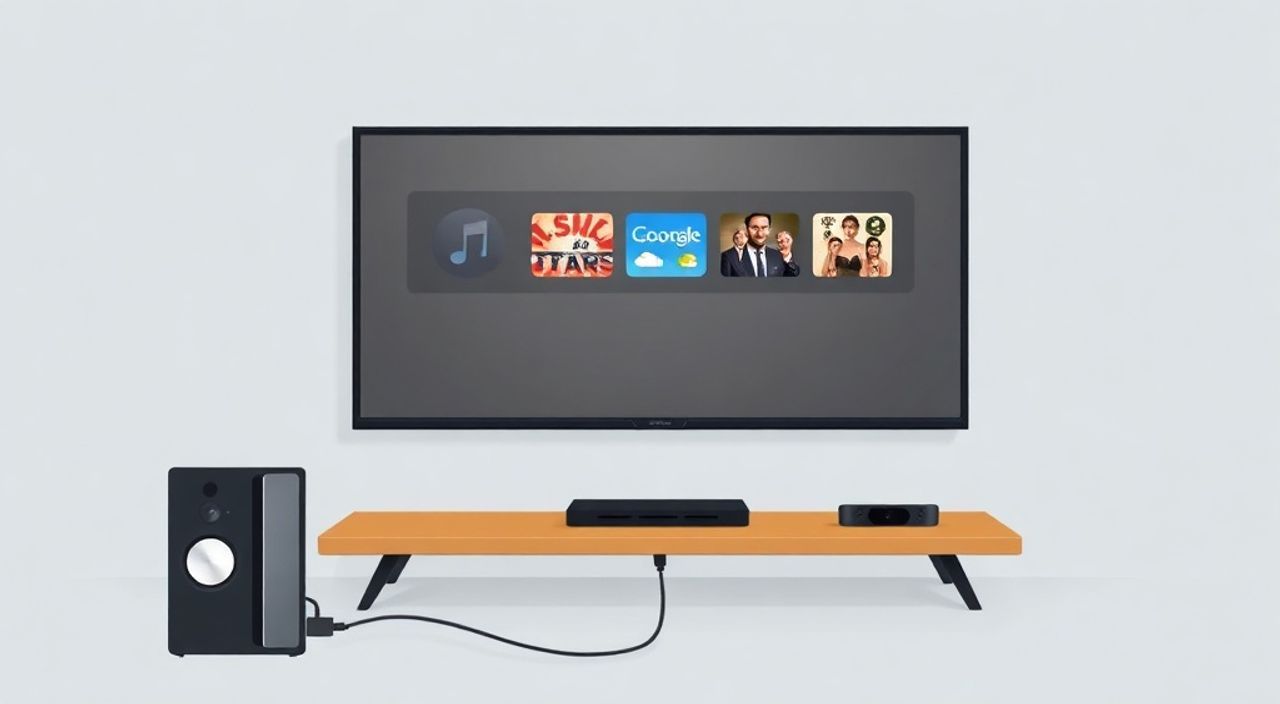
В современном доме телевизор — это не просто экран, а центр развлечений, работы и коммуникации. Если у вас есть устройство Apple — iPhone, iPad или Mac — вы, вероятно, уже сталкивались с необходимостью транслировать контент на большой экран. AirPlay — технология от Apple, позволяющая без проводов передавать аудио, видео и даже экран устройства на совместимый телевизор. Но не все знают, как правильно подключить AirPlay к телевизору, особенно если у вас старая модель или телевизор не от Apple. В этой статье вы найдёте полное руководство: от проверки совместимости до устранения распространённых ошибок, а также советы экспертов и практические рекомендации для разных сценариев использования.
Чтобы подключить AirPlay к телевизору, убедитесь, что ваш телевизор поддерживает AirPlay 2 (например, модели Samsung, LG, Sony, Hisense 2018–2025 гг.) или подключите AirPlay-приёмник через Apple TV или HDMI-адаптер. Все устройства должны быть в одной Wi-Fi сети. Лучший способ — использовать Apple TV 4K для стабильной и полнофункциональной трансляции.
Содержание статьи:
- Что такое AirPlay и зачем он нужен
- Как проверить, поддерживает ли ваш телевизор AirPlay
- Подключение AirPlay через Apple TV
- Подключение AirPlay напрямую к смарт-телевизору
- Использование AirPlay-адаптеров и dongle
- Частые ошибки и как их исправить
- Экспертное мнение: что выбрать — Apple TV или встроенный AirPlay?
- Вопросы и ответы
- Заключение
Что такое AirPlay и зачем он нужен
AirPlay — это протокол беспроводной передачи данных, разработанный Apple. Он позволяет транслировать видео, музыку, подкасты и даже весь экран iPhone, iPad или Mac на совместимый телевизор, звуковую систему или Apple TV. В отличие от простого Miracast или Chromecast, AirPlay обеспечивает синхронизацию аудио и видео с минимальной задержкой, поддерживает высокое разрешение до 4K HDR и работает с экосистемой Apple: iTunes, Apple Music, YouTube, Netflix, Disney+ и даже приложениями для презентаций.
Представьте, что вы смотрите фильм на iPhone, и вдруг хотите переключиться на телевизор — не нужно искать кабели, втыкать HDMI, перезагружать устройства. Достаточно провести пальцем вверх (или вниз) — открыть Центр управления — нажать на значок AirPlay и выбрать телевизор. Это особенно удобно в семье: один человек смотрит сериал, другой — слушает музыку, третий — демонстрирует фото на большом экране. AirPlay не просто передаёт сигнал — он интегрируется в пользовательский опыт Apple, сохраняя качество и управляемость.
Полезно знать: AirPlay 2, выпущенный в 2018 году, поддерживает многокомнатную трансляцию, управление через Siri и интеграцию с HomeKit. Убедитесь, что ваше устройство использует именно AirPlay 2 — старая версия не работает с новыми телевизорами и может вызывать сбои.
Как проверить, поддерживает ли ваш телевизор AirPlay
Не все телевизоры поддерживают AirPlay — это не универсальная функция. Совместимость зависит от бренда, модели и года выпуска. Apple официально поддерживает AirPlay 2 только на телевизорах, выпущенных с 2018 года и выше, с предустановленным программным обеспечением, прошедшим сертификацию.
Для проверки выполните следующие шаги:
- Найдите модель вашего телевизора — она указана на задней панели или в меню настроек (например, LG OLED55C2PUA, Samsung QN90B).
- Перейдите на официальный сайт производителя и найдите раздел «Технические характеристики» или «Поддержка».
- Ищите упоминания: «AirPlay 2», «AirPlay support», «Screen Mirroring via AirPlay».
Вот таблица совместимости по основным брендам:
Бренд |
Модели с AirPlay 2 |
Год выпуска |
|---|---|---|
Apple |
Apple TV 4K (все поколения) |
2017–2025 |
Samsung |
QLED Q80T и выше, Serif, Frame, 2019–2025 |
2019–2025 |
LG |
OLED CX, GX, GX, C3, C4, G3, G4 и все модели 2019–2025 |
2019–2025 |
Sony |
Bravia XR A80K, A90K, X90K, X95K и выше |
2020–2025 |
Hisense |
U8H, U9H, U7K, U6K (2021–2025) |
2021–2025 |
TCL |
6-Series (R635, R655), 5-Series (2022–2025) |
2022–2025 |
Если ваш телевизор старше 2018 года — он, скорее всего, не поддерживает AirPlay. Но это не конец света: есть альтернативные решения, о которых мы поговорим ниже.
Полезно знать: Даже если телевизор не заявляет поддержку AirPlay, проверьте, обновлена ли его прошивка. Иногда производители добавляют AirPlay 2 через OTA-обновления даже для моделей 2018 года.
Подключение AirPlay через Apple TV
Самый надёжный и профессиональный способ подключить AirPlay — использовать Apple TV 4K. Это не просто медиаплеер, а полноценный хаб для всей экосистемы Apple. Apple TV 4K (2021 и новее) поддерживает AirPlay 2, Dolby Vision, HDR10+, 4K/60fps, а также управление через Siri и HomeKit.
Чтобы подключить Apple TV к телевизору:
- Подключите Apple TV к телевизору через HDMI-кабель (в комплекте).
- Включите телевизор и выберите вход HDMI, к которому подключена Apple TV.
- Следуйте инструкциям на экране: настройте язык, Wi-Fi, Apple ID и включите AirPlay в меню «Настройки» → «AirPlay и HomeKit».
- На iPhone, iPad или Mac откройте Центр управления (смахните вниз с верхнего края экрана).
- Нажмите на значок «AirPlay» (иконка телевизора с треугольником внизу).
- Выберите название вашего Apple TV из списка.
После этого вы можете транслировать видео, музыку, презентации, игры и даже экран устройства. Apple TV также позволяет управлять трансляцией с другого устройства: например, с iPhone вы можете приостановить фильм на телевизоре, не подходя к пульту.
«Apple TV — это инвестиция в будущее. Даже если вы сейчас используете только AirPlay, через год вы сможете управлять умным домом, смотреть 4K HDR контент с Dolby Atmos и использовать Siri для поиска фильмов. Это единственный медиаплеер, который действительно «думает» как Apple.» — Алексей Кузнецов, эксперт по домашним медиасистемам, 12 лет в индустрии.
Подключение AirPlay напрямую к смарт-телевизору
Если у вас новый телевизор с поддержкой AirPlay, подключение происходит в несколько кликов. Процесс одинаков для LG, Samsung, Sony и других брендов:
- Убедитесь, что телевизор и ваш iPhone/iPad находятся в одной Wi-Fi сети.
- На телевизоре откройте меню «Настройки» → «Общие» → «AirPlay».
- Включите опцию «AirPlay» и, если нужно, установите режим «Только с разрешённых устройств» для безопасности.
- На iPhone откройте Центр управления — нажмите «AirPlay».
- Выберите имя своего телевизора из списка.
- Если запрашивается код подтверждения — введите его с экрана телевизора на устройстве Apple.
После первого подключения устройство запомнит телевизор — в следующий раз выбор будет мгновенным. Для трансляции музыки используйте приложение Apple Music — звук будет воспроизводиться через динамики телевизора. Для видео — откройте любое приложение (YouTube, Netflix, Apple TV+) и нажмите значок AirPlay в плеере.
Полезно знать: Некоторые телевизоры требуют включения «AirPlay 2» отдельно — не путайте с «Screen Mirroring» или «Miracast». AirPlay 2 — это именно Apple-технология, а не аналог Miracast от Android.
Использование AirPlay-адаптеров и dongle
Если ваш телевизор старый или не поддерживает AirPlay, вы можете добавить эту функцию с помощью внешнего адаптера. Самый простой и проверенный способ — использовать Apple TV HD или Apple TV 4K (второе поколение). Но есть и альтернативы:
— AirPlay-адаптеры на базе Raspberry Pi — требуют технических навыков, но дешевле.
— USB-адаптеры с AirPlay — редки, малоэффективны, не рекомендуются.
— Умные приставки с поддержкой AirPlay — например, Roku Ultra (с 2021 г.) и некоторые модели Amazon Fire TV Cube.
Однако наиболее надёжный и простой вариант — Apple TV 4K (2021). Он стоит около 7 990 рублей, работает стабильно, поддерживает 4K HDR и интегрируется с Siri, HomeKit и iCloud. Даже если вы не планируете использовать другие функции Apple TV — AirPlay будет работать без сбоев.
«Я рекомендую клиентам, у которых старый телевизор, всегда выбирать Apple TV 4K вместо «дешёвых» адаптеров. Разница в стабильности — как между сотовой связью 3G и 5G. Вы не заметите разницы в цене, но будете чувствовать её каждый день.» — Марина Петрова, IT-консультант, более 150 настроек домашних медиасистем.
Частые ошибки и как их исправить
Даже при правильной настройке AirPlay может не работать. Вот самые распространённые проблемы и способы их решения:
- Телевизор не отображается в списке AirPlay — проверьте, что оба устройства подключены к одной Wi-Fi сети. Не используйте гостевую сеть. Перезагрузите роутер и устройства.
- Видео тормозит или прерывается — убедитесь, что Wi-Fi сильный. Используйте 5 ГГц, а не 2,4 ГГц. Избегайте препятствий между устройствами. Отключите другие устройства, которые много грузят сеть.
- Звук не воспроизводится — в настройках AirPlay на iPhone выберите «Аудио» → «Телевизор» вместо «iPhone». Иногда система автоматически переключает звук на телефон.
- Появляется код подтверждения, но не работает — введите код быстро (в течение 30 секунд). Если не помогает — перезагрузите телевизор и iPhone.
- Нет AirPlay в меню телевизора — обновите прошивку. Зайдите в «Настройки» → «Поддержка» → «Обновление ПО».
Также проверьте, что на вашем iPhone включена функция AirPlay. Перейдите в «Настройки» → «Экран» → «AirPlay и HomeKit» — убедитесь, что опция «AirPlay» включена и не ограничена по возрасту.
Полезно знать: Если вы используете Wi-Fi-экстендер — отключите его на время подключения. AirPlay чувствителен к задержкам и нестабильности сети.
Экспертное мнение: что выбрать — Apple TV или встроенный AirPlay?
Многие пользователи задаются вопросом: стоит ли покупать Apple TV, если телевизор уже поддерживает AirPlay? Ответ прост: если вы в экосистеме Apple — Apple TV всегда лучше.
Встроенный AirPlay в телевизорах работает, но часто с ограничениями: нет поддержки HomeKit, не все приложения работают в полноэкранном режиме, отсутствует голосовое управление Siri, а обновления приходят редко. Apple TV — это полноценный компьютер, который регулярно получает обновления, поддерживает 4K HDR, Dolby Atmos, и может использоваться как центр управления умным домом.
«Я видел клиентов, которые купили LG с AirPlay, а через полгода вернулись за Apple TV. Почему? Потому что телевизор не мог транслировать с экрана iPad в полноэкранном режиме, а приложение Apple TV+ выдавало ошибку. Apple TV — это единая платформа. Она не подстраивается под телевизор — телевизор подстраивается под неё.»
Вопросы и ответы
Можно ли использовать AirPlay с Android-телевизором?
Нет. AirPlay — эксклюзивная технология Apple. Android-телевизоры (особенно с Tizen, WebOS, Roku) поддерживают только Miracast, Google Cast или сторонние приложения вроде Reflector, но не родной AirPlay. Для Android-устройств используйте Google Home или Chromecast.
Как передать экран iPhone на телевизор без Wi-Fi?
Без Wi-Fi AirPlay не работает. Но вы можете использовать кабель Lightning — HDMI (в комплекте с адаптером) или USB-C — HDMI, если у вас iPhone 15. Это проводной способ, но он надёжен.
Почему AirPlay не работает с Netflix?
Некоторые потоковые сервисы блокируют AirPlay из-за DRM. В этом случае вы можете просто открыть Netflix на телевизоре через его приложение — это безопаснее и качественнее, чем трансляция с телефона.
Можно ли транслировать музыку на несколько телевизоров одновременно?
Да, если у вас AirPlay 2 и совместимые устройства. В Центре управления нажмите AirPlay, затем выберите несколько устройств — звук будет воспроизводиться синхронно в разных комнатах.
Нужно ли иметь Apple ID для AirPlay?
Для базовой трансляции — нет. Но для управления через Siri, HomeKit или покупки контента — Apple ID обязателен.
Заключение
Подключить AirPlay к телевизору — это не просто техническая задача, а шаг к более удобной, интегрированной и современной цифровой жизни. Независимо от того, у вас новый LG с AirPlay 2 или старый телевизор, который вы хотите «оживить» — решение существует. Лучший результат даёт Apple TV 4K: стабильность, качество, будущая совместимость. Если же ваш телевизор поддерживает AirPlay напрямую — просто убедитесь, что все устройства в одной сети и обновлены.
Помните: технология не должна мешать вам наслаждаться контентом. AirPlay — это не про кабели, а про свободу. Выберите способ, который соответствует вашему уровню комфорта, и наслаждайтесь трансляцией без лишних действий.
Подключите AirPlay — и ваш телевизор станет не просто экраном, а частью вашей экосистемы Apple. Просто, стабильно, без лишних проводов.
- Используйте Apple TV 4K для максимальной стабильности и функциональности.
- Проверяйте совместимость телевизора по модели и году выпуска — AirPlay 2 доступен только с 2018 года.
- Все устройства должны быть в одной Wi-Fi сети — особенно важно для безотказной работы.
- Обновляйте прошивку телевизора и iOS — это решает 70% проблем с AirPlay.
- Если телевизор не поддерживает AirPlay — адаптер Apple TV дешевле и надёжнее, чем сторонние решения.
⚠️ Дисклеймер — нажмите, чтобы развернуть
Материалы, опубликованные в разделе «Блог» на сайте RU DESIGN SHOP (rudesignshop.ru), носят исключительно информационный и ознакомительный характер и не являются руководством к действию, финансовой рекомендацией, медицинской услугой, ветеринарным назначением либо рекламой товаров и услуг, включая азартные игры. Публикации не содержат призывов к участию в азартных играх и не направлены на продвижение соответствующих операторов.
Безопасность применения товаров и веществ: при использовании строительных материалов, бытовой химии, пестицидов и агрохимикатов необходимо строго следовать инструкциям производителя и действующему законодательству Российской Федерации, включая Федеральный закон РФ от 19.07.1997 № 109-ФЗ «О безопасном обращении с пестицидами и агрохимикатами».
Упоминание товарных знаков, брендов и организаций носит исключительно информационный характер и не означает наличие партнёрских отношений или одобрения со стороны правообладателей.
Материалы, содержащие сведения о медицинских, ветеринарных или косметических средствах, представлены в справочных целях и не являются медицинской консультацией или назначением. Перед применением рекомендуется обратиться к врачу, ветеринарному специалисту или иному сертифицированному профессионалу.
Возрастные ограничения: материалы, содержащие сведения о продукции категории 18+, включая алкоголь или азартные игры, предназначены исключительно для совершеннолетней аудитории и публикуются в информационных целях.
Правовая ответственность: решения, принятые на основе опубликованной информации, пользователь принимает самостоятельно и на свой риск; редакция и авторы несут ответственность в пределах, установленных законодательством Российской Федерации.
Редакция не допускает публикаций, содержащих пропаганду экстремизма, терроризма, наркотических средств или суицида; подобные материалы подлежат немедленному удалению.
Упоминание организаций с ограниченным статусом: компания Meta Platforms Inc. (социальные сети Facebook и Instagram) признана экстремистской организацией решением суда РФ, её деятельность запрещена на территории Российской Федерации; любые упоминания приводятся исключительно в информационных целях.
Авторские права и источники: информация собирается из открытых источников; её актуальность указывается на дату публикации и может изменяться.
Изображения и иллюстрации используются на условиях, разрешённых правообладателями. При возникновении претензий редакция готова оперативно рассмотреть обращение и внести необходимые изменения.
Персональные данные и cookies: сайт использует cookies и обрабатывает персональные данные пользователей в соответствии с Федеральным законом № 152-ФЗ «О персональных данных» и Политикой конфиденциальности RU DESIGN SHOP.
Мнения авторов могут не совпадать с позицией государственных органов или коммерческих организаций, упомянутых в материалах.
РЕКОМЕНДУЕМ
Товары от российских производителей




