Скидка 5% на первый заказ — RDS5




Как подключить телевизор к интернету через wifi роутер без кабеля
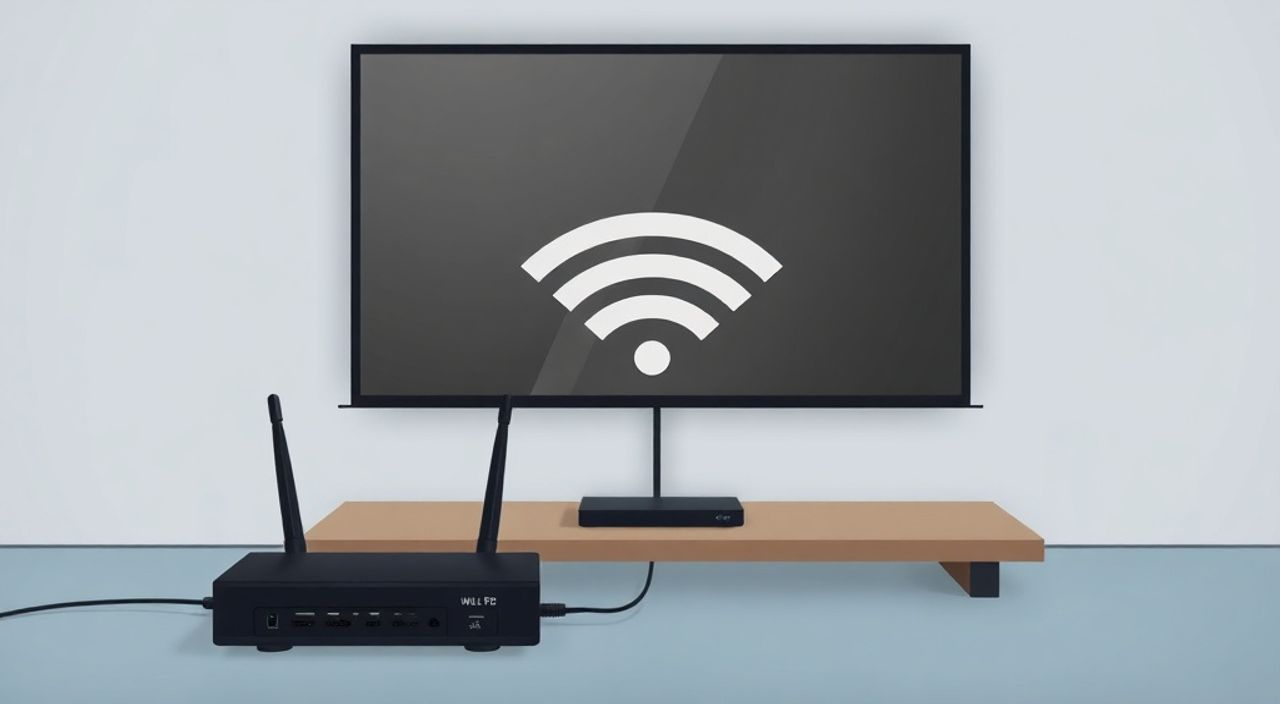
Телевизоры современного поколения — это не просто устройства для просмотра эфирного или кабельного телевидения. Они превратились в мультимедийные центры, способные транслировать фильмы, сериалы, музыку и даже управлять умным домом. Однако для полноценной работы таких функций требуется подключение к интернету. Многие пользователи, особенно те, чьи телевизоры расположены далеко от роутера, ищут способ подключить телевизор к интернету через Wi-Fi роутер без кабеля. Это не только удобно — это единственный практичный вариант для большинства домашних интерьеров. Современные Smart TV от Samsung, LG, Sony, Xiaomi и других брендов оснащены встроенными Wi-Fi модулями, и подключение к сети происходит за считанные минуты. Главное — знать, как правильно настроить соединение, избежать типичных ошибок и обеспечить стабильный поток данных.
Подключить телевизор к интернету через Wi-Fi роутер без кабеля можно через меню настроек Smart TV — выберите раздел «Сеть», найдите свой Wi-Fi, введите пароль и подключитесь. Для стабильной работы убедитесь, что роутер находится не далее 10 метров от телевизора и использует частоту 2,4 ГГц, особенно если телевизор старше 2018 года.
Содержание статьи:
- Почему Wi-Fi — лучший выбор для подключения телевизора
- Как проверить, поддерживает ли ваш телевизор Wi-Fi
- Пошаговое подключение телевизора к Wi-Fi через роутер
- Частые ошибки и как их устранить
- Wi-Fi против Ethernet: что выбрать?
- Как улучшить стабильность Wi-Fi сигнала для телевизора
- Экспертное мнение: советы от инженера по домашним сетям
- Часто задаваемые вопросы
- Заключение
Почему Wi-Fi — лучший выбор для подключения телевизора
Кабельное подключение через Ethernet — это надежно, но не всегда практично. Прокладка сетевого кабеля от роутера до телевизора требует демонтажа плинтусов, сверления стен или использования внешних трасс, что портит интерьер и требует времени и затрат. Wi-Fi же позволяет подключить телевизор буквально за несколько минут — никаких проводов, никаких инструментов. Более того, согласно статистике Statista, более 87% новых Smart TV, проданных в России в 2024 году, были оснащены встроенным Wi-Fi 5 (802.11ac) или Wi-Fi 6 (802.11ax). Это означает, что подавляющее большинство пользователей уже имеют оборудование, способное работать без кабелей.
Для потокового видео — будь то Netflix, YouTube, ivi или Яндекс.Кинопоиск — требуется стабильная скорость не менее 10 Мбит/с для Full HD и 25 Мбит/с для 4K. Современные роутеры с поддержкой 5 ГГц и MU-MIMO обеспечивают такие скорости без проблем. Главное — правильно настроить сеть и избежать помех от микроволновок, Bluetooth-устройств и соседних Wi-Fi сетей.
Полезно знать: Если вы используете двухдиапазонный роутер (2,4 ГГц и 5 ГГц), рекомендуется подключать телевизор именно к 2,4 ГГц — он лучше проникает сквозь стены и обеспечивает более стабильное соединение на расстоянии.
Как проверить, поддерживает ли ваш телевизор Wi-Fi
Не все телевизоры, даже с пометкой «Smart», имеют встроенный Wi-Fi. Некоторые бюджетные модели 2015–2017 годов требуют внешнего адаптера. Чтобы проверить поддержку, выполните следующие действия:
- Откройте меню телевизора и перейдите в «Настройки» → «Сеть» или «Интернет».
- Если вы видите опцию «Беспроводное подключение», «Wi-Fi» или «Подключиться к сети», значит, модуль встроен.
- Если такой опции нет — проверьте заднюю панель телевизора: если есть порт USB, возможно, вы можете подключить внешний Wi-Fi адаптер (например, от TP-Link или ASUS).
- Также можно найти модель телевизора на этикетке сзади и ввести её в поисковик вместе с ключевыми словами «Wi-Fi поддержка».
Для моделей, не имеющих встроенного Wi-Fi, подойдут USB-адаптеры с поддержкой протоколов 802.11n/ac. Особенно популярны адаптеры с чипами Realtek RTL8812AU — они совместимы с большинством Smart TV на Android TV и Tizen.
Полезно знать: Если ваш телевизор старше 2016 года и не поддерживает Wi-Fi, рассмотрите покупку приставки — например, Xiaomi Mi Box, NVIDIA Shield TV или Amazon Fire Stick. Они подключаются через HDMI и оснащены встроенным Wi-Fi.
Пошаговое подключение телевизора к Wi-Fi через роутер
Процесс подключения не требует технических знаний. Вот пошаговая инструкция, актуальная для всех основных брендов:
- Включите телевизор и нажмите кнопку «Menu» или «Домой» на пульте.
- Перейдите в раздел «Настройки» → «Сеть» → «Настройка сети».
- Выберите «Беспроводное подключение» или «Wi-Fi».
- Дождитесь сканирования доступных сетей — список появится через 10–30 секунд.
- Найдите имя вашего Wi-Fi роутера (SSID). Оно обычно указано на наклейке на устройстве.
- Выберите сеть и введите пароль (ключ шифрования). Пароль — это тот же, что используется для подключения ноутбука или смартфона.
- Нажмите «Подключиться». Телевизор проверит доступ к интернету и покажет статус «Успешно подключено».
- После подключения откройте приложение YouTube или Netflix — если видео запускается без буферизации, соединение работает корректно.
«Часто пользователи ошибаются, вводя пароль с неправильным регистром или с лишними пробелами. Всегда проверяйте пароль на клавиатуре роутера — он пишется без пробелов и с точностью до символа.» — Алексей Кузнецов, системный администратор, 12 лет опыта в домашних сетях
Если телевизор не видит сеть — убедитесь, что роутер включен, Wi-Fi разрешён в настройках и не скрыт. Для скрытых сетей потребуется ввести SSID вручную в разделе «Добавить сеть вручную».
Частые ошибки и как их устранить
Даже при правильной инструкции возникают проблемы. Вот самые распространённые:
- «Сеть не найдена» — роутер может быть настроен на 5 ГГц, а телевизор поддерживает только 2,4 ГГц. Переключите роутер на двойной диапазон или временно включите 2,4 ГГц.
- «Подключение прервано» — высокая загрузка сети. Проверьте, не скачивают ли другие устройства большие файлы. Перезагрузите роутер.
- «Неверный пароль» — пароль может быть изменён при обновлении прошивки роутера. Восстановите его через личный кабинет роутера (обычно 192.168.1.1).
- «Нет интернета, хотя подключено» — возможно, роутер не имеет доступа к интернету. Проверьте подключение кабеля от провайдера к роутеру.
- «Телевизор не видит Wi-Fi после обновления» — сбросьте сетевые настройки телевизора: «Настройки» → «Сеть» → «Сброс сети».
Проблема |
Вероятная причина |
Решение |
|---|---|---|
Телевизор не видит сеть |
Скрыта SSID, или диапазон 5 ГГц |
Включите отображение сети, переключитесь на 2,4 ГГц |
Постоянные обрывы |
Помехи от микроволновки, Bluetooth, соседние сети |
Смените канал Wi-Fi на 1, 6 или 11 (2,4 ГГц) |
Низкая скорость |
Слабый сигнал, слишком много устройств |
Переместите роутер ближе, отключите ненужные устройства |
Телевизор не запоминает пароль |
Сбой прошивки |
Сброс настроек сети или обновление ОС телевизора |
Wi-Fi против Ethernet: что выбрать?
Многие задаются вопросом: а стоит ли вообще отказываться от кабеля? Давайте сравним.
Критерий |
Wi-Fi |
Ethernet (кабель) |
|---|---|---|
Скорость |
До 1 Гбит/с (при Wi-Fi 6 и хорошем сигнале) |
До 10 Гбит/с (в зависимости от кабеля) |
Стабильность |
Зависит от помех, расстояния, перегрузки сети |
Постоянная, без задержек |
Удобство установки |
Мгновенно, без проводов |
Требует прокладки кабеля |
Надёжность для 4K/8K |
Достаточна при хорошем сигнале |
Идеальна |
Стоимость |
Бесплатно (если есть встроенный модуль) |
От 500 руб. за кабель + монтаж |
Для большинства пользователей Wi-Fi — оптимальный выбор. Даже при скорости 50–80 Мбит/с телевизор без проблем воспроизводит 4K-контент. Ethernet имеет смысл только в случае: а) вы используете 8K-стриминг, б) роутер расположен в другой комнате, в) у вас много устройств в сети и возникают лаги.
Полезно знать: Если вы используете IPTV-сервисы (например, от МТС, ТТК или Ростелеком), кабельное подключение предпочтительнее — оно снижает риск буферизации и потери пакетов.
Как улучшить стабильность Wi-Fi сигнала для телевизора
Стабильность — ключевой фактор для просмотра фильмов без пауз. Вот как её обеспечить:
- Разместите роутер как можно ближе к телевизору — идеальное расстояние до 7–10 метров без преград.
- Избегайте размещения роутера за металлическими предметами, в шкафу или рядом с микроволновкой.
- Используйте каналы 1, 6 или 11 в диапазоне 2,4 ГГц — они наименее перегружены в городских условиях.
- Отключите «Smart Connect» в настройках роутера — он автоматически переключает устройства между диапазонами, что иногда вызывает сбои.
- Обновите прошивку роутера и телевизора — производители регулярно выпускают исправления для Wi-Fi.
- Если сигнал слабый, добавьте Wi-Fi репитер или используйте систему mesh-сети (например, TP-Link Deco или ASUS ZenWiFi).
Представьте: вы смотрите фильм в 4K, и в самый напряжённый момент — буферизация. Это происходит не потому, что скорость низкая, а потому, что сигнал прерывается. Даже 1% потерь пакетов может вызвать артефакты на экране. Поэтому стабильность важнее максимальной скорости.
Экспертное мнение: советы от инженера по домашним сетям
«Я рекомендую всем клиентам, кто подключает телевизор по Wi-Fi, использовать статический IP-адрес. Это предотвращает смену адреса при перезагрузке роутера, что иногда ломает настройки IPTV или DLNA. Также не забывайте отключать QoS для телевизора — он не нужен, и может ограничивать скорость.» — Марина Петрова, инженер-сетевик, CEO компании «Домашняя Сеть», 15 лет опыта
Марина также отмечает, что многие пользователи не знают, как проверить качество соединения. В настройках телевизора (в разделе «Сеть») обычно есть пункт «Проверка соединения» или «Информация о сети» — там вы увидите уровень сигнала в dBm. Значение выше -65 dBm — отлично, -70 до -80 — приемлемо, ниже -80 — требуется улучшение.
Если вы используете роутер с поддержкой 5 ГГц, но телевизор подключается только к 2,4 ГГц — это не ошибка, а норма. Старые модели просто не поддерживают более высокие частоты. Не пытайтесь «заставить» их подключаться к 5 ГГц — это невозможно.
Часто задаваемые вопросы
Можно ли подключить телевизор к Wi-Fi без пароля?
Нет,除非 сеть открыта (что крайне небезопасно). Все современные роутеры используют WPA2 или WPA3 — пароль обязателен.
Почему телевизор не видит сеть, если смартфон видит?
Скорее всего, роутер работает только на 5 ГГц, а телевизор поддерживает только 2,4 ГГц. Включите двойной диапазон в настройках роутера.
Нужно ли перезагружать телевизор после подключения?
Не обязательно, но если возникают сбои — перезагрузка помогает очистить кэш сетевых соединений.
Можно ли использовать Wi-Fi от мобильного телефона?
Технически — да, но это не рекомендуется. Скорость и стабильность будут низкими, а расход трафика — высоким. Лучше использовать домашний роутер.
Почему после подключения не открываются приложения?
Возможно, вы не вошли в аккаунт (Google, Apple, Samsung, LG). Перейдите в приложение, нажмите «Войти» и авторизуйтесь.
Заключение
Подключение телевизора к интернету через Wi-Fi — это не просто удобство, а необходимость для полноценного использования современных функций Smart TV. С каждым годом количество сервисов, требующих постоянного подключения, растёт: от онлайн-кинотеатров до голосовых помощников и умного управления. Главное — не торопиться при настройке, проверить совместимость оборудования, выбрать правильный диапазон частот и обеспечить стабильный сигнал.
Современные технологии уже сделали беспроводное подключение надёжнее, чем многие кабельные решения. Если вы правильно настроите сеть, используете качественный роутер и избегаете помех, ваш телевизор будет работать без сбоев годами — без единого провода.
Подключить телевизор к Wi-Fi — это просто, если вы знаете, как. Главное — не игнорировать базовые настройки, не перегружать сеть и не забывать про обновления прошивок. Беспроводное соединение — это не компромисс, а стандарт нового поколения.
- Используйте диапазон 2,4 ГГц для телевизоров старше 2018 года — он стабильнее на расстоянии.
- Всегда проверяйте пароль Wi-Fi на роутере — он должен быть введён без пробелов и с точным регистром.
- Если телевизор не поддерживает Wi-Fi — используйте приставку или USB-адаптер.
- Для 4K-стриминга требуется стабильный сигнал выше -65 dBm, а не максимальная скорость.
- Обновляйте прошивку роутера и телевизора — это устраняет до 40% проблем с подключением.
⚠️ Дисклеймер — нажмите, чтобы развернуть
Материалы, опубликованные в разделе «Блог» на сайте RU DESIGN SHOP (rudesignshop.ru), носят исключительно информационный и ознакомительный характер и не являются руководством к действию, финансовой рекомендацией, медицинской услугой, ветеринарным назначением либо рекламой товаров и услуг, включая азартные игры. Публикации не содержат призывов к участию в азартных играх и не направлены на продвижение соответствующих операторов.
Безопасность применения товаров и веществ: при использовании строительных материалов, бытовой химии, пестицидов и агрохимикатов необходимо строго следовать инструкциям производителя и действующему законодательству Российской Федерации, включая Федеральный закон РФ от 19.07.1997 № 109-ФЗ «О безопасном обращении с пестицидами и агрохимикатами».
Упоминание товарных знаков, брендов и организаций носит исключительно информационный характер и не означает наличие партнёрских отношений или одобрения со стороны правообладателей.
Материалы, содержащие сведения о медицинских, ветеринарных или косметических средствах, представлены в справочных целях и не являются медицинской консультацией или назначением. Перед применением рекомендуется обратиться к врачу, ветеринарному специалисту или иному сертифицированному профессионалу.
Возрастные ограничения: материалы, содержащие сведения о продукции категории 18+, включая алкоголь или азартные игры, предназначены исключительно для совершеннолетней аудитории и публикуются в информационных целях.
Правовая ответственность: решения, принятые на основе опубликованной информации, пользователь принимает самостоятельно и на свой риск; редакция и авторы несут ответственность в пределах, установленных законодательством Российской Федерации.
Редакция не допускает публикаций, содержащих пропаганду экстремизма, терроризма, наркотических средств или суицида; подобные материалы подлежат немедленному удалению.
Упоминание организаций с ограниченным статусом: компания Meta Platforms Inc. (социальные сети Facebook и Instagram) признана экстремистской организацией решением суда РФ, её деятельность запрещена на территории Российской Федерации; любые упоминания приводятся исключительно в информационных целях.
Авторские права и источники: информация собирается из открытых источников; её актуальность указывается на дату публикации и может изменяться.
Изображения и иллюстрации используются на условиях, разрешённых правообладателями. При возникновении претензий редакция готова оперативно рассмотреть обращение и внести необходимые изменения.
Персональные данные и cookies: сайт использует cookies и обрабатывает персональные данные пользователей в соответствии с Федеральным законом № 152-ФЗ «О персональных данных» и Политикой конфиденциальности RU DESIGN SHOP.
Мнения авторов могут не совпадать с позицией государственных органов или коммерческих организаций, упомянутых в материалах.
РЕКОМЕНДУЕМ
Товары от российских производителей




