Скидка 5% на первый заказ — RDS5




Как подключить андроид к телевизору через hdmi
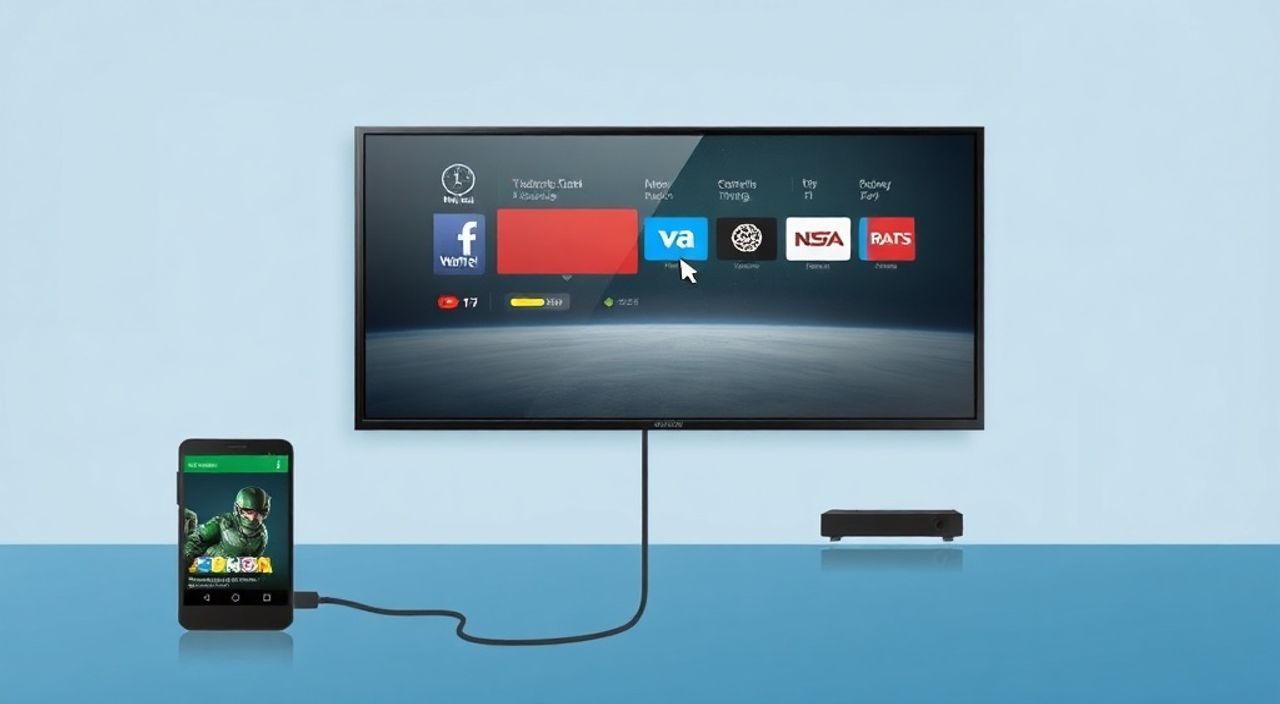
Подключение Android-устройства к телевизору через HDMI — один из самых надёжных и качественных способов трансляции контента с мобильного гаджета на большой экран. Это позволяет смотреть фильмы, презентовать документы, играть в игры или демонстрировать фотографии с максимальной чёткостью изображения. Хотя сегодня популярны беспроводные решения, такие как Miracast или Chromecast, HDMI остаётся эталоном по стабильности, низкой задержке и отсутствию сжатия. Для реализации этого метода требуется лишь подходящий адаптер и совместимый телевизор — всё остальное зависит от правильной настройки.
Чтобы подключить Android к телевизору через HDMI, вам понадобится адаптер USB-C или Micro-USB к HDMI (в зависимости от порта устройства), HDMI-кабель и телевизор с HDMI-входом. Подключите адаптер к телефону, кабель — к телевизору, включите вход HDMI и выберите соответствующий источник. Большинство современных Android-устройств поддерживают вывод изображения в режиме «Дисплей HDMI» автоматически.
Содержание статьи:
- Что нужно для подключения Android к телевизору через HDMI
- Пошаговая инструкция: как подключить телефон к телевизору через HDMI
- Типы адаптеров: USB-C, Micro-USB, Lightning — в чём разница
- Частые ошибки и как их устранить
- Проводное HDMI против беспроводных решений: сравнение
- Экспертное мнение: когда HDMI — единственный верный выбор
- Часто задаваемые вопросы
- Заключение
Что нужно для подключения Android к телевизору через HDMI
Перед тем как начать, убедитесь, что у вас есть все необходимые компоненты. Современные смартфоны, как правило, оснащены портом USB-C, но старые модели могут использовать Micro-USB. Телевизор должен иметь хотя бы один свободный HDMI-вход — это стандартная функция даже бюджетных моделей, выпущенных после 2015 года. Ключевой элемент — адаптер, который преобразует сигнал с мобильного устройства в HDMI. Не стоит путать его с обычными зарядными кабелями: они не передают видео.
Полезно знать: Адаптеры USB-C к HDMI поддерживают вывод видео в разрешении до 4K при 60 Гц на устройствах с поддержкой DisplayPort Alt Mode. Убедитесь, что ваш телефон поддерживает эту функцию — проверьте спецификации на сайте производителя.
Также важно учитывать питание. Некоторые адаптеры, особенно дешёвые, не получают достаточного тока от телефона и могут не работать. Лучше выбирать модели с дополнительным входом для внешнего питания (через USB-A) — это гарантирует стабильную работу, особенно при воспроизведении видеоконтента высокого разрешения. В комплекте обычно идёт HDMI-кабель, но если его нет — возьмите качественный кабель длиной до 3 метров, с поддержкой HDMI 2.0 и выше.
Представьте, что вы хотите показать видео с праздника друзьям на большом экране. Если вы используете Wi-Fi-адаптер, возможны задержки, прерывания или потеря качества. HDMI же работает как проводной монитор — мгновенно, чётко, без потерь.
Пошаговая инструкция: как подключить телефон к телевизору через HDMI
Процесс подключения прост, но требует внимательности. Ниже — пошаговая инструкция для большинства современных Android-устройств.
- Выключите телевизор и отключите все подключённые устройства, чтобы избежать конфликтов сигналов.
- Подключите один конец HDMI-кабеля к телевизору — в свободный HDMI-порт. Обычно порты пронумерованы (HDMI 1, HDMI 2 и т.д.).
- Второй конец HDMI-кабеля вставьте в адаптер. Убедитесь, что адаптер поддерживает выход HDMI — не все «USB-C к HDMI» адаптеры работают с видео.
- Подключите адаптер к порту вашего смартфона. Если адаптер имеет отдельный порт для питания — подключите его к внешнему источнику (например, к зарядному устройству).
- Включите телевизор и переключитесь на нужный HDMI-вход с помощью пульта ДУ. Обычно кнопка «Source» или «Input» на пульте позволяет выбрать источник сигнала.
- На телефоне может автоматически появиться уведомление «HDMI подключён» или «Вывод на экран». Нажмите на него и выберите режим «Mirror» (зеркальный экран) или «Extend» (расширение), если доступно.
- Если изображение не появилось — попробуйте перезагрузить телефон, отключить и снова подключить адаптер, либо проверить, не отключён ли режим «USB-отладка» в настройках разработчика.
Полезно знать: На некоторых устройствах Huawei и Xiaomi требуется вручную включить режим «HDMI-вывод» в разделе «Настройки» → «Подключение и общий доступ» → «HDMI» или «Отображение через USB».
Не забудьте проверить, что на телевизоре включена поддержка CEC (Consumer Electronics Control). Эта функция позволяет управлять телевизором с помощью телефона — например, включать/выключать его или менять громкость. Для этого зайдите в меню телевизора → «Система» → «CEC» и включите опцию (может называться «HDMI-CEC», «Anynet+» у Samsung, «BRAVIA Sync» у Sony).
Типы адаптеров: USB-C, Micro-USB, Lightning — в чём разница
Разница между адаптерами критична. Не все порты одинаково поддерживают видео. Ниже — таблица с ключевыми характеристиками.
Тип порта |
Поддержка видео через HDMI |
Требуется внешнее питание |
Рекомендуемые устройства |
|---|---|---|---|
USB-C (с DisplayPort Alt Mode) |
Да, до 4K@60Hz |
Иногда, при высоком разрешении |
Google Pixel, Samsung Galaxy S20+, OnePlus 9+, Xiaomi 12+ |
USB-C (без DisplayPort) |
Нет |
Не применимо |
Некоторые бюджетные планшеты и старые ноутбуки |
Micro-USB |
Только через MHL-адаптер |
Обязательно |
Samsung Galaxy S4–S7, HTC One M8, Sony Xperia Z2 |
Lightning |
Только через официальный адаптер Apple |
Да |
iPhone, iPad — не относится к Android |
Если ваш телефон имеет Micro-USB, то подключение возможно только через адаптер MHL (Mobile High-Definition Link). Он требует дополнительного питания, потому что передаёт не только видео, но и управление. MHL устарел — поддерживается только на устройствах до 2016 года. Для новых смартфонов он не работает. Если вы используете устройство 2017–2020 годов, вероятнее всего, у вас USB-C с поддержкой DisplayPort Alt Mode — это идеальный вариант.
«Покупая адаптер, ищите маркировку “HDMI Out” или “DisplayPort Alt Mode”. Дешёвые китайские копии часто не имеют поддержки видео — только зарядка.» — Алексей Козлов, инженер по цифровым системам, 12 лет в сфере AV-оборудования
Частые ошибки и как их устранить
Даже при правильном подключении могут возникать проблемы. Вот наиболее распространённые и способы их решения.
- Чёрный экран — проверьте, включён ли HDMI-вход на телевизоре. Иногда пользователи переключаются на HDMI 1, а кабель вставлен в HDMI 2. Попробуйте все порты.
- Нет звука — убедитесь, что в настройках телефона выбран выход звука через HDMI. В некоторых моделях (особенно Huawei) звук по умолчанию остаётся на динамиках. Зайдите в «Настройки» → «Звук» → «Выход аудио» и выберите «HDMI».
- Адаптер не заряжает телефон — если адаптер не имеет отдельного порта питания, подключите его к внешнему блоку питания. Некоторые адаптеры потребляют больше тока, чем может дать телефон.
- Изображение мерцает или прерывается — проблема в кабеле. Попробуйте другой HDMI-кабель, желательно с сертификацией HDMI 2.0 или 2.1. Длинные кабели (более 5 метров) без усилителя не работают стабильно.
- Телефон не распознаёт телевизор — перезагрузите устройство. Иногда системные сбои блокируют обнаружение внешнего дисплея.
Если ничего не помогает — проверьте, поддерживает ли ваша модель Android вывод видео. Например, некоторые бюджетные модели Redmi, Realme и Infinix не поддерживают DisplayPort Alt Mode, даже если имеют USB-C. В таких случаях единственный вариант — использовать беспроводные технологии или специальные устройства вроде Chromecast.
Проводное HDMI против беспроводных решений: сравнение
Многие пользователи задаются вопросом: зачем использовать HDMI, если есть Wi-Fi? Ниже — честное сравнение.
- Задержка: HDMI — менее 10 мс. Miracast — 150–300 мс. Для игр или презентаций это критично.
- Качество: HDMI передаёт несжатое видео. Wi-Fi всегда сжимает, даже при 4K — теряется детализация, особенно в тёмных сценах.
- Стабильность: HDMI не зависит от роутера, интерференции, соседних сетей. Wi-Fi может прерваться из-за перегрузки сети.
- Совместимость: HDMI работает с любым телевизором. Miracast требует поддержки со стороны телевизора — не все модели её имеют.
- Цена: HDMI-адаптер стоит от 800 до 2000 рублей. Chromecast — от 4000 рублей, а Smart TV с встроенной поддержкой — от 20 000.
Полезно знать: Если вы используете телефон как приставку для просмотра Netflix или YouTube — HDMI не требует подписки или приложений. Достаточно просто открыть браузер или приложение — и оно транслируется на экран.
Для домашнего кинотеатра, офисных презентаций, игровых сессий или демонстраций — HDMI остаётся лучшим выбором. Беспроводные технологии удобны для повседневного использования, но не для профессиональных задач.
Экспертное мнение: когда HDMI — единственный верный выбор
«Я провожу презентации для крупных компаний, и у меня в арсенале десятки устройств. HDMI — это единственный способ гарантировать, что изображение будет идеальным, без сбоев, даже если в зале 200 человек и Wi-Fi перегружен. Никакие технологии не заменят проводное соединение, когда речь идёт о надёжности.» — Елена Петрова, технический директор консалтинговой компании «АудиоВизуал», 15 лет опыта в корпоративных AV-системах
Если вы готовите выступление, демонстрируете работу приложения, участвуете в обучении или просто хотите показать фильм без потерь — HDMI обеспечивает чистый, стабильный и независимый канал передачи. Особенно это важно в условиях, где нельзя допустить сбоев: на конференциях, в учебных классах, при продаже техники в магазинах. Даже если ваш телевизор поддерживает AirPlay или Miracast — подключитесь через HDMI, если есть такая возможность. Это сэкономит вам нервы, время и репутацию.
Часто задаваемые вопросы
Можно ли подключить Android к телевизору без адаптера?
Нет. Современные Android-устройства не имеют HDMI-порта. Только через адаптер: USB-C → HDMI или MHL → HDMI (для старых моделей).
Почему на телевизоре нет звука, хотя видео идёт?
Вероятнее всего, в настройках звука телефона выбран выход на динамики, а не на HDMI. Перейдите в «Настройки» → «Звук» → «Выход аудио» и выберите «HDMI».
Поддерживает ли Android вывод в 4K?
Да, если ваш телефон поддерживает DisplayPort Alt Mode и имеет достаточную производительность (Snapdragon 845 и выше). Адаптер и кабель также должны быть HDMI 2.0+.
Можно ли играть в игры через HDMI?
Да, и это один из лучших способов. Задержка минимальна, управление через сенсорный экран сохраняется. Для оптимального опыта используйте Bluetooth-джойстик.
Почему адаптер греется?
Это нормально — адаптер преобразует сигнал и может потреблять до 2–3 Вт. Но если он слишком горячий — отключите его, проверьте качество кабеля и наличие внешнего питания.
Заключение
Подключение Android к телевизору через HDMI — это не устаревший метод, а надёжный, профессиональный и доступный способ трансляции контента. Он не требует сложных настроек, не зависит от Wi-Fi, не сжимает изображение и работает с любым телевизором, начиная с 2015 года. Главное — правильно выбрать адаптер, соответствующий вашему порту (USB-C или MHL), и использовать качественный HDMI-кабель.
Современные смартфоны — это мощные медиаплееры. Используя HDMI, вы превращаете их в полноценную приставку, не тратя деньги на дополнительные устройства. Это экономия, надёжность и качество — всё в одном кабеле.
- Для подключения нужен адаптер USB-C → HDMI (или MHL для старых моделей).
- Используйте HDMI-кабель версии 2.0 или выше для 4K и стабильной работы.
- Если звука нет — проверьте настройки аудиовыхода на телефоне.
- HDMI идеален для игр, презентаций и просмотра фильмов без потерь.
- Избегайте дешёвых адаптеров без поддержки DisplayPort Alt Mode — они не передают видео.
⚠️ Дисклеймер — нажмите, чтобы развернуть
Материалы, опубликованные в разделе «Блог» на сайте RU DESIGN SHOP (rudesignshop.ru), носят исключительно информационный и ознакомительный характер и не являются руководством к действию, финансовой рекомендацией, медицинской услугой, ветеринарным назначением либо рекламой товаров и услуг, включая азартные игры. Публикации не содержат призывов к участию в азартных играх и не направлены на продвижение соответствующих операторов.
Безопасность применения товаров и веществ: при использовании строительных материалов, бытовой химии, пестицидов и агрохимикатов необходимо строго следовать инструкциям производителя и действующему законодательству Российской Федерации, включая Федеральный закон РФ от 19.07.1997 № 109-ФЗ «О безопасном обращении с пестицидами и агрохимикатами».
Упоминание товарных знаков, брендов и организаций носит исключительно информационный характер и не означает наличие партнёрских отношений или одобрения со стороны правообладателей.
Материалы, содержащие сведения о медицинских, ветеринарных или косметических средствах, представлены в справочных целях и не являются медицинской консультацией или назначением. Перед применением рекомендуется обратиться к врачу, ветеринарному специалисту или иному сертифицированному профессионалу.
Возрастные ограничения: материалы, содержащие сведения о продукции категории 18+, включая алкоголь или азартные игры, предназначены исключительно для совершеннолетней аудитории и публикуются в информационных целях.
Правовая ответственность: решения, принятые на основе опубликованной информации, пользователь принимает самостоятельно и на свой риск; редакция и авторы несут ответственность в пределах, установленных законодательством Российской Федерации.
Редакция не допускает публикаций, содержащих пропаганду экстремизма, терроризма, наркотических средств или суицида; подобные материалы подлежат немедленному удалению.
Упоминание организаций с ограниченным статусом: компания Meta Platforms Inc. (социальные сети Facebook и Instagram) признана экстремистской организацией решением суда РФ, её деятельность запрещена на территории Российской Федерации; любые упоминания приводятся исключительно в информационных целях.
Авторские права и источники: информация собирается из открытых источников; её актуальность указывается на дату публикации и может изменяться.
Изображения и иллюстрации используются на условиях, разрешённых правообладателями. При возникновении претензий редакция готова оперативно рассмотреть обращение и внести необходимые изменения.
Персональные данные и cookies: сайт использует cookies и обрабатывает персональные данные пользователей в соответствии с Федеральным законом № 152-ФЗ «О персональных данных» и Политикой конфиденциальности RU DESIGN SHOP.
Мнения авторов могут не совпадать с позицией государственных органов или коммерческих организаций, упомянутых в материалах.
РЕКОМЕНДУЕМ
Товары от российских производителей




