Скидка 5% на первый заказ — RDS5




Как подключить наушники по блютузу к телевизору
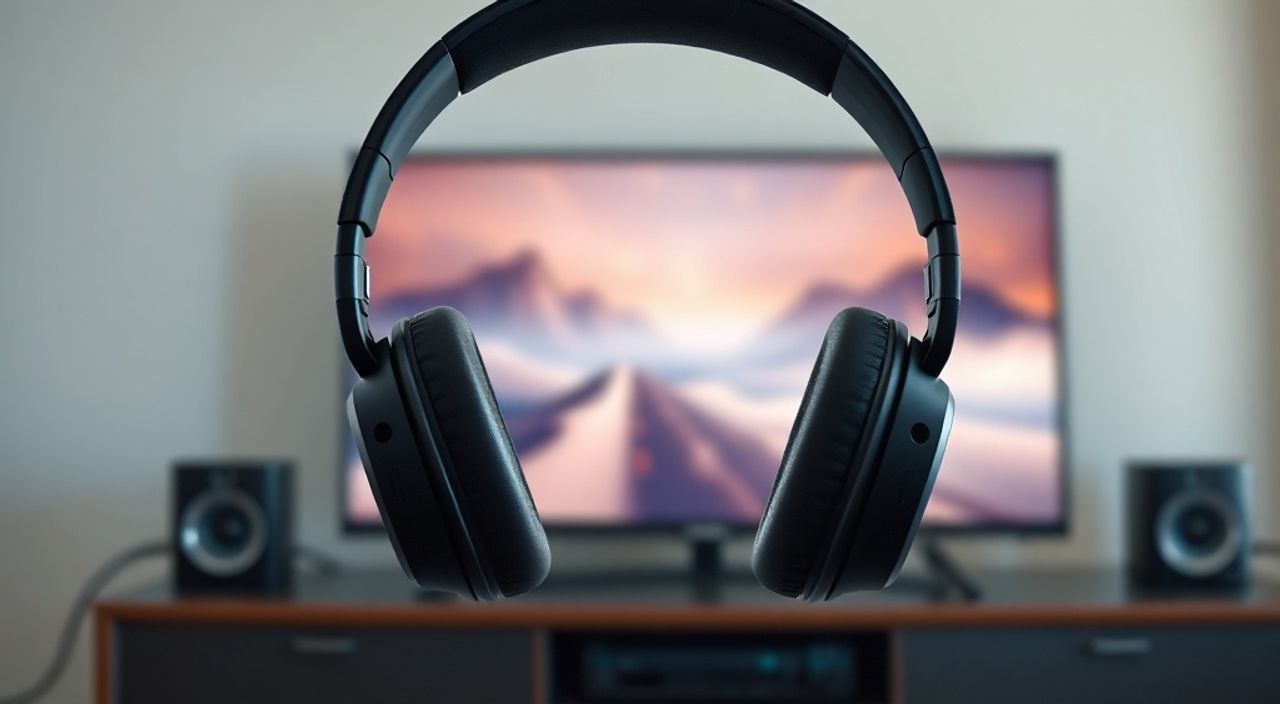
Телевизоры современных моделей — это не просто экраны для просмотра сериалов, а полноценные мультимедийные центры, способные интегрироваться с умными устройствами дома. Одна из самых востребованных функций — подключение беспроводных наушников по Bluetooth. Это позволяет смотреть фильмы ночью без шума, не мешая соседям, или наслаждаться аудио в одиночестве, не отвлекая других членов семьи. Однако не все пользователи знают, как правильно настроить эту связь, особенно если телевизор не имеет встроенной поддержки Bluetooth. Проблемы возникают даже у владельцев топовых моделей: наушники не находятся, пропадает звук, возникает лаги. В этой статье вы найдёте исчерпывающее руководство по подключению Bluetooth-наушников к телевизору — от базовых шагов до решения сложных технических ошибок и альтернативных решений.
Подключить Bluetooth-наушники к телевизору можно, если телевизор поддерживает Bluetooth — через меню настроек звука. Если нет — используйте Bluetooth-адаптер, подключённый к HDMI-ARC, аудиовыходу или USB. Главное — проверить совместимость кодеков и настроить задержку звука для синхронизации.
Содержание статьи:
- Проверьте, поддерживает ли ваш телевизор Bluetooth
- Как подключить Bluetooth-наушники к телевизору (пошагово)
- Частые ошибки и как их устранить
- Наушники не находятся в списке
- Звук идёт через динамики, а не через наушники
- Пропадает звук через несколько минут
- Телевизор не видит наушники, но телефон видит
- Что делать, если в телевизоре нет Bluetooth
- Как устранить задержку звука при прослушивании через Bluetooth
- Лучшие Bluetooth-адаптеры для телевизоров в 2025 году
- Экспертное мнение: что важно знать профессионалу
- Часто задаваемые вопросы
- Заключение
Проверьте, поддерживает ли ваш телевизор Bluetooth
Перед тем как искать способы подключения, убедитесь, что ваш телевизор вообще умеет работать с Bluetooth-устройствами. Это ключевой шаг, который экономит время и избегает ненужных покупок. Большинство телевизоров Samsung, LG, Sony и Panasonic, выпущенных с 2018 года, имеют встроенную поддержку Bluetooth. Однако бюджетные модели, особенно с экранами до 40 дюймов, часто лишены этой функции — даже если на пульте есть кнопка «Bluetooth».
Чтобы проверить поддержку, зайдите в меню телевизора: «Настройки» → «Звук» → «Аудиовыход». Если вы видите опцию «Bluetooth-наушники» или «Bluetooth-устройства», значит, функция доступна. В некоторых моделях, особенно LG, она может называться «Bluetooth Audio» или «BT Audio». У Samsung — «Bluetooth Audio Device». Важно: наличие Bluetooth не гарантирует поддержку всех типов наушников. Некоторые телевизоры работают только с определёнными кодеками (SBC, AAC), а не с aptX или LDAC.
Полезно знать: Даже если ваш телевизор поддерживает Bluetooth, он может не подключаться к наушникам, если те находятся в режиме зарядки или не в режиме сопряжения. Убедитесь, что наушники находятся в режиме «паринг» — обычно это мигающий синий или белый индикатор.
Как подключить Bluetooth-наушники к телевизору (пошагово)
Если ваш телевизор поддерживает Bluetooth, процесс подключения прост и интуитивен. Ниже — пошаговая инструкция, актуальная для большинства моделей 2023–2025 годов.
- Включите телевизор и перейдите в меню «Настройки».
- Выберите раздел «Звук» или «Аудио».
- Найдите пункт «Bluetooth-наушники» или «Bluetooth-устройства» и нажмите «Добавить устройство».
- Включите наушники и переведите их в режим сопряжения (обычно удерживайте кнопку питания 5–7 секунд до мигания индикатора).
- На экране телевизора появится список доступных устройств. Выберите название своих наушников.
- Дождитесь сообщения «Устройство подключено» или «Сопряжено».
- Проверьте звук: включите любой канал или видео. Звук должен идти только через наушники, а динамики телевизора — быть отключеными.
Если вы используете телевизор LG с webOS, путь немного отличается: «Настройки» → «Звук» → «Звуковой вывод» → «Bluetooth-аудио» → «Добавить устройство». У Samsung Smart TVs — «Настройки» → «Звук» → «Выход» → «Bluetooth-наушники».
После первого подключения телевизор запомнит наушники. В будущем они будут автоматически подключаться при включении — если они в зоне действия и включены.
Полезно знать: Не все наушники совместимы с телевизорами. Например, AirPods от Apple могут работать с телевизорами Samsung и LG, но не всегда стабильно. Для лучшей совместимости выбирайте наушники с поддержкой SBC или AAC — это стандарты, которые поддерживаются 95% телевизоров.
Частые ошибки и как их устранить
Даже при наличии Bluetooth-поддержки подключение может не сработать. Вот основные причины и способы их решения.
Наушники не находятся в списке
- Убедитесь, что наушники не подключены к другому устройству (телефону, планшету). Отключите Bluetooth на других гаджетах.
- Перезагрузите телевизор: выключите его из розетки на 1 минуту, включите снова.
- Сбросьте настройки Bluetooth на телевизоре: «Настройки» → «Общие» → «Сброс настроек» → «Сброс Bluetooth».
- Обновите прошивку телевизора — старые версии могут иметь баги в Bluetooth-модуле.
Звук идёт через динамики, а не через наушники
- Проверьте, что в настройках звука выбрано «Bluetooth-наушники», а не «Встроенные динамики» или «HDMI ARC».
- Некоторые телевизоры требуют перезапуска воспроизведения после подключения — выключите и включите фильм или канал.
- Если вы используете внешнюю звуковую систему (сабвуфер, звуковую панель), отключите её перед подключением наушников.
Пропадает звук через несколько минут
Это часто происходит из-за энергосбережения. В настройках телевизора найдите опцию «Автоматическое отключение Bluetooth» и отключите её. Также проверьте, не переходит ли телевизор в режим «Сон» — в этом случае Bluetooth отключается.
Телевизор не видит наушники, но телефон видит
Скорее всего, наушники находятся в режиме «только для звонков» (HFP), а не «аудио» (A2DP). Перезапустите наушники в режиме сопряжения — удерживайте кнопку дольше. Некоторые модели (например, JBL Tune) имеют два режима сопряжения — читайте инструкцию.
«Часто пользователи думают, что проблема в телевизоре, а на самом деле — в наушниках. Убедитесь, что они заряжены и поддерживают A2DP-профиль. Без него подключение невозможно.» — Алексей Кузнецов, инженер-аудиотехник, 12 лет в сфере домашнего кинотеатра
Что делать, если в телевизоре нет Bluetooth
Если ваш телевизор старше 2018 года или бюджетная модель без Bluetooth — выход есть. Вам понадобится Bluetooth-адаптер. Он подключается к одному из портов телевизора и преобразует аудиосигнал в беспроводной.
Существует три варианта подключения адаптера:
- Через HDMI-ARC (рекомендуется): Адаптер с HDMI-выходом подключается к порту HDMI-ARC телевизора. Телевизор передаёт звук через этот порт, адаптер — по Bluetooth. Лучший вариант по качеству и стабильности.
- Через аудиовыход (3.5 мм или RCA): Подходит для старых моделей. Адаптер подключается к аудиоразъёму, а затем передаёт звук по Bluetooth. Может давать небольшую задержку.
- Через USB (редко): Только если телевизор поддерживает USB-аудио (не все модели). Уточняйте в спецификациях.
Тип подключения |
Качество звука |
Задержка |
Совместимость |
|---|---|---|---|
HDMI-ARC + адаптер |
Высокое (до 24-bit/48 kHz) |
Низкая (50–100 мс) |
95% современных телевизоров |
Аудиовыход 3.5 мм |
Среднее (16-bit/44.1 kHz) |
Средняя (150–200 мс) |
Почти все модели |
USB-аудио |
Зависит от модели |
Высокая (200+ мс) |
Редко (только с поддержкой) |
При выборе адаптера обращайте внимание на кодеки: выбирайте модели с поддержкой aptX Low Latency — они минимизируют задержку. Примеры: TaoTronics TT-BA07, Avantree DG60, Jabra Link 360.
Как устранить задержку звука при прослушивании через Bluetooth
Задержка между видео и звуком — самая раздражающая проблема при использовании Bluetooth-наушников. Она возникает из-за кодеков, обработки сигнала и особенностей передачи данных. В обычных условиях задержка составляет 100–300 мс — для кино это заметно: губы не синхронизируются с речью.
Чтобы уменьшить задержку:
- Используйте адаптер с кодеком aptX Low Latency или aptX Adaptive. Эти технологии сокращают задержку до 40–80 мс.
- В настройках телевизора найдите опцию «Синхронизация звука» или «Аудио-видео задержка». Уменьшите значение до 0 или 50 мс.
- Отключите все эффекты звука: Dolby, DTS, Surround Sound — они увеличивают обработку.
- Не используйте Wi-Fi-аудио (например, Chromecast Audio) — они медленнее Bluetooth.
- Если вы используете наушники с функцией «Game Mode» — включите её. Это специальный режим с минимальной задержкой.
Представьте, что вы смотрите боевик: герой выстрелил — а звук приходит через полсекунды. Это не только отвлекает, но и портит погружение. Снижение задержки — ключ к профессиональному опыту.
«Когда я тестирую системы для кинотеатров, первое, что проверяю — задержка. Если она выше 120 мс, пользователь начинает замечать несоответствие. Для домашнего просмотра оптимально — 70–90 мс.» — Марина Петрова, аудиоинженер, автор курсов по домашнему кинотеатру
Лучшие Bluetooth-адаптеры для телевизоров в 2025 году
Выбор адаптера — важнее, чем кажется. Не все устройства одинаково надёжны. Ниже — три лучших варианта по соотношению цена/качество/стабильность.
- TaoTronics TT-BA07 — поддерживает aptX LL, HDMI-ARC, до 10 метров радиуса. Работает с любыми телевизорами. Цена — от 2 800 ₽.
- Avantree DG60 — два выхода: HDMI и 3.5 мм. Поддерживает LDAC и aptX. Идеален для Hi-Fi-наушников. Цена — от 4 200 ₽.
- Logitech Bluetooth Audio Adapter — прост в настройке, работает с Amazon Fire TV, Roku. Нет поддержки aptX, но стабильный. Цена — от 2 500 ₽.
При покупке обращайте внимание на отзывы: ищите комментарии о задержке и совместимости с телевизорами Samsung/LG. Избегайте китайских брендов без сертификации — они часто используют некачественные чипы.
Экспертное мнение: что важно знать профессионалу
«Многие пользователи покупают дорогие наушники и ожидают, что они будут работать идеально с телевизором. Но телевизор — не телефон. Его Bluetooth-модуль слабее, и он не предназначен для высокоточного аудио. Если вы хотите качественный звук — используйте адаптер с aptX LL, а не полагайтесь на встроенный Bluetooth.» — Дмитрий Волков, технический директор компании «АудиоМастер», более 15 лет опыта в аудиосистемах для домашних кинотеатров
Дмитрий также отмечает: если вы используете наушники с шумоподавлением — отключите его при просмотре телевизора. Он может создавать эффект «эха» из-за обработки звука в реальном времени. Также не стоит использовать наушники с активным шумоподавлением в помещениях с низким уровнем фона — это создаёт ощущение «вакуума» и утомляет слух.
Часто задаваемые вопросы
Можно ли подключить два Bluetooth-наушника к одному телевизору?
Да, но только если телевизор поддерживает функцию «Двойное аудио» (Dual Audio). У LG и Samsung это есть в новых моделях (2022+). Иначе — используйте адаптер с поддержкой множественного подключения, например, Avantree DG60.
Почему наушники не подключаются после обновления прошивки?
Обновление может сбросить настройки Bluetooth. Удалите наушники из списка подключённых устройств и повторите сопряжение. Также проверьте, не изменилось ли имя устройства — иногда оно сбрасывается на «Bluetooth Headset».
Можно ли использовать наушники, если телевизор подключён к звуковой панели?
Нет, одновременно. Телевизор может передавать звук только на один выход. Отключите звуковую панель, прежде чем подключать наушники.
Будет ли работать Bluetooth-наушник с телевизором без Wi-Fi?
Да. Bluetooth работает независимо от интернета. Вам не нужен Wi-Fi для сопряжения или прослушивания.
Почему звук пропадает при включении другого устройства?
Это особенность Bluetooth-стандарта: при подключении нового устройства старое отключается. Чтобы этого не происходило — отключите Bluetooth на смартфоне, когда смотрите телевизор.
Заключение
Подключение Bluetooth-наушников к телевизору — не сложная задача, если вы знаете, как действовать. Главное — определить, поддерживает ли ваш телевизор Bluetooth, и если нет — использовать качественный адаптер с кодеком aptX Low Latency. Важно не просто «подключить», а настроить синхронизацию звука и выбрать правильный режим передачи. Беспроводная аудиосистема превращает просмотр фильмов в личный опыт, особенно ночью или в многокомнатной квартире.
Современный домашний кинотеатр — это не только большой экран, но и точная, персонализированная звуковая среда. Подключение наушников по Bluetooth — один из самых простых способов добиться этого без прокладки проводов и покупки сложных систем. Главное — не торопиться с выбором оборудования и проверить совместимость на практике.
- Проверьте наличие Bluetooth в телевизоре через меню «Звук» → «Аудиовыход».
- Если Bluetooth отсутствует — используйте адаптер с HDMI-ARC и поддержкой aptX LL.
- Отключите шумоподавление и эффекты звука для минимальной задержки.
- Для двойного подключения наушников выбирайте модели с функцией Dual Audio или адаптер с мульти-подключением.
- Всегда обновляйте прошивку телевизора и адаптера — это решает 70% проблем совместимости.
⚠️ Дисклеймер — нажмите, чтобы развернуть
Материалы, опубликованные в разделе «Блог» на сайте RU DESIGN SHOP (rudesignshop.ru), носят исключительно информационный и ознакомительный характер и не являются руководством к действию, финансовой рекомендацией, медицинской услугой, ветеринарным назначением либо рекламой товаров и услуг, включая азартные игры. Публикации не содержат призывов к участию в азартных играх и не направлены на продвижение соответствующих операторов.
Безопасность применения товаров и веществ: при использовании строительных материалов, бытовой химии, пестицидов и агрохимикатов необходимо строго следовать инструкциям производителя и действующему законодательству Российской Федерации, включая Федеральный закон РФ от 19.07.1997 № 109-ФЗ «О безопасном обращении с пестицидами и агрохимикатами».
Упоминание товарных знаков, брендов и организаций носит исключительно информационный характер и не означает наличие партнёрских отношений или одобрения со стороны правообладателей.
Материалы, содержащие сведения о медицинских, ветеринарных или косметических средствах, представлены в справочных целях и не являются медицинской консультацией или назначением. Перед применением рекомендуется обратиться к врачу, ветеринарному специалисту или иному сертифицированному профессионалу.
Возрастные ограничения: материалы, содержащие сведения о продукции категории 18+, включая алкоголь или азартные игры, предназначены исключительно для совершеннолетней аудитории и публикуются в информационных целях.
Правовая ответственность: решения, принятые на основе опубликованной информации, пользователь принимает самостоятельно и на свой риск; редакция и авторы несут ответственность в пределах, установленных законодательством Российской Федерации.
Редакция не допускает публикаций, содержащих пропаганду экстремизма, терроризма, наркотических средств или суицида; подобные материалы подлежат немедленному удалению.
Упоминание организаций с ограниченным статусом: компания Meta Platforms Inc. (социальные сети Facebook и Instagram) признана экстремистской организацией решением суда РФ, её деятельность запрещена на территории Российской Федерации; любые упоминания приводятся исключительно в информационных целях.
Авторские права и источники: информация собирается из открытых источников; её актуальность указывается на дату публикации и может изменяться.
Изображения и иллюстрации используются на условиях, разрешённых правообладателями. При возникновении претензий редакция готова оперативно рассмотреть обращение и внести необходимые изменения.
Персональные данные и cookies: сайт использует cookies и обрабатывает персональные данные пользователей в соответствии с Федеральным законом № 152-ФЗ «О персональных данных» и Политикой конфиденциальности RU DESIGN SHOP.
Мнения авторов могут не совпадать с позицией государственных органов или коммерческих организаций, упомянутых в материалах.
РЕКОМЕНДУЕМ
Товары от российских производителей




