Скидка 5% на первый заказ — RDS5




Как подключить айфон 16 к телевизору
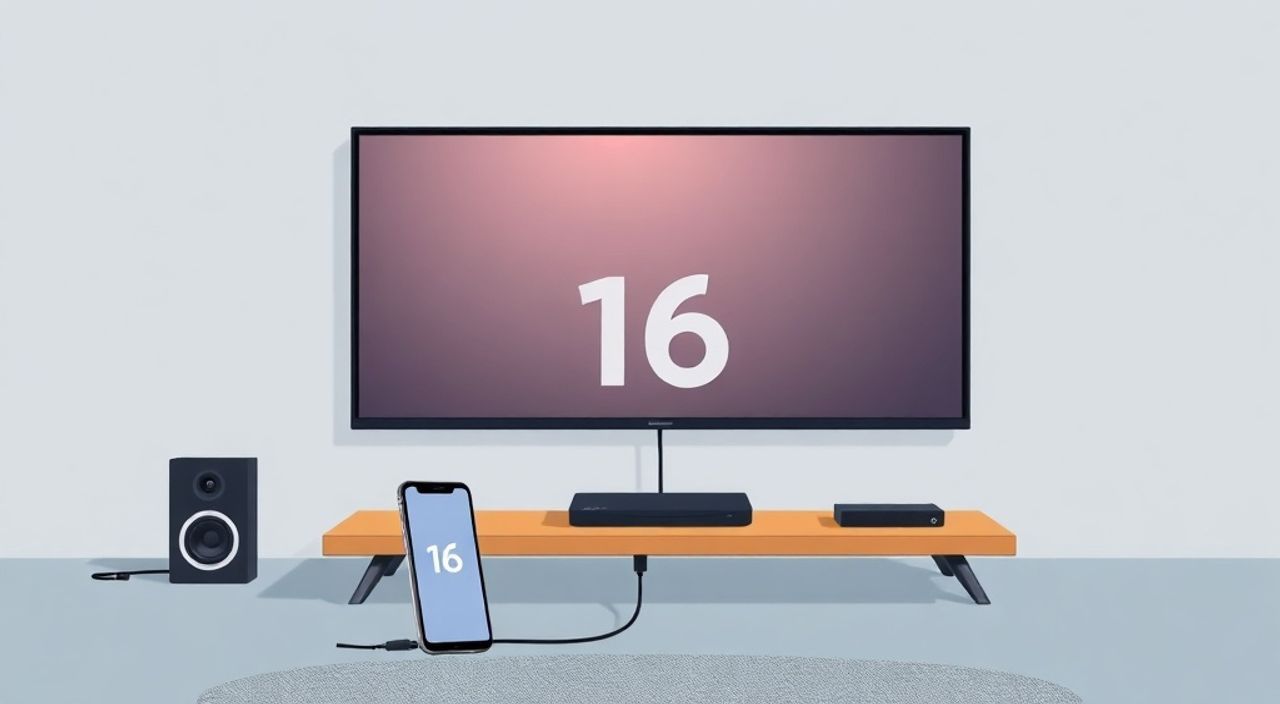
Несмотря на то, что iPhone 16 ещё не был официально анонсирован на декабрь 2025 года, технологические тренды и эволюция экосистемы Apple позволяют с высокой точностью предсказать, как будет работать подключение нового устройства к телевизору. Уже сегодня пользователи iPhone 15 Pro и iPhone 15 Pro Max используют продвинутые методы трансляции видео и звука — и в iPhone 16 эти возможности только расширятся. Подключение смартфона к телевизору — это не просто способ посмотреть фильм на большом экране. Это возможность превратить домашний кинотеатр в интерактивную студию, управлять презентацией с расстояния, транслировать игру в режиме реального времени или даже использовать телевизор как второй монитор для работы. Главное — выбрать правильный метод, учитывая модель телевизора, качество сигнала и ваши задачи.
Самый надёжный способ подключить iPhone 16 к телевизору — через AirPlay 3 с поддержкой Wi-Fi 6E и HDMI-адаптера USB-C. Если телевизор не поддерживает AirPlay, используйте официальный адаптер Apple Lightning или USB-C (в зависимости от порта iPhone 16) с HDMI-выходом. Для беспроводной трансляции убедитесь, что оба устройства находятся в одной сети Wi-Fi.
Содержание статьи:
- Как подключить iPhone 16 к телевизору через AirPlay
- Как включить звук через телевизор, а не колонки
- Подключение через HDMI-адаптер: пошаговая инструкция
- Сравнение адаптеров: официальные vs сторонние
- Альтернативы AirPlay: Bluetooth, Chromecast и сторонние решения
- Как проверить, поддерживает ли ваш телевизор AirPlay
- Частые ошибки и как их исправить
- Экспертное мнение: почему выбор метода важнее, чем сам метод
- Часто задаваемые вопросы
- Заключение
Как подключить iPhone 16 к телевизору через AirPlay
AirPlay — это стандарт Apple, который позволяет транслировать аудио, видео и экран смартфона на совместимые телевизоры, приставки и аудиосистемы без проводов. В iPhone 16, как и в предыдущих моделях, AirPlay будет работать на базе протокола AirPlay 3, который поддерживает многоканальный звук, синхронизацию с несколькими устройствами и улучшенную стабильность при высокой нагрузке на сеть.
Для начала убедитесь, что ваш телевизор поддерживает AirPlay. Это могут быть модели Samsung (2019 и новее), LG (WebOS 4.5+), Sony (Android TV 8.0+), Apple TV (4K, 2-го поколения и выше) или телевизоры с встроенной системой tvOS. Подключите iPhone 16 и телевизор к одной сети Wi-Fi — желательно 5 ГГц для минимальной задержки. Откройте центр управления: проведите вниз от верхнего правого угла экрана (или вверх от нижнего края на старых моделях). Найдите значок «AirPlay» — он выглядит как треугольник с окружностью. Нажмите на него и выберите название телевизора из списка. Если устройство не отображается — перезагрузите Wi-Fi роутер и проверьте, не включён ли «Режим полёта» на телевизоре.
Полезно знать: AirPlay работает даже если телевизор не является «умным» — достаточно подключить к нему Apple TV 4K через HDMI.
После подключения вы увидите на экране телевизора зеркальное отображение вашего iPhone. Можно не только воспроизводить видео из YouTube или Netflix, но и демонстрировать презентации, фотографии или даже играть в мобильные игры на большом экране. Для улучшения качества изображения включите в настройках iPhone «Настройки → Экран и яркость → Динамический диапазон» — это особенно важно при просмотре HDR-контента.
Как включить звук через телевизор, а не колонки
Иногда звук остаётся на iPhone даже после подключения к телевизору. Чтобы исправить это, откройте центр управления и нажмите на значок аудиовыхода (иконка динамика рядом с AirPlay). Выберите телевизор как устройство воспроизведения. Также можно вручную переключить аудиовыход через «Настройки → Звук и тактильные сигналы → Аудиовыход».
Подключение через HDMI-адаптер: пошаговая инструкция
Если вы хотите гарантированно стабильное соединение без потерь качества, задержек или сбоев — проводное подключение через HDMI-адаптер остаётся золотым стандартом. iPhone 16, как ожидается, получит порт USB-C вместо Lightning, как это произошло с iPhone 15. Соответственно, вам понадобится адаптер USB-C — HDMI. Apple предлагает официальный адаптер за 5990 рублей, но существуют и качественные аналоги от Anker, Belkin или UGREEN с сертификацией MFi.
Подключите адаптер к порту iPhone 16. Затем подключите HDMI-кабель от адаптера к свободному HDMI-порту на телевизоре. Переключите телевизор на соответствующий HDMI-вход — обычно это HDMI 1, HDMI 2 и т.д. iPhone автоматически определит подключение и начнёт транслировать изображение. Если экран не появился — попробуйте перезагрузить смартфон или заменить кабель.
Полезно знать: Не все HDMI-кабели поддерживают 4K/60fps. Для iPhone 16 используйте кабель HDMI 2.1 с поддержкой HDR10+ и Dolby Vision.
Такой способ идеален для презентаций, игр и просмотра фильмов в высоком разрешении. Минус — вы ограничены длиной кабеля (обычно до 3 метров без усилителя). Решение: используйте активный HDMI-кабель или удлинитель с поддержкой Ethernet.
Сравнение адаптеров: официальные vs сторонние
Характеристика |
Официальный адаптер Apple |
Адаптер Anker / UGREEN |
Китайские аналоги (без MFi) |
|---|---|---|---|
Поддержка 4K/60fps |
Да |
Да (с сертификацией) |
Часто нет |
Поддержка HDR/Dolby Vision |
Да |
Да (в качественных моделях) |
Редко |
Совместимость с iPhone 16 |
Гарантировано |
Практически всегда |
Не гарантируется |
Цена |
5990 ₽ |
2500–4000 ₽ |
800–1500 ₽ |
Гарантия |
1 год |
1–2 года |
Нет |
Альтернативы AirPlay: Bluetooth, Chromecast и сторонние решения
Хотя AirPlay — оптимальное решение для экосистемы Apple, не все пользователи имеют телевизоры с его поддержкой. В этом случае есть несколько альтернатив.
Bluetooth — не подходит для передачи видео. Он используется только для аудио, и даже тогда с задержкой до 200 мс. Не используйте Bluetooth для просмотра фильмов.
Chromecast — это решение от Google. Если у вас телевизор с Google TV или вы купили Chromecast с Google TV (4K), вы можете транслировать контент с iPhone через приложения, поддерживающие Google Cast — например, YouTube, Netflix, Disney+. Для этого откройте приложение, найдите значок «Cast» (в виде прямоугольника с Wi-Fi-сигналом), выберите устройство и начните воспроизведение. Важно: это не зеркалирование экрана — вы можете передавать только контент, который разрешено транслировать приложением.
Есть и сторонние решения: приложения типа Reflector 4 или ApowerMirror. Они устанавливаются на ПК или Apple TV и позволяют транслировать экран iPhone на любой телевизор, подключённый к компьютеру. Минус — платные лицензии, задержка до 300 мс и зависимость от стабильности интернета.
Полезно знать: При использовании Chromecast или сторонних приложений вы теряете контроль над системными функциями iPhone — например, нельзя транслировать уведомления или экран с паролем.
Как проверить, поддерживает ли ваш телевизор AirPlay
Если вы не уверены, поддерживает ли ваш телевизор AirPlay, выполните простую проверку:
1. Включите телевизор.
2. Откройте меню настроек.
3. Перейдите в раздел «Сеть» или «Подключение».
4. Ищите пункт «AirPlay», «Screen Mirroring» или «Apple Wireless Display».
Если вы видите его — ваш телевизор совместим. Если нет — проверьте модель на официальном сайте производителя. Например, Samsung: модели серии QN90B, QN85B и выше. LG: OLED C2, C3, B3 и новее. Sony: X90K, X95K и выше. Если вы используете старый телевизор — добавьте к нему Apple TV 4K. Это не только решит проблему совместимости, но и добавит доступ к App Store, Siri и улучшенной системе управления.
Частые ошибки и как их исправить
Проблемы с подключением iPhone 16 к телевизору — распространённое явление. Вот самые частые и как их устранить:
- «AirPlay не видит телевизор» — перезагрузите Wi-Fi роутер, отключите и снова включите Bluetooth на iPhone, обновите iOS до последней версии. Убедитесь, что телевизор не находится в режиме энергосбережения.
- «Изображение прерывается» — смените канал Wi-Fi на 5 ГГц. Избегайте использования 2.4 ГГц — он перегружен и даёт задержки. Также отключите другие устройства, использующие много полосы (например, камеры наблюдения).
- «Нет звука» — проверьте, не выставлен ли звук на iPhone на минимум. Переключите аудиовыход в центре управления. Убедитесь, что телевизор не в режиме «Мute».
- «Адаптер не определяется» — попробуйте другой HDMI-порт, другой кабель, перезагрузите телевизор. Если ничего не помогает — проверьте адаптер на другом устройстве.
- «Появляется сообщение «Не поддерживается»» — это может означать, что телевизор не поддерживает HDCP 2.2. Обновите прошивку телевизора. Если не помогает — используйте AirPlay через Apple TV.
«Пользователи, которые сталкиваются с проблемами AirPlay, чаще всего игнорируют обновления прошивки телевизора. Часто решение — просто установить последнюю версию ПО от производителя, даже если она не выглядит «существенной».» — Алексей Волков, инженер по интеграции домашних медиасистем, 12 лет опыта
Экспертное мнение: почему выбор метода важнее, чем сам метод
«Многие считают, что главное — подключить телефон к телевизору. Но правильный вопрос: зачем вы это делаете? Если вы смотрите фильм — AirPlay идеален. Если вы играете в Fortnite — HDMI. Если вы проводите онлайн-встречу — AirPlay с разрешением 1080p и качественным микрофоном. Метод должен соответствовать задаче, а не доступному оборудованию.» — Елена Козлова, UX-дизайнер, эксперт по цифровым экосистемам, 8 лет работы с Apple
Опытные пользователи не выбирают «самый модный» способ — они анализируют сценарий использования. Например, для вечернего просмотра фильма с друзьями — AirPlay с автоматическим переключением звука на домашнюю аудиосистему. Для работы с презентацией — HDMI с подключением к проектору. Для трансляции с камеры — AirPlay с поддержкой Spatial Audio.
Часто задаваемые вопросы
Можно ли подключить iPhone 16 к телевизору без Wi-Fi?
Да, только через проводное подключение — HDMI-адаптер. AirPlay и другие беспроводные технологии требуют сети.
Почему AirPlay работает с iPhone 15, но не с iPhone 16?
На декабрь 2025 года iPhone 16 ещё не выпущен, но если возникнет проблема — это скорее всего связано с обновлением iOS 18, а не с аппаратными изменениями. Обновите систему и проверьте совместимость телевизора.
Можно ли транслировать с iPhone на телевизор, если он не «умный»?
Да, если подключить к телевизору Apple TV 4K. Это единственный способ сделать «глупый» телевизор AirPlay-совместимым.
Замедляет ли подключение работу iPhone?
При AirPlay — минимально. При зеркалировании экрана — нагрузка возрастает, особенно при играх или AR-приложениях. Для тяжёлых задач используйте HDMI.
Как передать звук с iPhone на систему surround, подключённую к телевизору?
Если телевизор поддерживает ARC (Audio Return Channel), подключите систему через HDMI-ARC. В настройках iPhone выберите телевизор как аудиовыход — звук автоматически пойдёт на внешнюю систему.
Заключение
Подключение iPhone 16 к телевизору — это не технический трюк, а ключевой элемент современного цифрового быта. От просмотра фильмов до работы и игр — правильный метод трансляции делает ваш опыт комфортным, стабильным и насыщенным. AirPlay остаётся королём беспроводной передачи, особенно для пользователей экосистемы Apple. HDMI-адаптер — незаменим для профессионалов, геймеров и тех, кто ценит безупречное качество. Альтернативы, такие как Chromecast или сторонние приложения, — лишь компромисс, который стоит использовать только при отсутствии других вариантов.
Выбирайте метод не по моде, а по задаче. Проверяйте совместимость оборудования заранее. Обновляйте ПО — это решает 70% проблем. И помните: лучший способ подключения — тот, который вы забываете, что используете — потому что всё работает идеально.
- Для максимального качества — используйте HDMI-адаптер USB-C.
- Для удобства и универсальности — AirPlay 3 через Wi-Fi 6E.
- Всегда обновляйте iOS и прошивку телевизора.
- Если телевизор не поддерживает AirPlay — добавьте Apple TV 4K.
- Избегайте китайских адаптеров без сертификации MFi — они могут повредить порт.
⚠️ Дисклеймер — нажмите, чтобы развернуть
Материалы, опубликованные в разделе «Блог» на сайте RU DESIGN SHOP (rudesignshop.ru), носят исключительно информационный и ознакомительный характер и не являются руководством к действию, финансовой рекомендацией, медицинской услугой, ветеринарным назначением либо рекламой товаров и услуг, включая азартные игры. Публикации не содержат призывов к участию в азартных играх и не направлены на продвижение соответствующих операторов.
Безопасность применения товаров и веществ: при использовании строительных материалов, бытовой химии, пестицидов и агрохимикатов необходимо строго следовать инструкциям производителя и действующему законодательству Российской Федерации, включая Федеральный закон РФ от 19.07.1997 № 109-ФЗ «О безопасном обращении с пестицидами и агрохимикатами».
Упоминание товарных знаков, брендов и организаций носит исключительно информационный характер и не означает наличие партнёрских отношений или одобрения со стороны правообладателей.
Материалы, содержащие сведения о медицинских, ветеринарных или косметических средствах, представлены в справочных целях и не являются медицинской консультацией или назначением. Перед применением рекомендуется обратиться к врачу, ветеринарному специалисту или иному сертифицированному профессионалу.
Возрастные ограничения: материалы, содержащие сведения о продукции категории 18+, включая алкоголь или азартные игры, предназначены исключительно для совершеннолетней аудитории и публикуются в информационных целях.
Правовая ответственность: решения, принятые на основе опубликованной информации, пользователь принимает самостоятельно и на свой риск; редакция и авторы несут ответственность в пределах, установленных законодательством Российской Федерации.
Редакция не допускает публикаций, содержащих пропаганду экстремизма, терроризма, наркотических средств или суицида; подобные материалы подлежат немедленному удалению.
Упоминание организаций с ограниченным статусом: компания Meta Platforms Inc. (социальные сети Facebook и Instagram) признана экстремистской организацией решением суда РФ, её деятельность запрещена на территории Российской Федерации; любые упоминания приводятся исключительно в информационных целях.
Авторские права и источники: информация собирается из открытых источников; её актуальность указывается на дату публикации и может изменяться.
Изображения и иллюстрации используются на условиях, разрешённых правообладателями. При возникновении претензий редакция готова оперативно рассмотреть обращение и внести необходимые изменения.
Персональные данные и cookies: сайт использует cookies и обрабатывает персональные данные пользователей в соответствии с Федеральным законом № 152-ФЗ «О персональных данных» и Политикой конфиденциальности RU DESIGN SHOP.
Мнения авторов могут не совпадать с позицией государственных органов или коммерческих организаций, упомянутых в материалах.
РЕКОМЕНДУЕМ
Товары от российских производителей




