Скидка 5% на первый заказ — RDS5




Как подключить телефон как пульт к телевизору
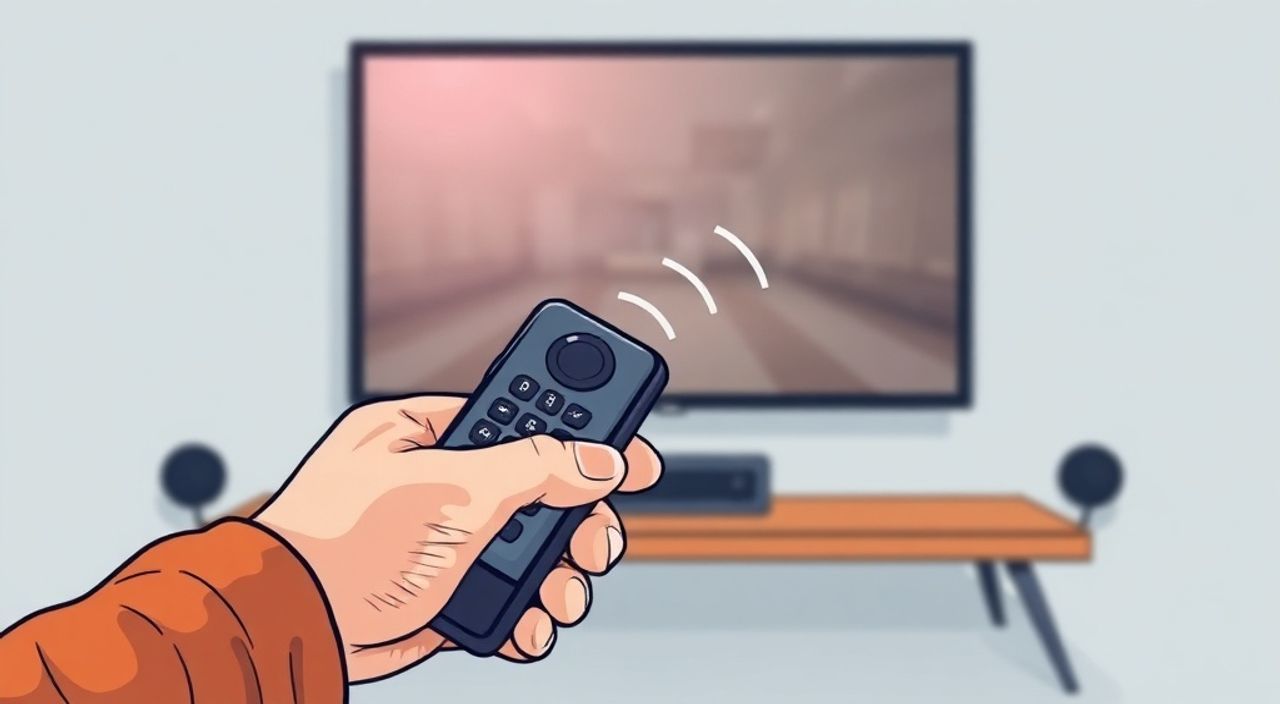
Современные телевизоры всё чаще становятся центром умного дома, а управление им через смартфон — не роскошь, а удобство. Многие пользователи сталкиваются с потерей пульта, сложностями в настройке или просто хотят управлять телевизором из другой комнаты, лёжа в кровати. Подключение телефона как пульта к телевизору — это не только решение проблемы утерянного устройства, но и путь к более интеллектуальному, гибкому и комфортному просмотру. Главное — выбрать правильный метод, совместимый с вашей моделью телевизора и операционной системой смартфона.
Подключить телефон как пульт к телевизору можно через официальные приложения производителя (например, Samsung SmartThings, LG ThinQ), универсальные приложения вроде Peel или через IR-пульт с Bluetooth/USB-адаптером. Для большинства современных телевизоров Samsung, LG, Sony и Hisense оптимальный вариант — родное приложение в сочетании с Wi-Fi. Убедитесь, что оба устройства подключены к одной сети.
Содержание статьи:
- Зачем использовать телефон как пульт
- Как подключить телефон к телевизору Samsung
- Как подключить телефон к телевизору LG
- Как подключить телефон к телевизору Sony
- Универсальные приложения для управления телевизором
- Использование IR-пульта и адаптеров
- Частые ошибки и как их исправить
- Экспертное мнение
- Вопросы и ответы
- Заключение
Зачем использовать телефон как пульт
Потеря пульта — одна из самых распространённых бытовых проблем. По статистике, более 60% владельцев телевизоров хотя бы раз в год сталкивались с тем, что пульт не находился на своём месте. Но это лишь верхушка айсберга. Современные смартфоны обладают значительно более точной и гибкой функциональностью: можно вводить текст с клавиатуры, искать контент через голосовой помощник, управлять громкостью с точностью до 1%, даже просматривать историю просмотров или переключать каналы с помощью жестов.
Кроме того, если у вас умный дом, управление телевизором через телефон позволяет интегрировать его в сценарии: например, при включении света в гостиной автоматически включается телевизор и снижается яркость экрана. Это особенно удобно для людей с ограниченной подвижностью, пожилых пользователей или тех, кто часто использует телевизор как монитор для работы или видео-конференций.
Полезно знать: Большинство современных телевизоров поддерживают управление через Wi-Fi, а не ИК-сигналы. Это означает, что вы можете управлять устройством даже из другой комнаты — главное, чтобы оба устройства были подключены к одной сети.
Как подключить телефон к телевизору Samsung
Для телевизоров Samsung, выпущенных с 2016 года и новее, идеальный способ — приложение SmartThings. Оно не только заменяет пульт, но и объединяет все устройства Samsung в единую экосистему.
Первым делом убедитесь, что ваш телевизор и телефон подключены к одной Wi-Fi сети. Затем:
- Установите приложение SmartThings из Google Play или App Store.
- Запустите приложение и войдите в аккаунт Samsung (если нет — создайте его бесплатно).
- Нажмите «+ Добавить устройство» → «Телевизор» → «Samsung».
- Выберите ваш телевизор из списка доступных в сети устройств.
- На экране телевизора появится код подтверждения — введите его в приложении.
После успешного подключения вы получите полноценный интерфейс пульта с кнопками управления, клавиатурой для поиска, голосовым вводом и доступом к приложениям вроде Netflix или YouTube. Также можно использовать функцию «Quick Remote» — она отображает только основные кнопки для быстрого доступа.
Полезно знать: Если телевизор не отображается в списке, перезагрузите его и телефон, проверьте, включена ли функция «SmartThings» в настройках телевизора (Настройки → Общие → Подключить устройство).
Как подключить телефон к телевизору LG
Для владельцев телевизоров LG действует аналогичный принцип — используется официальное приложение LG ThinQ. Оно поддерживает все модели с webOS 3.5 и выше, то есть практически все телевизоры с 2018 года.
Алгоритм подключения:
- Скачайте и установите приложение LG ThinQ на смартфон.
- Запустите его и создайте аккаунт LG (если ещё не зарегистрированы).
- Нажмите «Добавить устройство» → «Телевизор» → «LG».
- Выберите ваш телевизор из списка. Если его нет — нажмите «Поиск вручную» и введите модель вручную.
- На экране телевизора появится код подтверждения — введите его в приложении.
После подключения вы получите не только пульт, но и доступ к настройкам изображения, звука, а также управлению подключёнными устройствами, например, звуковой панелью или умной лампой. Приложение также поддерживает голосовое управление через Google Assistant и Siri.
«Лучше всего использовать LG ThinQ в сочетании с Google Home или Apple HomeKit — тогда вы сможете управлять телевизором голосом даже без телефона.» — Алексей Морозов, эксперт по умному дому, 12 лет опыта в интеграции IoT-устройств
Как подключить телефон к телевизору Sony
Sony предлагает два способа: через приложение Bravia Sync (для старых моделей) и через Sony Remote Control (для новых, с Android TV и Google TV).
Для телевизоров с Android TV (2020–2025 гг.):
- Установите приложение Sony Remote Control (доступно в Google Play и App Store).
- Откройте приложение и нажмите «Добавить телевизор».
- На телевизоре перейдите в Настройки → Сеть → Удалённое управление → Включить.
- На экране появится код — введите его в приложении.
- Подождите 10–15 секунд — пульт появится на экране смартфона.
Приложение поддерживает жесты: свайп вверх — увеличение громкости, свайп вниз — уменьшение. Также есть функция «Голосовой поиск» — просто скажите «Найди сериалы с Мэттью МакКонахи» — и телевизор сам найдёт подходящий контент.
Полезно знать: Если ваш телевизор Sony не поддерживает Android TV, используйте функцию «Bravia Sync» через HDMI-CEC. Тогда пульт от телевизора можно заменить пультом от ресивера или звуковой панели, подключённой по HDMI.
Универсальные приложения для управления телевизором
Если вы не хотите устанавливать несколько приложений для разных телевизоров, есть универсальные решения. Самые надёжные из них — Peel Smart Remote, Sure Universal Remote и AnyMote.
Эти приложения работают по одному принципу: они используют базу данных тысяч моделей телевизоров и распознают вашу по серийному номеру или по названию. После подключения они имитируют ИК-сигналы или управляют через Wi-Fi.
Приложение | Поддержка Wi-Fi | Поддержка IR | Платформы | Особенности |
|---|---|---|---|---|
———— | —————- | ————— | ———— | ————- |
Peel Smart Remote | ✅ | ✅ | Android, iOS | Интеграция с TV-программами, рекомендации контента |
Sure Universal Remote | ✅ | ✅ | Android, iOS | Поддержка 200 000+ устройств, настройка макросов |
AnyMote | ✅ | ✅ | Android, iOS | Создание кастомных панелей, голосовое управление |
При выборе универсального приложения обратите внимание: если ваш телевизор не имеет ИК-приёмника (например, LG OLED или Samsung QLED), то IR-функция не сработает — только Wi-Fi. Убедитесь, что ваше устройство поддерживает сетевое управление.
«Peel Smart Remote — единственный сервис, который синхронизируется с эфирным телевидением и предлагает расписание передач. Если вы смотрите ТВ по антенне — это незаменимо.» — Екатерина Волкова, журналист и эксперт по медиатехнологиям
Использование IR-пульта и адаптеров
Если ваш телевизор старше 2015 года или не поддерживает Wi-Fi-управление, а смартфон имеет ИК-порт (например, Xiaomi, Huawei, Samsung Galaxy S6–S8), вы можете использовать его как настоящий ИК-пульт.
Включите ИК-порт в настройках телефона (в Android: «Настройки → Дополнительно → ИК-пульт»). Затем:
- Установите приложение IR Universal Remote (Android) или AnyMote (iOS).
- Выберите бренд телевизора и его модель из списка.
- Приложите телефон к ИК-приёмнику телевизора (обычно слева или справа от экрана).
- Нажмите кнопку «Тест» — если телевизор реагирует, настройка завершена.
Для телефонов без ИК-порта (iPhone, большинство флагманов после 2018 года) потребуется внешний адаптер. Например, Flirc USB или Logitech Harmony Hub. Они подключаются к розетке и работают через Wi-Fi, преобразуя команды с телефона в ИК-сигналы.
Полезно знать: Не все приложения поддерживают старые модели. Если ваш телевизор не находится в базе — попробуйте ввести модель вручную или воспользуйтесь функцией «Обучение»: приложение «запомнит» сигнал от вашего оригинального пульта.
Частые ошибки и как их исправить
Даже при правильной настройке возникают сбои. Вот самые распространённые проблемы и их решения:
- Телевизор не видит телефон в сети — проверьте, что оба устройства подключены к одному Wi-Fi (не к 2.4 ГГц и 5 ГГц раздельно). Перезагрузите роутер.
- Приложение не запускается — обновите его до последней версии, очистите кэш и переустановите. Иногда помогает смена аккаунта.
- Команды не выполняются — убедитесь, что на телевизоре включена функция «Удалённое управление» или «Smart Control».
- Код подтверждения не появляется — попробуйте вручную ввести IP-адрес телевизора (его можно найти в Настройках → Сеть → Статус).
- Приложение вылетает — возможно, конфликт с другим приложением. Попробуйте отключить VPN, блокировщики рекламы или родительский контроль.
Если ничего не помогает — сбросьте настройки сети на телевизоре и повторите подключение. Не забудьте сохранить пароли от Wi-Fi и аккаунтов.
Экспертное мнение
«Многие пользователи не знают, что их смартфон может заменить пульт даже без подключения к Wi-Fi — через Bluetooth. Например, на Android TV можно подключить телефон как клавиатуру и мышь. Это особенно полезно при работе с Google Play Маркетом или при вводе паролей. Просто включите Bluetooth на телевизоре, найдите устройство в списке и подтвердите пару.» — Дмитрий Кузнецов, технический директор компании SmartHomeLab, более 15 лет в разработке интерфейсов для ТВ
Также стоит учитывать, что управление через телефон — это не всегда замена пульту, а дополнение. Например, если вы сидите на диване и смотрите фильм — физический пульт удобнее. Но если вы встали, чтобы приготовить кофе, а фильм продолжается — можно приостановить его с телефона, не возвращаясь к телевизору.
Вопросы и ответы
Можно ли подключить iPhone к телевизору Samsung?
Да, через приложение SmartThings. Apple-устройства поддерживаются с iOS 13 и выше. Убедитесь, что в настройках телевизора включена функция «AirPlay и HomeKit».
Почему приложение не видит телевизор, если он включён?
Возможно, телевизор находится в режиме энергосбережения или «Сон». Отключите «Автоматическое отключение» в настройках питания. Также проверьте, не включён ли режим «Режим гостя» — он блокирует удалённое управление.
Можно ли управлять телевизором через Google Home?
Да, если телевизор поддерживает Chromecast или Android TV. Привяжите его к аккаунту Google, и вы сможете говорить: «Окей, Google, включи телевизор в гостиной».
Безопасно ли использовать сторонние приложения?
Только если они скачаны из официальных магазинов (Google Play, App Store). Никогда не устанавливайте APK-файлы из непроверенных источников — они могут содержать шпионское ПО.
Как отключить управление с телефона?
В приложении выберите устройство → «Удалить» или «Отключить». Также можно отключить «Удалённое управление» в настройках телевизора.
Заключение
Подключение телефона как пульта к телевизору — это не просто замена утерянного устройства. Это шаг к более осмысленному, гибкому и интегрированному опыту просмотра. Современные технологии позволяют управлять телевизором с помощью голоса, жестов, приложений и даже через умные часы. Главное — выбрать правильный метод, соответствующий вашей модели телевизора и операционной системе смартфона. Не стоит полагаться на универсальные приложения, если у вас есть родное решение от производителя — оно надёжнее и быстрее.
Используйте официальные приложения Samsung SmartThings, LG ThinQ или Sony Remote Control — они обеспечивают максимальную стабильность и полный функционал. Если телевизор старый — рассмотрите внешние ИК-адаптеры. А если вы часто теряете пульт — сделайте привычку всегда держать его рядом с зарядкой, а телефон — как резервный вариант.
- Официальные приложения производителя — самый надёжный способ подключения.
- Универсальные приложения подходят для смешанных устройств, но требуют настройки.
- Телефоны без ИК-порта могут управлять телевизором только через Wi-Fi или внешние адаптеры.
- Всегда проверяйте, что оба устройства подключены к одной Wi-Fi сети.
- Регулярно обновляйте приложения и прошивку телевизора для предотвращения сбоев.
⚠️ Дисклеймер — нажмите, чтобы развернуть
Материалы, опубликованные в разделе «Блог» на сайте RU DESIGN SHOP (rudesignshop.ru), носят исключительно информационный и ознакомительный характер и не являются руководством к действию, финансовой рекомендацией, медицинской услугой, ветеринарным назначением либо рекламой товаров и услуг, включая азартные игры. Публикации не содержат призывов к участию в азартных играх и не направлены на продвижение соответствующих операторов.
Безопасность применения товаров и веществ: при использовании строительных материалов, бытовой химии, пестицидов и агрохимикатов необходимо строго следовать инструкциям производителя и действующему законодательству Российской Федерации, включая Федеральный закон РФ от 19.07.1997 № 109-ФЗ «О безопасном обращении с пестицидами и агрохимикатами».
Упоминание товарных знаков, брендов и организаций носит исключительно информационный характер и не означает наличие партнёрских отношений или одобрения со стороны правообладателей.
Материалы, содержащие сведения о медицинских, ветеринарных или косметических средствах, представлены в справочных целях и не являются медицинской консультацией или назначением. Перед применением рекомендуется обратиться к врачу, ветеринарному специалисту или иному сертифицированному профессионалу.
Возрастные ограничения: материалы, содержащие сведения о продукции категории 18+, включая алкоголь или азартные игры, предназначены исключительно для совершеннолетней аудитории и публикуются в информационных целях.
Правовая ответственность: решения, принятые на основе опубликованной информации, пользователь принимает самостоятельно и на свой риск; редакция и авторы несут ответственность в пределах, установленных законодательством Российской Федерации.
Редакция не допускает публикаций, содержащих пропаганду экстремизма, терроризма, наркотических средств или суицида; подобные материалы подлежат немедленному удалению.
Упоминание организаций с ограниченным статусом: компания Meta Platforms Inc. (социальные сети Facebook и Instagram) признана экстремистской организацией решением суда РФ, её деятельность запрещена на территории Российской Федерации; любые упоминания приводятся исключительно в информационных целях.
Авторские права и источники: информация собирается из открытых источников; её актуальность указывается на дату публикации и может изменяться.
Изображения и иллюстрации используются на условиях, разрешённых правообладателями. При возникновении претензий редакция готова оперативно рассмотреть обращение и внести необходимые изменения.
Персональные данные и cookies: сайт использует cookies и обрабатывает персональные данные пользователей в соответствии с Федеральным законом № 152-ФЗ «О персональных данных» и Политикой конфиденциальности RU DESIGN SHOP.
Мнения авторов могут не совпадать с позицией государственных органов или коммерческих организаций, упомянутых в материалах.
РЕКОМЕНДУЕМ
Товары от российских производителей




