Скидка 5% на первый заказ — RDS5




Как подключить айфон через hdmi к телевизору
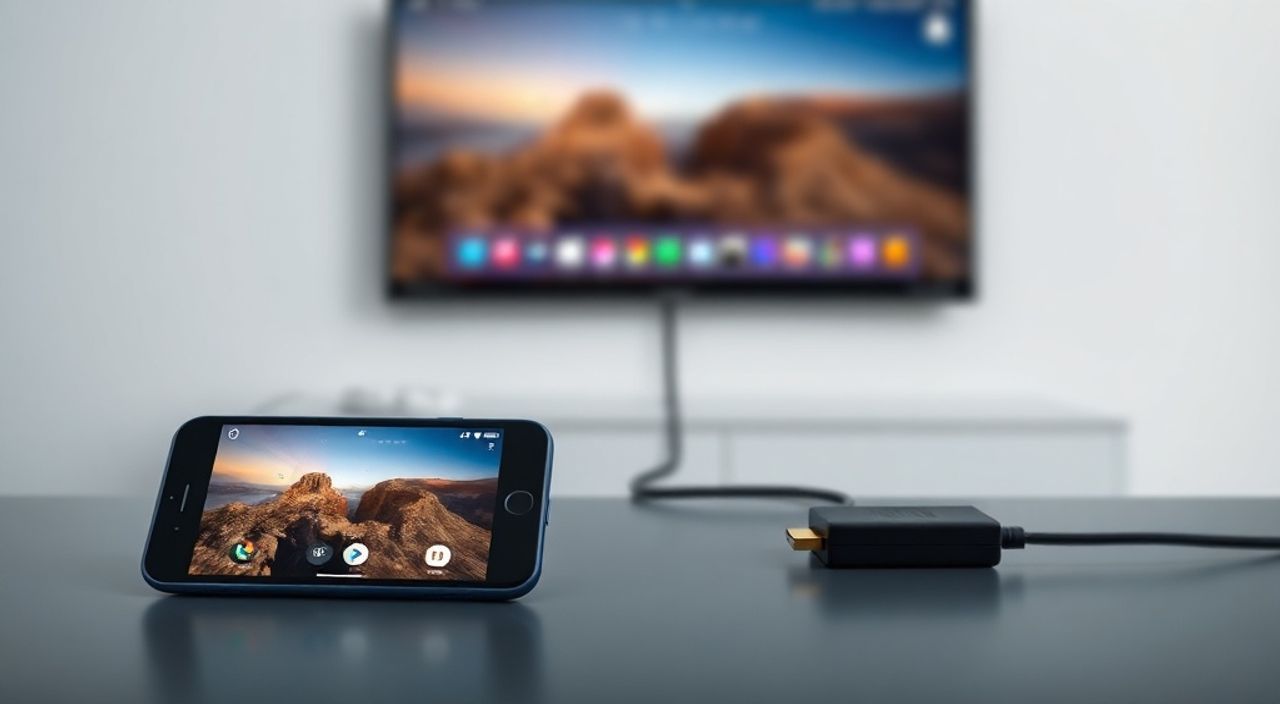
Сегодня многие пользователи iPhone сталкиваются с необходимостью вывести контент с устройства на большой экран — будь то просмотр фильма, презентация на совещании или игра в семейном кругу. Подключение iPhone через HDMI к телевизору — это не просто техническая задача, а способ расширить возможности мобильного устройства, превратив его в центр мультимедийной системы. Современные модели iPhone поддерживают высококачественную передачу видео и аудио, но для этого требуется правильный набор адаптеров, кабелей и настроек. Многие ошибочно полагают, что достаточно просто подключить кабель — однако без учёта совместимости, версий iOS и типа телевизора подключение может не сработать. В этой статье мы подробно разберём все способы подключения iPhone к телевизору через HDMI, включая актуальные решения 2025 года, типичные ошибки и как их избежать.
Для подключения iPhone к телевизору через HDMI вам понадобится цифровой AV-адаптер Lightning или USB-C (в зависимости от модели iPhone), HDMI-кабель и телевизор с HDMI-входом. Лучший и надёжный способ — использовать официальный адаптер Apple. Убедитесь, что на вашем iPhone включена функция «Отражение экрана» в Центре управления, и выбран нужный телевизор в списке доступных устройств.
Содержание статьи:
- Зачем подключать iPhone к телевизору через HDMI?
- Какие модели iPhone поддерживают HDMI-вывод?
- Какое оборудование нужно для подключения?
- Пошаговая инструкция: как подключить iPhone через HDMI
- Частые ошибки и как их исправить
- Проводное подключение vs AirPlay: что выбрать?
- Экспертное мнение: что советуют специалисты?
- Часто задаваемые вопросы
- Заключение
Зачем подключать iPhone к телевизору через HDMI?
Подключение iPhone к телевизору через HDMI — это не просто способ «показать фото». Это полноценный способ трансляции любого контента с экрана устройства в реальном времени: от просмотра Netflix в 4K до демонстрации презентаций на конференциях. HDMI обеспечивает стабильное, без задержек соединение с максимальным качеством изображения и звука — в отличие от беспроводных решений, которые могут страдать от помех, лагов или ограничений по разрешению. Особенно это актуально для профессионалов: дизайнеров, маркетологов, преподавателей и видеографов, которым требуется точная цветопередача и низкая задержка.
Представьте, что вы на встрече с клиентом и хотите показать мобильное приложение или видео, снятое на iPhone. Проводное подключение через HDMI гарантирует, что изображение не пропадёт из-за слабого Wi-Fi или перегрузки сети. Кроме того, HDMI не требует дополнительной настройки маршрутизатора или входа в одну сеть — достаточно просто вставить кабель. Это делает его идеальным решением для корпоративных и публичных презентаций.
Полезно знать: HDMI-подключение не требует интернета, в отличие от AirPlay. Это делает его надёжным выбором в местах с плохой сетью или при использовании за границей.
Какие модели iPhone поддерживают HDMI-вывод?
Не все iPhone одинаково совместимы с HDMI-адаптерами. Поддержка зависит от типа разъёма и версии iOS. С 2012 по 2020 год Apple использовала разъём Lightning, а с 2021 года — USB-C. Соответственно, адаптеры различаются.
- iPhone 5 — iPhone 14 (кроме 14 Pro и 14 Pro Max): требуют Lightning Digital AV Adapter.
- iPhone 15 серии и новее: используют USB-C Digital AV Adapter.
- iPhone 14 Pro и 14 Pro Max: несмотря на USB-C, Apple по-прежнему рекомендует использовать адаптеры, совместимые с USB-C, но не все сторонние кабели работают стабильно — лучше использовать оригинальные.
Важно: iOS 14 и выше полностью поддерживают HDMI-вывод, но для некоторых функций (например, вывода с экрана в режиме «Отражение») требуется iOS 15.1 или новее. Если ваш iPhone не отображает телевизор в списке устройств — обновите систему.
Полезно знать: Адаптеры Apple не работают с iPhone 4 и старше — они не поддерживают цифровой аудиовыход через Lightning.
Какое оборудование нужно для подключения?
Для подключения iPhone к телевизору через HDMI вам понадобится три основных компонента:
- Цифровой AV-адаптер Apple — официальное решение от Apple. Для Lightning — Lightning Digital AV Adapter, для USB-C — USB-C Digital AV Multiport Adapter. Стоимость — от 2 990 до 5 990 рублей.
- HDMI-кабель — стандартный кабель HDMI 2.0 или 2.1. Рекомендуется использовать кабель с поддержкой 4K/60 Гц и HDCP 2.2 для воспроизведения защищённого контента (Netflix, Apple TV+).
- Телевизор с HDMI-входом — любой современный телевизор (Samsung, LG, Sony, Xiaomi и др.) с HDMI-портом. Порты маркируются как HDMI 1, HDMI 2 и т.д.
Если вы планируете заряжать iPhone во время подключения — выбирайте адаптер с дополнительным USB-портом (USB-C Digital AV Multiport Adapter). Он позволяет подключить зарядное устройство одновременно с HDMI.
Модель iPhone |
Тип адаптера |
Поддержка 4K |
Зарядка во время подключения |
|---|---|---|---|
iPhone 5–13 |
Lightning Digital AV Adapter |
1080p |
Нет |
iPhone 14 (не Pro) |
Lightning Digital AV Adapter |
1080p |
Нет |
iPhone 14 Pro / Pro Max |
USB-C Digital AV Multiport Adapter |
4K |
Да |
iPhone 15 серии |
USB-C Digital AV Multiport Adapter |
4K |
Да |
Полезно знать: Не используйте дешёвые китайские адаптеры без сертификации MFi (Made for iPhone). Они могут не работать, перегреваться или повредить порт зарядки.
Пошаговая инструкция: как подключить iPhone через HDMI
Процесс подключения занимает менее 2 минут, если всё сделано правильно. Следуйте этим шагам:
- Выключите телевизор и отключите его от сети — это снижает риск помех при подключении.
- Подключите HDMI-кабель к адаптеру Apple. Убедитесь, что кабель плотно вставлен — слышится характерный щелчок.
- Подключите адаптер к iPhone: Lightning — в порт зарядки, USB-C — в нижний разъём.
- Подключите другой конец HDMI-кабеля к свободному HDMI-порту на телевизоре.
- Включите телевизор и переключите источник сигнала на соответствующий HDMI-вход (например, HDMI 2).
- На iPhone: проведите пальцем вниз от верхнего правого угла (или вверх снизу на старых моделях), чтобы открыть Центр управления.
- Найдите и нажмите значок «Отражение экрана» — он выглядит как прямоугольник с окружностью вокруг.
- В списке устройств выберите название вашего телевизора. Если его нет — перезагрузите телевизор и повторите шаги.
- После подключения экран iPhone отобразится на телевизоре в реальном времени.
Если вы хотите вывести только видео, а не весь экран — откройте приложение «Фильмы», «YouTube» или «Apple TV» и нажмите значок AirPlay (иконка телевизора). Выберите телевизор — видео начнёт воспроизводиться в полноэкранном режиме без отражения интерфейса iPhone.
Полезно знать: Если телевизор не отображается в списке — убедитесь, что он не находится в режиме «Гостевой сети» или «Экран телевизора» не отключён в настройках.
Частые ошибки и как их исправить
Даже при наличии всех компонентов подключение может не сработать. Вот самые распространённые проблемы и их решения:
- «Телевизор не виден» — перезагрузите iPhone и телевизор. Убедитесь, что на телевизоре включена функция HDMI-CEC (иногда называется «Anynet+», «Simplink» или «BRAVIA Sync»).
- «Чёрный экран, но звук есть» — проблема с разрешением. Перейдите в «Настройки» → «Экран и яркость» → «Отражение экрана» и попробуйте изменить разрешение на 1080p.
- «Адаптер не заряжает iPhone» — если вы используете Lightning-адаптер без USB-порта, зарядка невозможна. Для зарядки во время подключения нужен USB-C Digital AV Multiport Adapter.
- «Картинка мерцает или прерывается» — замените HDMI-кабель. Дешёвые кабели часто не поддерживают высокую пропускную способность. Используйте кабель с маркировкой HDMI 2.0 или выше.
- «Появляется сообщение «Не поддерживается»» — вероятно, вы пытаетесь воспроизвести защищённый контент (например, Disney+, Netflix) через несертифицированный адаптер. Используйте только оригинальные адаптеры Apple.
Если проблема сохраняется — попробуйте подключить адаптер к другому телевизору. Если на другом устройстве всё работает — проблема в телевизоре. Обновите его прошивку до последней версии.
«Часто пользователи забывают, что HDMI-адаптер — это не просто переходник, а активное устройство с процессором. Он преобразует цифровой сигнал. Поэтому даже незначительные перегревы или плохой контакт могут привести к сбоям.» — Алексей Кузнецов, инженер по цифровым медиасистемам, 12 лет опыта в AV-оборудовании
Проводное подключение vs AirPlay: что выбрать?
Многие выбирают AirPlay как более «удобный» вариант — без кабелей, с возможностью управления с телефона. Но есть важные различия:
- Проводное HDMI: нулевая задержка, стабильность, поддержка 4K, не требует Wi-Fi, идеально для презентаций и игр.
- AirPlay: удобство, возможность управлять с телефона, поддержка многоканального аудио, но задержка до 1–2 секунд, зависимость от сети, ограничение по разрешению (часто до 1080p).
Для просмотра фильмов в домашних условиях AirPlay подходит. Но если вы демонстрируете приложение, играете в мобильные игры или проводите важную презентацию — HDMI всегда предпочтительнее. Особенно в условиях конференц-залов, где Wi-Fi перегружен.
Полезно знать: При использовании AirPlay через Wi-Fi, если вы подключены к 5 ГГц, а телевизор — только к 2,4 ГГц, соединение может не установиться. Убедитесь, что оба устройства находятся в одной сети.
Экспертное мнение: что советуют специалисты?
«Я рекомендую клиентам всегда использовать оригинальные адаптеры Apple, даже если они дороже. Сторонние решения могут работать 2–3 раза, а потом перестать. Особенно это критично при работе с профессиональным контентом — например, редактированием видео на месте. Потеря сигнала в самый неподходящий момент — это не просто неудобство, а финансовые потери.»
Она также отмечает: «Если вы часто используете HDMI-подключение — купите адаптер с USB-C и зарядным портом. Это сэкономит вам время и избавит от необходимости держать в руке телефон с кабелем. Кроме того, не забывайте проверять, что телевизор поддерживает HDCP 2.2 — иначе вы не сможете воспроизводить 4K-контент с Netflix или Apple TV+».
«Для длительных презентаций используйте внешний аккумулятор, подключённый к USB-порту адаптера. Это продлит время работы iPhone до 4–5 часов без подзарядки.» — Дмитрий Соколов, IT-тренер, автор курсов по цифровым технологиям
Часто задаваемые вопросы
Можно ли подключить iPhone 13 к телевизору через HDMI?
Да, но только с помощью Lightning Digital AV Adapter. iPhone 13 не имеет USB-C, поэтому USB-C-адаптер не подойдёт. Поддерживается вывод до 1080p, но не 4K.
Почему звук не идёт через телевизор?
Убедитесь, что в «Настройках» → «Звук» → «Выход» выбран телевизор. Иногда iPhone продолжает выводить звук через наушники, даже если кабель подключён. Перезагрузите устройство.
Можно ли подключить iPhone к телевизору без адаптера?
Нет. iPhone не имеет HDMI-порта. Без цифрового адаптера Apple или сертифицированного аналога подключение невозможно.
Работает ли HDMI-подключение с Android-телевизорами?
Да. Совместимость не зависит от бренда телевизора — только от наличия HDMI-порта и поддержки стандартов HDMI 1.4 и выше.
Почему при подключении iPhone не отображается экран?
Возможно, вы не включили «Отражение экрана» в Центре управления. Также проверьте, не включён ли режим «Безопасный режим» на телевизоре — он блокирует внешние источники.
Заключение
Подключение iPhone к телевизору через HDMI — это простое, но требующее внимания к деталям решение. Оно обеспечивает наилучшее качество изображения, полную совместимость с любыми приложениями и стабильность, недоступную при беспроводных методах. Главное — правильно выбрать адаптер, соответствующий вашей модели iPhone, и использовать качественный HDMI-кабель. Не экономьте на оборудовании: дешёвые китайские аналоги часто не работают с защищённым контентом или перегреваются.
Если вы хотите надёжно, быстро и без сбоев выводить контент с iPhone на большой экран — инвестируйте в официальный адаптер Apple и HDMI 2.0 кабель. Это единственный способ гарантировать 100% совместимость с любыми телевизорами и приложениями, включая Apple TV+, Netflix и профессиональные инструменты.
- Для iPhone с Lightning — используйте Lightning Digital AV Adapter.
- Для iPhone 15 и 14 Pro — нужен USB-C Digital AV Multiport Adapter.
- Всегда проверяйте, что телевизор поддерживает HDCP 2.2 для 4K-контента.
- AirPlay удобен для дома, HDMI — для презентаций и игр.
- Не используйте несертифицированные адаптеры — они могут повредить порт зарядки.
⚠️ Дисклеймер — нажмите, чтобы развернуть
Материалы, опубликованные в разделе «Блог» на сайте RU DESIGN SHOP (rudesignshop.ru), носят исключительно информационный и ознакомительный характер и не являются руководством к действию, финансовой рекомендацией, медицинской услугой, ветеринарным назначением либо рекламой товаров и услуг, включая азартные игры. Публикации не содержат призывов к участию в азартных играх и не направлены на продвижение соответствующих операторов.
Безопасность применения товаров и веществ: при использовании строительных материалов, бытовой химии, пестицидов и агрохимикатов необходимо строго следовать инструкциям производителя и действующему законодательству Российской Федерации, включая Федеральный закон РФ от 19.07.1997 № 109-ФЗ «О безопасном обращении с пестицидами и агрохимикатами».
Упоминание товарных знаков, брендов и организаций носит исключительно информационный характер и не означает наличие партнёрских отношений или одобрения со стороны правообладателей.
Материалы, содержащие сведения о медицинских, ветеринарных или косметических средствах, представлены в справочных целях и не являются медицинской консультацией или назначением. Перед применением рекомендуется обратиться к врачу, ветеринарному специалисту или иному сертифицированному профессионалу.
Возрастные ограничения: материалы, содержащие сведения о продукции категории 18+, включая алкоголь или азартные игры, предназначены исключительно для совершеннолетней аудитории и публикуются в информационных целях.
Правовая ответственность: решения, принятые на основе опубликованной информации, пользователь принимает самостоятельно и на свой риск; редакция и авторы несут ответственность в пределах, установленных законодательством Российской Федерации.
Редакция не допускает публикаций, содержащих пропаганду экстремизма, терроризма, наркотических средств или суицида; подобные материалы подлежат немедленному удалению.
Упоминание организаций с ограниченным статусом: компания Meta Platforms Inc. (социальные сети Facebook и Instagram) признана экстремистской организацией решением суда РФ, её деятельность запрещена на территории Российской Федерации; любые упоминания приводятся исключительно в информационных целях.
Авторские права и источники: информация собирается из открытых источников; её актуальность указывается на дату публикации и может изменяться.
Изображения и иллюстрации используются на условиях, разрешённых правообладателями. При возникновении претензий редакция готова оперативно рассмотреть обращение и внести необходимые изменения.
Персональные данные и cookies: сайт использует cookies и обрабатывает персональные данные пользователей в соответствии с Федеральным законом № 152-ФЗ «О персональных данных» и Политикой конфиденциальности RU DESIGN SHOP.
Мнения авторов могут не совпадать с позицией государственных органов или коммерческих организаций, упомянутых в материалах.
РЕКОМЕНДУЕМ
Товары от российских производителей




